Windows 11/10 提供了许多自定义选项,包括显示设置。有时,更改显示设置可能会导致意外结果。在这种情况下,您需要重置它们。在这篇文章中,我将向您展示如何在 Windows 11/10 中将图形或显示设置重置为默认值。
到在 Windows 11 中将图形或显示设置重置为默认值,您必须将以下显示设置重置为其默认值。
- 显示分辨率和比例
- HDR 视频的显示校准
- 夜灯偏好
- 颜色设置
- 对比主题和滤色镜
- 鼠标指针设置
让我们开始吧。
1]显示分辨率和比例
要恢复默认显示分辨率和比例,请执行以下步骤:
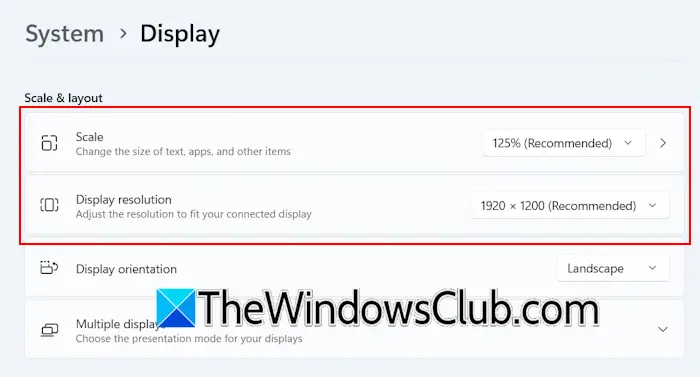
- 打开 Windows 11 设置。
- 前往系统 > 显示。
- 选择受到推崇的显示分辨率和比例设置下规模及布局部分。
2] HDR视频的显示校准
如果您弄乱了 HDR 视频的显示校准,可以按照以下步骤将其重置为默认值:
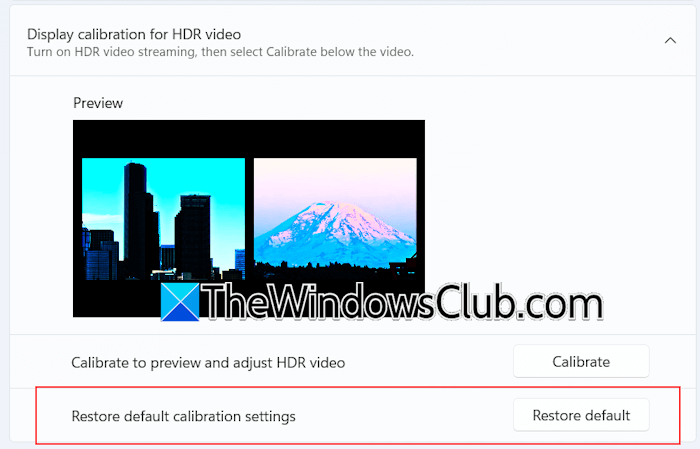
- 打开 Windows 11 设置。
- 前往系统 > 显示 > HDR。
- 展开HDR 视频的显示校准选项卡。
- 点击恢复默认值。
读:如何
3]夜灯偏好
在 Windows 11 中,默认情况下保持关闭状态。由于您要将所有显示设置恢复为默认值,因此您必须关闭夜灯并将其强度设置为默认值。
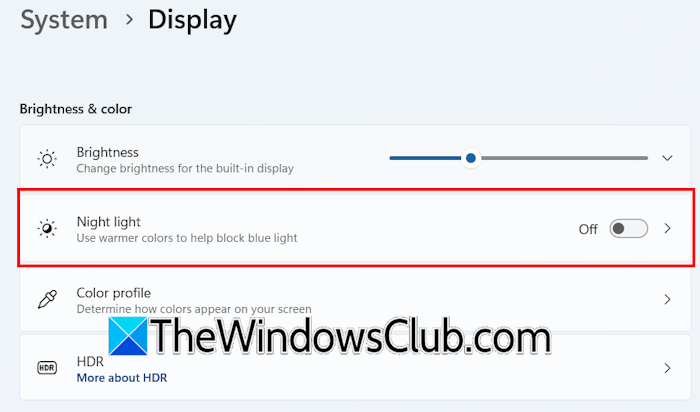
以下是如何做到这一点:
- 在 Windows 11 设置中,转到系统 > 显示。
- 关闭夜灯如果它已打开。
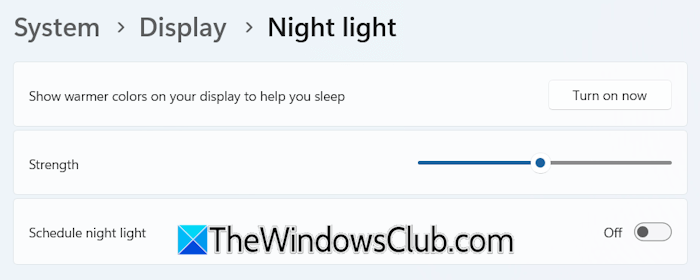
现在,单击“夜灯”选项卡打开其设置。如果您为夜灯设置了任何时间表,请将其关闭。将“强度”滑块移至 48,因为 48 是夜灯强度的默认值。
4]颜色设置
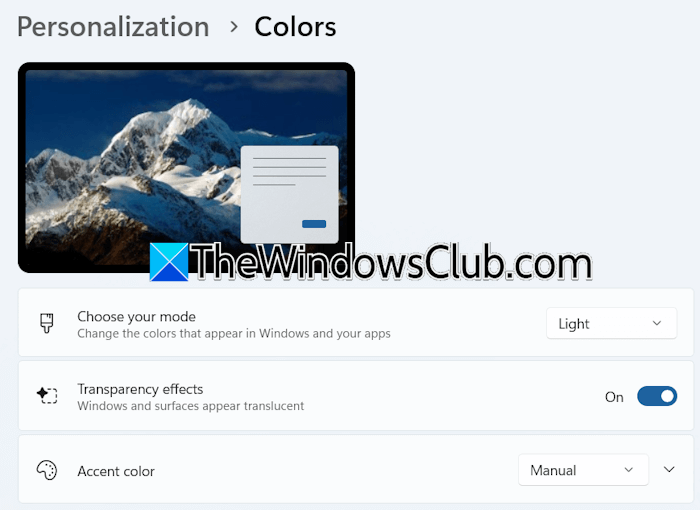
现在,将颜色设置恢复为默认值。在 Windows 11 设置中,转到个性化 > 颜色。选择光在“选择您的模式”选项并打开透明效果。

如果您还更改了颜色管理设置,请使用颜色管理应用程序。
5]对比主题和滤色器
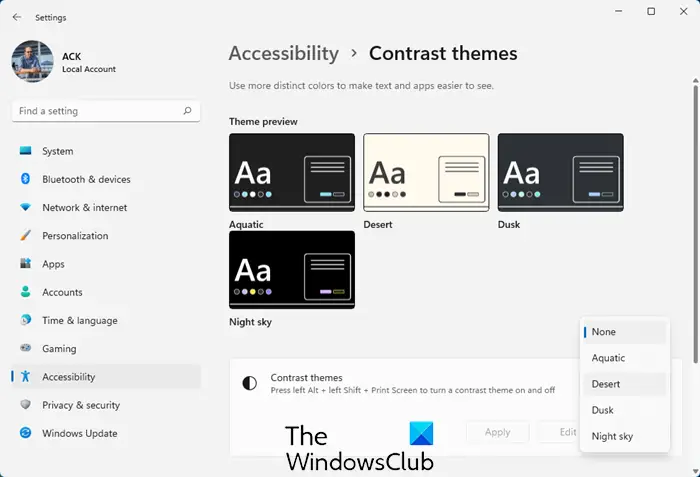
检查您是否已激活对比度主题。如果是这样,。
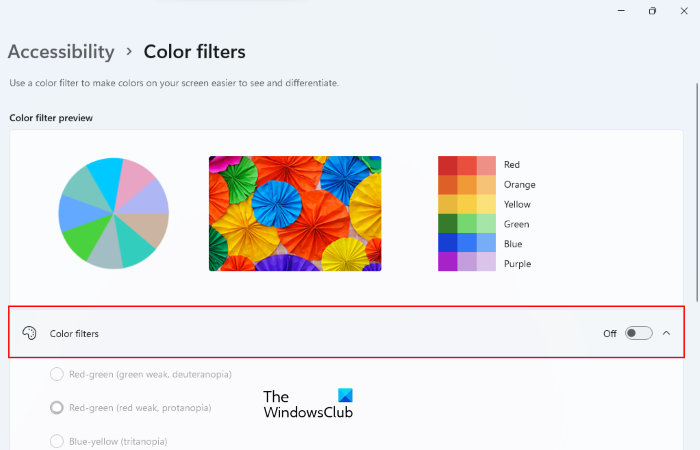
要禁用滤色镜,请转至辅助功能 > 滤色镜。如果彩色滤光片开关已打开,点击重置重置强度,然后关闭开关。
最好转到个性化 > 主题并选择默认 Windows 主题来重置颜色和背景。
6]鼠标指针设置
最后一步是重置您的。请按照下列步骤操作:
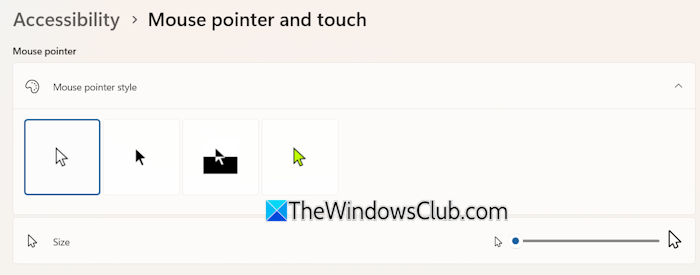
- 打开 Windows 11 设置。
- 选择辅助功能 > 鼠标指针和触摸。
- 展开鼠标指针样式选项卡并选择白色鼠标光标。
- 现在,将鼠标指针大小滑块向左移动。
这就是您可以在 Windows 11 中恢复默认显示设置的全部内容。但是,如果您遇到任何问题,你可以或通过完全删除并重新安装来执行全新安装。
如何在 Windows 11 中返回正常模式?
如果您处于干净启动状态,请使用 MSConfig 启用所有禁用的服务并重新启动计算机。重新启动设备后,您将处于正常模式。,打开 MSConfig 并取消选中安全启动下的复选框开机选项卡。单击“确定”并重新启动计算机。
如何将 Windows 11 主题更改回正常状态?
要将 Windows 11 主题更改回正常,请将默认主题应用到您的系统。打开 Windows 11 设置并转到个性化 > 主题。现在,选择 Windows 11 默认浅色主题。如果它已经处于活动状态,请切换到另一个主题,然后切换回浅色主题。
阅读下一篇:。



![HP笔记本电脑无线灯保持橙色[固定]](https://sclub.recmg.com/tech/blogs/wp-content/uploads/2025/07/HP-laptop-wireless-light-stays-orange.png)
![英特尔驱动程序和支持辅助安装错误0x80070643 [fix]](https://sclub.recmg.com/tech/blogs/wp-content/uploads/2025/01/intel-driver-support-assist.png)