Windows 11/10/8/7 改进了以下功能准备加速超过 Windows Vista。在这篇文章中,我们将了解 Windows 11/10 中的 ReadyBoost 功能是什么,以及如何在 Windows 11/10 中为 USB、闪存驱动器和 SD 卡存储介质启用 ReadyBoost 并使用它来加速您的计算机。
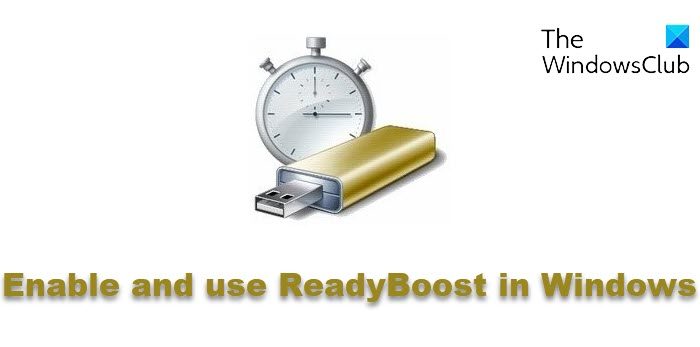
Windows Vista 引入了一项称为准备好升压。在某种程度上,硬盘的Ready Boost已经以页面文件的形式存在。请注意,这不会将页面文件放入闪存盘;而是将页面文件放入闪存盘中。该文件仍然备份在磁盘上;这是一个缓存。如果在 ReadyBoost 缓存中找不到数据,则会回退到 HDD。借助此功能,您可以使用 USB 存储器加快 PC 的速度。
Windows 支持 ReadyBoost 的以下外形规格:
- USB 2.0 闪存盘及更高版本
- 安全数字 (SD) 卡
- CompactFlash 卡。
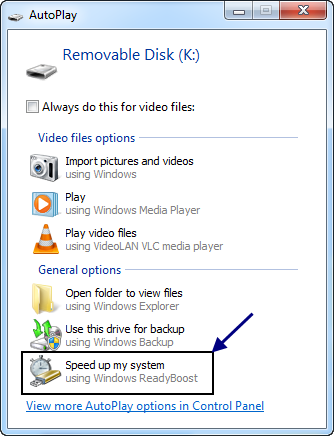
通常,Windows 使用硬盘的一部分作为暂存器,在其工作时向其写入临时数据。但硬盘驱动器比存储卡慢得多。因此,ReadyBoost 功能可让您使用 USB 驱动器(或以上三个驱动器中的任何一个)。只要你插上它,你就会得到一个弹出窗口屏幕要求您打开文件或“加速系统”。单击后者可让您的 USB 驱动器充当“便笺簿”。
ReadyBoost 利用了闪存的寻道时间比硬盘短的优势。从本质上讲,这意味着您的系统可以比硬盘上的相应位置更快地到达闪存盘上的给定位置。硬盘对于大量连续读取速度更快;闪存盘对于小规模的随机读取速度更快。
ReadyBoost 兼容 USB 设备
基线要求是:
- USB 密钥必须至少为 USB 2.0
- 该设备必须能够在整个设备上以 3.5 MB/s 的速度进行 4 KB 随机读取,并以 2.5 MB/s 的速度在整个设备上进行 512 KB 随机写入。
- USB 密钥必须有至少 230MB 的可用空间
Ready Boost 能带来多大的提升?嗯,与许多其他性能问题一样,这取决于情况。如果您的内存超出了您的需要,Ready Boost 对您没有多大帮助。如果没有,预计会看到一些真正的改进。
ReadyBoost 有用、有效或值得吗?
如果您的 Windows 计算机 RAM 较小(例如小于 1 GB),ReadyBoost 就很有用。如果您有 ReadyBoost 兼容 USB,您可以使用它来查看性能上的一些差异 - 尤其是在也已启用。
ReadyBoost 发生了很大的变化。它可以通过使用大多数 USB 闪存驱动器和闪存卡上的存储空间来加快计算机速度。当您将 ReadyBoost 兼容的存储设备插入计算机时,“自动播放”对话框会为您提供使用 ReadyBoost 加速计算机的选项。
在 Windows 11/10 中启用 Readyboost
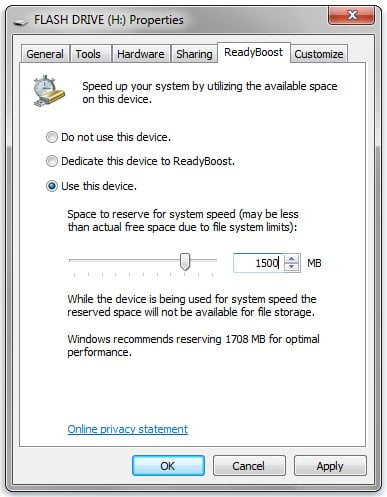
要在 Windows 10/8/7 中启用或开启 ReadyBoost 功能:
- 将闪存驱动器或闪存卡插入计算机。
- 在“自动播放”对话框中的“常规选项”下,单击加快我的系统速度。
- 在“属性”对话框中,单击“ReadyBoost”选项卡,然后执行以下操作之一:
- 要关闭 ReadyBoost,请单击请勿使用该设备。
- 要使用闪存驱动器或存储卡上的最大可用空间进行 ReadyBoost,请单击将此设备专用于 ReadyBoost。 Windows 将保留设备上已存储的所有文件,但它将使用其余文件来提高系统速度。
- 要使用小于设备上最大可用空间的 ReadyBoost,请单击使用该设备,然后移动滑块以选择要使用的设备上的可用空间量。
- 单击“应用”>“确定”。
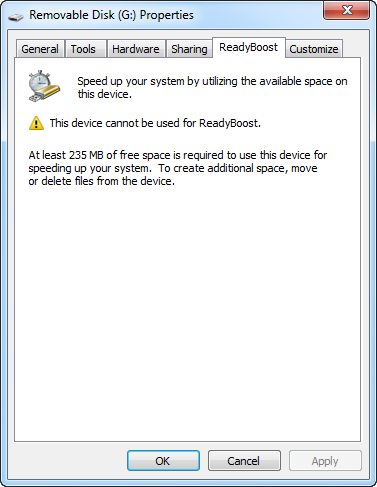
为了使 ReadyBoost 能够有效地加速您的计算机,闪存驱动器或存储卡应至少具有 1 GB 的可用空间。如果您的驱动器或卡没有足够的可用空间用于 ReadyBoost,您将看到一条消息,告诉您释放一些空间。为获得最佳效果,请使用可用空间量至少是计算机内存 (RAM) 量两倍的闪存驱动器或闪存卡。
Windows ReadyBoost 提示
如果选择此选项,您可以选择设备上为此目的使用的内存量。当您设置设备以使用 ReadyBoost 时,Windows 会向您显示它建议您允许其使用多少空间以获得最佳性能。

为了使 ReadyBoost 能够有效地加速您的计算机,闪存驱动器或存储卡应至少有 1GB 的可用空间。如果您的设备没有足够的可用空间用于 ReadyBoost,您会看到一条消息,告诉您在设备上释放一些空间(如果您想使用它来加速系统)。
如果你想使用一个专门针对此功能的USB设备,您可以打开或关闭 ReadyBoost – 它消除了每次插入设备时都为 ReadyBoost 设置设备的要求。
以下是一些关于选择与 ReadyBoost 一起使用的 USB 闪存驱动器或闪存卡时应注意的事项的提示:
- 准备助推制表符您可以决定可移动设备上使用多少存储空间来提高系统速度。
- 建议 ReadyBoost 有效加速计算机的最小可用空间量为 1 GB。
- 为了获得最佳效果,请使用可用空间至少是计算机内存 (RAM) 容量两倍、最好是四倍的闪存驱动器或闪存卡。例如,如果您的计算机有 1 GB RAM 并且插入 4 GB USB 闪存驱动器,请在闪存驱动器上至少留出 2 GB 空间,以便从 ReadyBoost 获得最佳性能增益,最好是整个 4 GB。您需要多少内存取决于您使用计算机的方式。同时打开多个程序会占用更多内存。
- 为 ReadyBoost 提供 2 GB 到 4 GB 的空间,以便在大多数计算机上获得最佳效果。您可以在大多数闪存驱动器和闪存卡上为 ReadyBoost 预留超过 4 GB 的空间。 (使用旧版 FAT32 文件系统格式化的存储设备不能存储超过 4 GB 的存储空间。)通过 ReadyBoost,您可以在任何单个可移动存储设备上使用最多 32 GB 的可用空间,每台计算机最多可以使用 256 GB 的可用空间(通过在同一台计算机中插入最多八个 USB 闪存驱动器或闪存卡)。
- 要使用 ReadyBoost,USB 闪存驱动器必须支持 USB 2.0 或更高版本。您的计算机必须至少有一个可用的 USB 2.0 端口,您可以在其中插入闪存驱动器。如果将闪存驱动器直接插入计算机上的 USB 端口,而不是插入与其他 USB 设备共享的外部 USB 集线器,则 ReadyBoost 效果最佳。
- 如果您想确保 USB 闪存驱动器可与 ReadyBoost 配合使用,请查找制造商提供的说明,表明该闪存驱动器是“针对 ReadyBoost 进行了增强。”并非所有制造商都会在其包装上列出这一点。如果没有提及 ReadyBoost 兼容性,闪存驱动器仍可能与 ReadyBoost 兼容。
- 有许多不同类型的闪存卡,例如 CompactFlash 和安全数字 (SD) 存储卡。大多数存储卡都支持 ReadyBoost。由于 SD 卡接口问题,某些 SD 存储卡无法与 ReadyBoost 良好配合。如果您尝试使用其中一张卡,ReadyBoost 将显示警告消息。
哪些类型的内存设备可能无法与 ReadyBoost 配合使用:
- 如果您的计算机的硬盘采用固态驱动器 (SSD) 技术,则在插入 USB 闪存驱动器或闪存卡时,您可能看不到通过 ReadyBoost 加速计算机的选项。您可能会收到这样的消息:“此计算机上未启用 ReadyBoost,因为系统磁盘速度足够快,ReadyBoost 不太可能提供任何额外的好处”。这是因为某些 SSD 驱动器速度太快,不太可能从 ReadyBoost 中受益。
- 在某些情况下,您可能无法使用设备上的所有内存来加速计算机。例如,某些闪存设备同时包含慢速和快速闪存,但 ReadyBoost 只能使用快速闪存来加速计算机。
ReadyBoost 调整不起作用
关于如何使 USB 与某些黑客或调整兼容,网上建议了多种方法。这是一个我遇到了:
插入设备并打开设备属性。为此,请单击开始 > 我的电脑 > 右键单击设备 > 属性 > Readyboost 选项卡
选择“插入此设备时停止重新测试该设备”。移除设备。
打开注册表并转到:
HKEY_LOCAL_MACHINE/SOFTWARE/Microsoft/Windows-NT/CurrentVersion/EMDgmt
将设备状态更改为 2、ReadSpeedKBs 更改为 1000、WriteSpeedKBs 更改为 1000。重新插入设备。 ReadyBoost 应该可以工作。
但使用此类方法只会愚弄 Windows,使其认为此类 USB 驱动器是兼容的。在这种情况下,预计不会有任何性能提升!如果在 Windows 中关闭设备之前移除设备,您还会面临丢失数据的风险。因此,请始终使用“安全删除硬件”选项。
实际上,您并没有加速操作系统,因为计算机使用的是计算机的硬盘驱动器,而不是 USB 存储器来进行 Ready 加速。
读:如何在Windows中
ReadyBoost 监视器

如果您想监控 ReadyBoost 峰值、缓存大小、图表、读写速度,您可能需要检查出便携式的免费软件 ReadyBoost 监视器。
如果您在计算机上使用 ReadyBoost,请告诉我们。