在这篇文章中,我们将向您展示如何下载、安装和使用适用于 Windows 的 HP Smart 应用程序。如果您不需要它,我们还向您展示如何卸载或删除它。
当您在系统上插入新打印机时,您需要安装打印机软件以使计算机能够与打印机进行通信。 HP Smart 是由 HP (Hewlett-Packard) 开发的打印机软件,可让您在 Windows 11/10 PC 上设置和管理 HP 打印机。它允许您直接从系统扫描、打印、复制文档并将其共享给您的朋友、同事或链接的云帐户。
您可以通过任何网络连接进行打印、检查墨水或碳粉量、订购打印耗材、监控打印机状态、获得客户支持以及直接从 HP Smart 应用程序管理您的 HP 帐户。除了 Windows 之外,该应用程序还适用于 macOS 和移动操作系统(Android、iOS、iPadOS)。
与 HP Printer Assistant(HP 的另一款打印机软件)不同,HP Smart 不会自动安装打印机驱动程序。您需要手动下载并安装该应用程序才能在您的系统上使用它。
下载并安装适用于 Windows 11/10 PC 的 HP Smart 应用
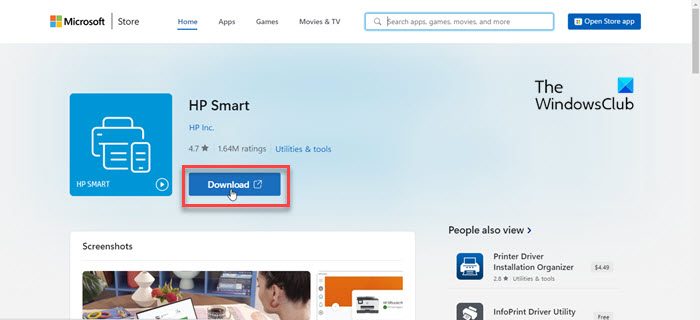
适用于 Windows 的 HP Smart 应用程序可以从 Microsoft Store 下载。将光标放在 Windows 搜索栏中并输入“store”。点击打开旁边的微软商店应用程序。
接下来,在“hp smart”中输入“hp smart”搜索Microsoft Store 应用程序窗口顶部的栏,然后选择惠普智能从搜索结果中。单击下载HP Smart 应用程序页面上的按钮。该应用程序需要一段时间才能下载并安装到您的系统上。单击打开按钮启动应用程序。
设置和管理 HP 打印机
开始设置打印机之前:
- 确保您要设置的打印机已打开。
- 如果您使用的是 USB 打印机,请将打印机电缆连接到您的计算机(如果尚未连接)。
- 如果您要在 Wi-Fi 网络上设置打印机,请为打印机启用 Wi-Fi 设置模式(有关详细信息,请参阅打印机的文档)。然后打开计算机上的 Wi-Fi 并将其连接到您的网络。此外,启用蓝牙以允许 HP Smart 在设置过程中检测打印机。
- 如果您使用的是网络打印机(Wi-Fi 或以太网),请检查是否有稳定的蓝灯或图标来指示连接。
最初,该应用程序会请求您允许从您的系统收集操作数据。您可以接受或拒绝该应用程序对您设备的访问,然后继续。
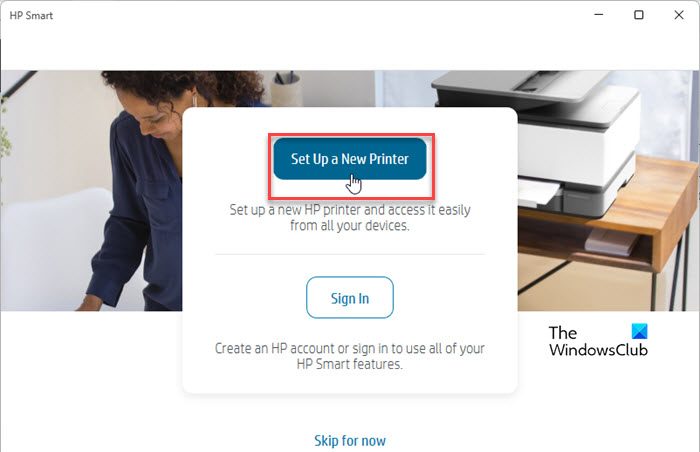
接下来,单击设置新打印机按钮并使用您的 HP 帐户登录。如果您没有现有帐户,请单击报名关联。然后创建您的帐户并登录 HP Smart 以设置您的新打印机。
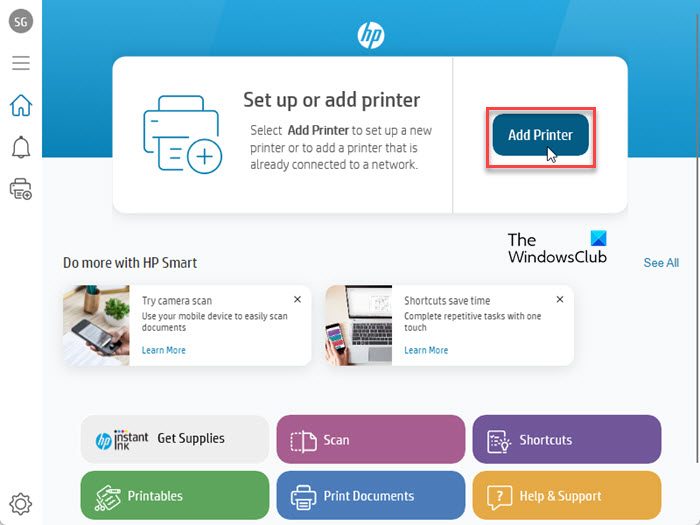
在应用程序的主屏幕上,您将看到添加打印机按钮。单击该按钮。该应用程序将开始搜索可用的打印机。单击您要设置的打印机。
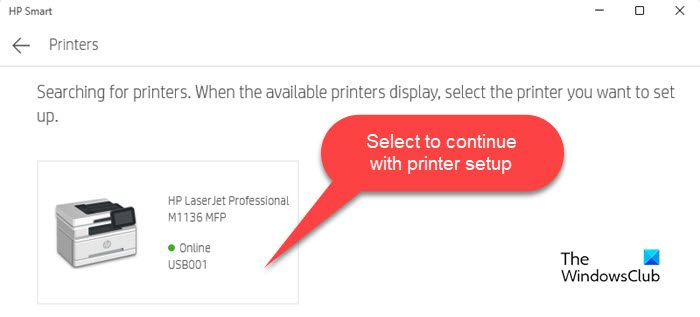
HP Smart 将开始获取打印驱动程序信息。一旦驱动安装完成后,点击继续按钮。
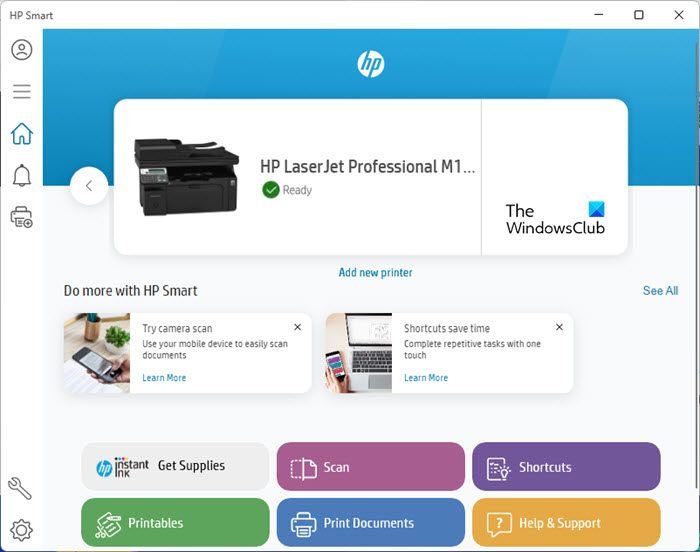
设置打印机后,HP Smart 将返回主屏幕。您可以监控您的打印机状态(在线/离线)从应用程序的主屏幕或单击打印机设置按钮查看打印机状态、打印机信息、网络信息、耗材状态等。
读:
使用 HP Smart 应用打印照片或文档
要打印文档,请单击打印文件按钮。
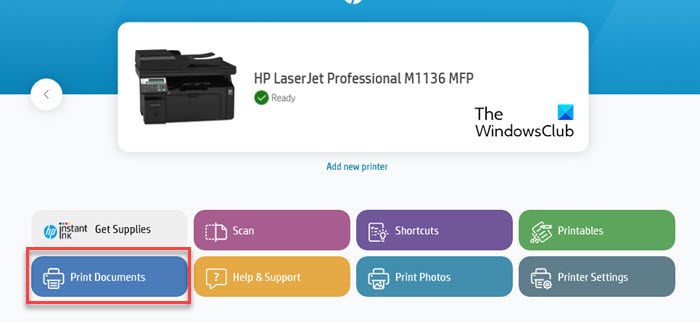
HP Smart 目前支持打印仅 PDF 文档。浏览并选择您要打印的 PDF,然后单击打印按钮。
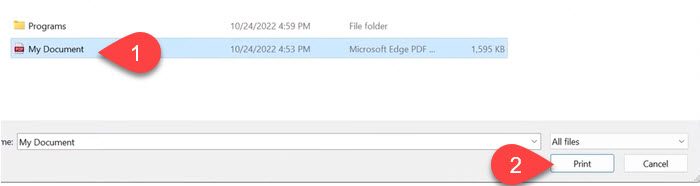
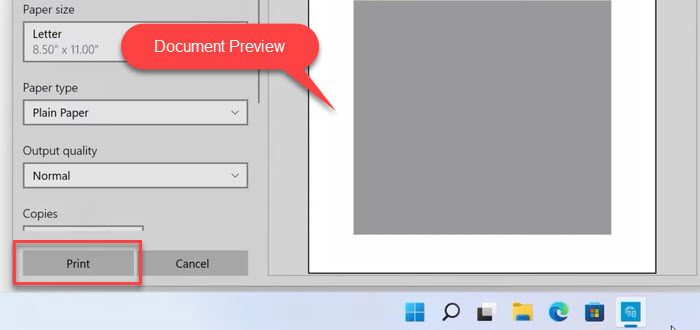
如果需要,调整打印设置(纸张尺寸、照片尺寸、方向等),然后单击打印文档预览窗口上的按钮。
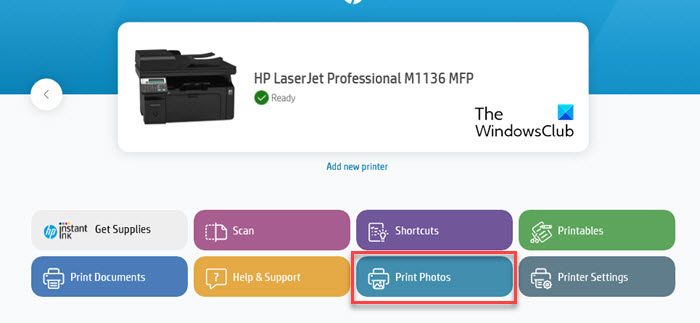
要打印照片,请单击打印照片应用程序主屏幕上的按钮。然后浏览并选择您要打印的照片,然后单击选择要打印的照片按钮(您可以同时选择多张照片)。
您将看到照片的预览。调整打印设置(可选)并单击打印按钮打印照片。
使用 HP Smart 扫描文档
HP Smart 允许您扫描单个或多个文档并将它们作为单个 PDF 文件保存在计算机上。
要扫描文档,请将其放在打印机的扫描仪玻璃板下,然后单击扫描应用程序主屏幕上的按钮。您的打印机将扫描文档并在 HP Smart 应用程序中显示其预览。要添加另一个文档,请单击添加按钮位于右上角。
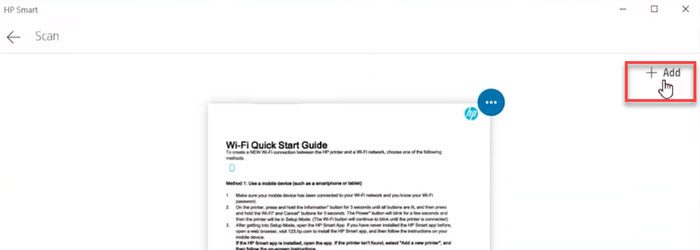
然后从打印机中取出旧文档并放置新文档进行扫描。返回 HP Smart 应用程序并单击扫描在右下角。对于要添加到 PDF 中的任意数量的文档,请重复这些步骤。
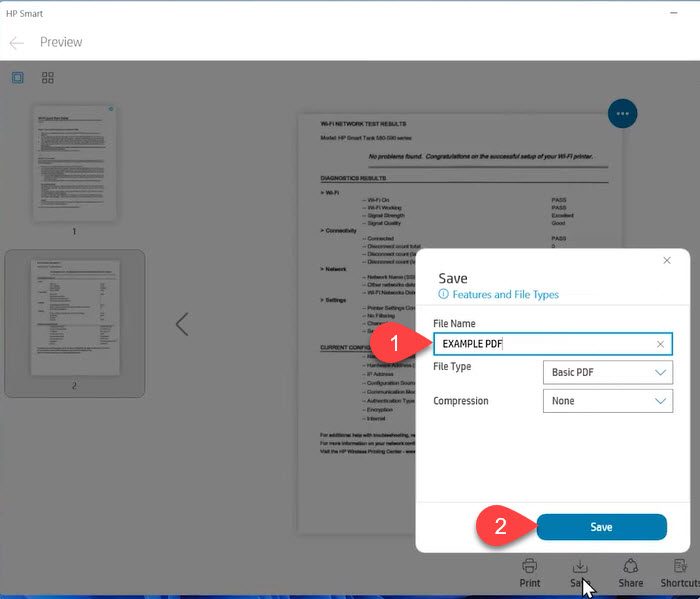
扫描完成后,单击节省文档预览屏幕上的按钮。在“保存”对话框中,为 PDF 文件输入合适的名称,然后单击节省。在“另存为”对话框中,选择保存 PDF 的位置,然后单击节省再次。
要共享文档,请单击分享文档预览窗口底部的按钮。
运行 HP Smart 应用程序中的诊断和修复功能来修复打印机问题
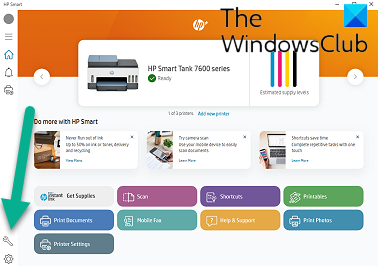
要运行HP Smart 应用程序中的诊断和修复功能,打开应用程序,然后单击左下角的诊断和修复图标。接下来,单击“开始”,然后按照屏幕上的说明进行操作。
使用 HP Smart 应用程序中的 Print Anywhere 功能
此功能仅适用于选定的打印机。如果打印机和计算机连接到无线网络(不一定是同一网络),它允许用户从任何位置远程发送打印作业。
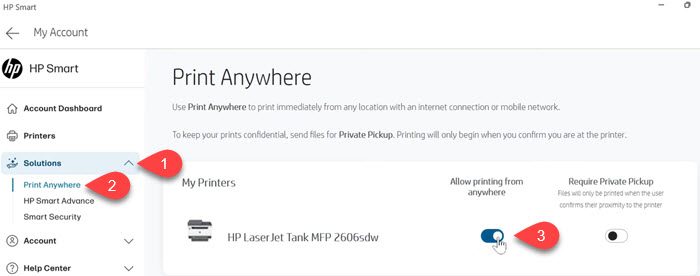
要启用 Print Anywhere,请单击应用程序主屏幕左上角的帐户图标,然后选择管理惠普帐户。在左侧面板中,选择解决方案 > 随处打印。在“我的打印机”下,打开要启用该功能的打印机旁边的开关。应用程序主屏幕上打印机名称旁边的云图标表示所选打印机已启用 Print Anywhere。
笔记:
- 首次启用 Print Anywhere 时,请确保您的打印机和计算机连接到同一无线网络。
- 所有 HP+ 打印机都会自动启用 Print Anywhere。
要使用 Print Anywhere,请将计算机连接到可用的无线网络。然后转至 HP Smart 应用程序并选择您已启用 Print Anywhere 的打印机。选择打印文档/打印照片并按照上述说明继续打印作业。
从 Windows 中删除 HP Smart 应用
要从 Windows 11/10 PC 卸载 HP Smart,请按视窗按键盘上的 键并转至设置 > 应用程序 > 已安装的应用程序。在顶部的搜索栏中输入“hp smart”。 HP Smart 应用程序将显示在搜索结果中。
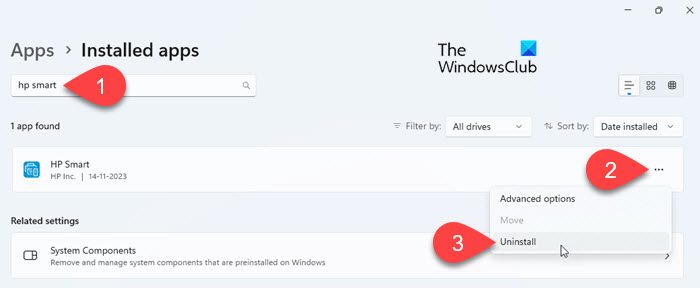
单击应用程序名称旁边的三点图标,然后选择卸载。选择卸载再次确认更改。
就是这样。我希望你觉得这很有用。
读: 。
如何在 Windows 11 中将 HP Smart 应用程序添加到桌面?
要将 HP Smart for Windows 添加到桌面,请单击开始任务栏中的按钮图标并转到“所有应用程序'。向下滚动并找到惠普智能在可用应用程序列表中。单击 HP Smart 并将其拖动到 Windows 11 桌面以创建该应用程序的快捷方式。
如何在 Windows 11 上安装 HP 打印机?
如果是 USB 打印机,请将其插入计算机并允许其连接。您的电脑将自动安装所需的驱动程序。如果是无线打印机,请转至设置 > 蓝牙和设备 > 打印机和扫描仪。点击添加设备旁边的添加打印机或扫描仪选项。您的系统将开始搜索可用的打印机。选择您的打印机并单击添加设备按钮。您还可以使用惠普智能应用程序在 Windows 11 电脑上设置 HP 打印机。
阅读下一篇: 。