如果您购买了 HP 笔记本电脑或 PC,则已预装 HP Support Assistant。 HP Support Assistant,顾名思义,是 HP 的软件,可帮助用户在 HP 笔记本电脑和计算机系统上更新和安装驱动程序和固件。除此之外,它还为用户提供故障排除工具,并帮助他们保持 Windows 更新和安全。在本文中,我们将介绍如何使用 HP Support Assistant 更新系统和。
适用于 Windows 11/10 的 HP 支持助手
让我们看看使用 HP Support Assistant 更新驱动程序和固件的步骤。
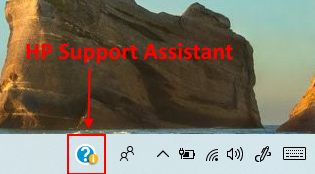
1] 您可以通过单击任务栏上的 HP Support Assistant 图标来启动它。请参阅下面的屏幕截图。
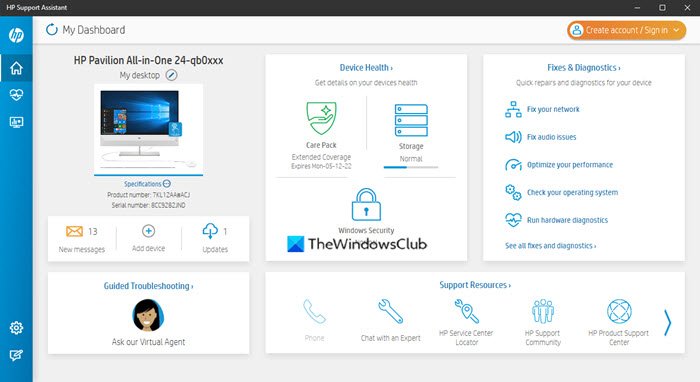
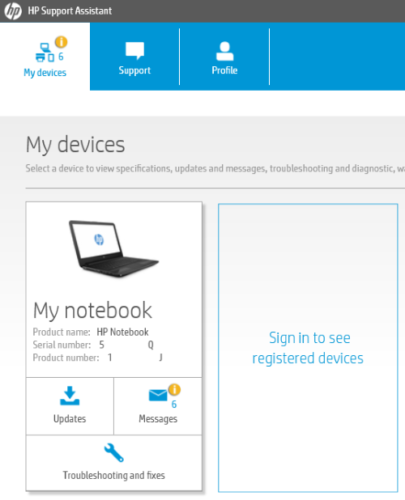
2]启动后,您将看到如下图所示的界面。在这里,您可以查看您的产品名称、序列号和产品编号。要查看是否有任何更新可用,您必须单击“更新”。
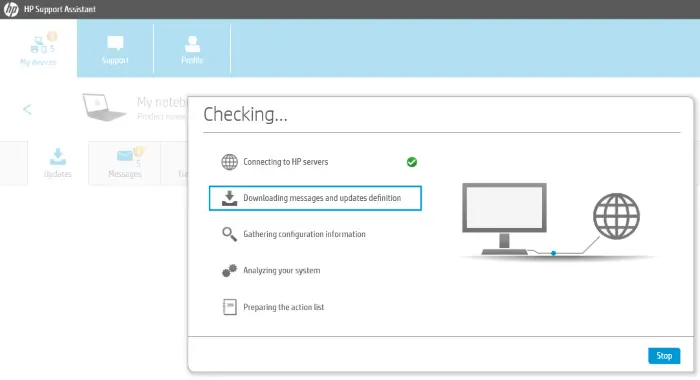
3]之后,助手会检查更新,您将看到如下截图所示的界面。
4]您将在“更新“部分。在我的笔记本电脑中,所有驱动程序和固件版本都是最新的。因此,更新部分是空的。在安装更新之前,您可以通过选择它来检查其大小。
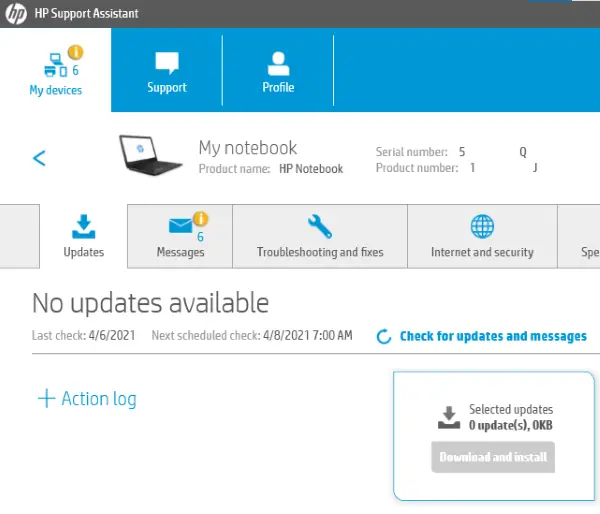
自定义选择功能使您可以通过单击安装所有可用更新或仅安装选定的更新。这 ”行动日志”列出了您之前所有有关更新的活动。
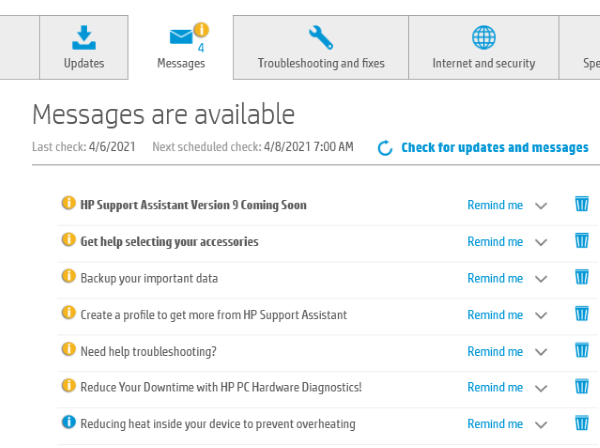
这就是使用 HP Support Assistant 更新驱动程序和固件的全部内容。现在,我们将探索支持助手的更多功能。所有重要信息(如故障排除提示、HP 配件帮助、电脑发热问题帮助等)均可在“留言” 选项卡。
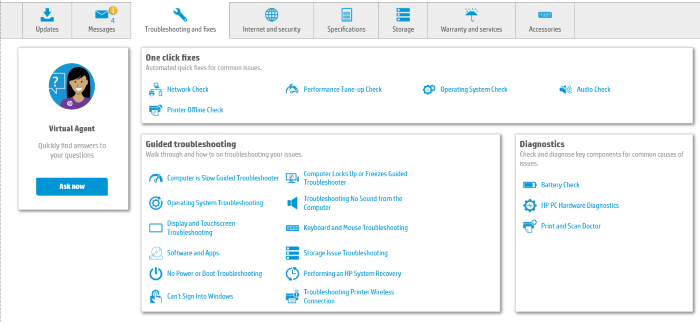
如果您的 PC 或笔记本电脑遇到任何问题,您可以使用“故障排除和修复”选项卡。该选项卡可帮助您解决一些常见问题,例如网络问题、打印机问题、音频问题等。您还可以在此处运行电池检查并寻求 HP 虚拟助手的帮助来解决您的问题。
其他选项卡包括设备保修、互联网和安全设置、设备存储等信息。您可以通过单击“支持“ 按钮。
如果您的 PC 或笔记本电脑上没有预装 HP Support Assistant,HP 用户可以从惠普官方网站。
如何一次更新所有 HP 驱动程序?
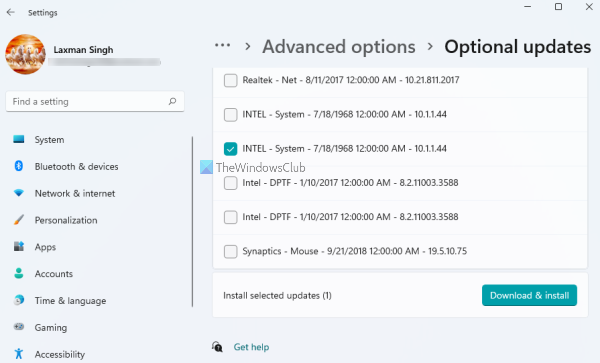
您可以使用 Windows 11/10 的可选更新功能一次性更新所有 HP 驱动程序。在 Windows 11/10 中,当制造商发布驱动程序更新时,这些更新会显示在页。打开 Windows 11/10 设置并转到“Windows 更新 > 高级选项 > 可选更新”。您可以选择所有可用的更新,然后单击鼠标即可安装它们。
或者,您也可以使用 HP Support Assistant 一次性更新所有 HP 驱动程序。我们已经讨论过如何使用 HP Support Assistant 在 HP 计算机上安装和更新驱动程序。
HP Support Assistant 是否下载驱动程序?
HP Support Assistant 是 HP 开发的一款软件。它可以帮助用户更新驱动程序和固件。您可以从惠普官方网站下载。它会扫描您的系统是否有过时的驱动程序,并提醒您有可用的更新,以便您采取行动。
如何手动更新我的 HP 打印机固件?
许多 HP 打印机支持直接从打印机控制面板更新打印机固件。通过 WiFi 或以太网线将您的 HP 打印机连接到互联网,然后打开控制面板。现在请按照下面提供的说明进行操作:
- 打开设置。
- 选择首选项、打印机维护, 或者工具。
- 现在,选择网络服务、打印机更新, 或者激光喷射更新。
- 如果系统要求您打开 Web 服务,然后单击检查更新或其他类似的选项。
就是这样。希望您喜欢这篇文章。请随时在评论部分添加您的反馈。
提示: 接下来阅读有关。