微软办公软件和微软365预装了大量可在文档中使用的字体列表。它提供了一系列明智的优质字体,其中包括普遍接受的 Arial 和 Times New Roman 字体,这些字体可用于专业和学术用途。除了这些之外,它还有Calibri,即微软自行开发的字体,这也是默认的字体样式。如果您对这些字体选择感到有点厌倦和厌倦,您可以添加和安装新字体,为您的工作注入新的感觉或个性。
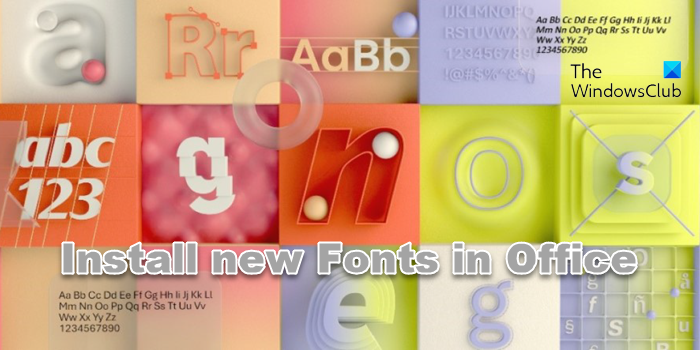
请务必注意,所有 Microsoft Office 应用程序(包括 Word、Excel、PowerPoint 或 Outlook)都不提供安装新字体的直接选项。因此,当您想要安装新样式时,需要首先在 Windows 上下载并安装字体文件,以使其可用于所有 Office 应用程序。这些文件是 OpenType“.otf”或 TrueType“.ttf”。
在本指南中,让我们逐步完成在 Windows 11/10 上的 Microsoft Office 程序(例如 Word 等)中安装新字体样式的步骤。
通过 Microsoft Store 在 Office 中添加新字体
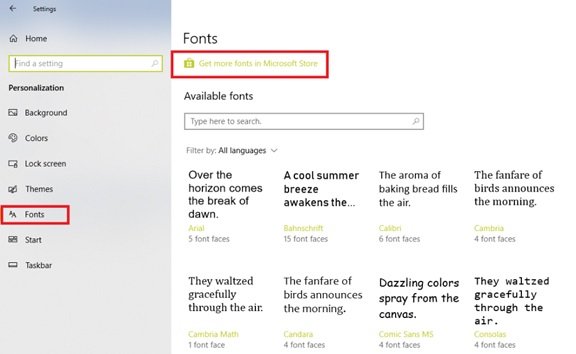
要在 Windows 11/10 上的 Office 应用程序中获取新字体,您可以使用 Microsoft Store,如下所示:
- 转到'设置'。
- 打上'个性化'。
- 点击'字体'。
- 单击选项'在 Microsoft Store 中获取更多字体'。
- 选择要添加到 Office 应用程序库中的字体样式
- 最后,单击“得到'按钮。
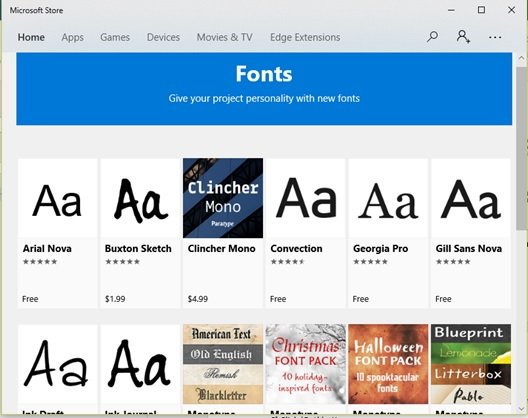
Microsoft Store 中提供免费和付费字体样式。除非您想要任何非免费的特定字体样式,否则许多优秀的字体样式都是免费的并且值得尝试。
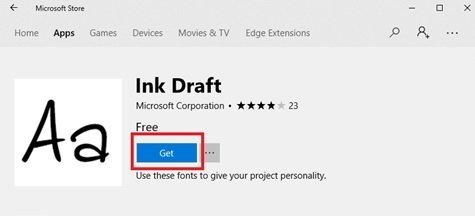
完成这些步骤后,新字体将添加到所有 Microsoft Office 应用程序以及支持系统字体的任何其他应用程序中。
使用安装程序在 Office 中安装新字体
有大量来自互联网和大量付费字体,您可以将它们添加到您的字体集合中。如果您正在寻找免费字体,DaFont、FontSpace 和 Font Squirrel 都是很棒的网站,它们拥有大量免费字体档案并定期获取新更新。字体下载为“TTF”或“OTF”文件。
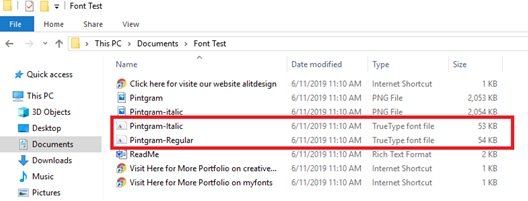
请按照以下步骤在 Word 或其他使用文件的 Office 应用程序中使用新字体:
- 打开文件浏览器。
- 转到包含新字体文件的目标文件夹。
- 在尝试安装之前解压缩文件。
- 点击安装。
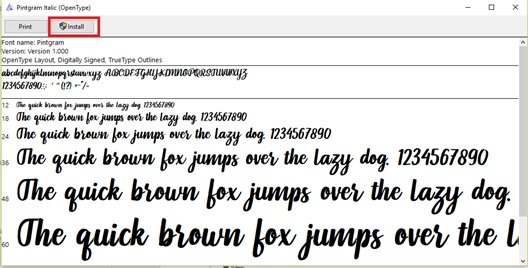
完成这些步骤后,新字体样式将可用于所有 Microsoft Office 应用程序。要安装某一特定字体系列中的所有附加样式,您必须重复这些步骤。
在免费网站中,某些字体同时提供两种格式,而另一些则不可用。建议对于 Windows 11/10,如果可能的话尝试获取“TTF”文件。
使用上下文菜单在 Office 中安装新字体
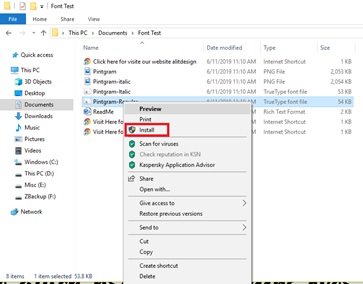
要使用上下文菜单在 Windows 10 上添加新字体样式,请按照以下步骤操作:
- 打开文件浏览器。
- 转到包含新字体文件的目标文件夹。
- 右键单击新字体文件(TTF 格式),然后单击安装。
- 重新启动 Office 文档。
完成这些步骤后,即可从字体设置中的家选项卡。不要忘记重新打开文档以查看更改。
安装新字体样式时,如果收到一条错误消息,提示该字体已安装,则意味着两件事 - 一,您的集合中已经有该特定字体样式,或者您安装了该字体样式的另一个版本。
如何卸载 Office 中的字体
当您不再在 Microsoft Office 应用程序上使用特定字体,或者您觉得特定字体不切实际时,设置应用程序可以帮助您完全删除它们。 Windows 中的“设置”应用程序包含一个选项,可让您轻松从设备中卸载任何字体。
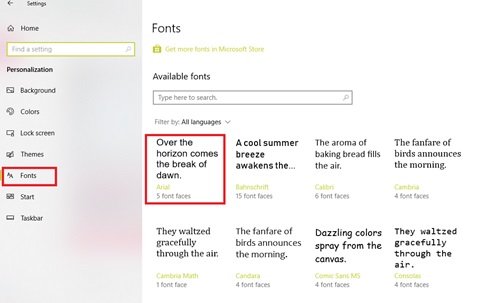
请按照以下步骤卸载 Office 中的字体:
- 打开设置。
- 点击个性化。
- 前往字体部分。
- 选择您要删除的字体样式。
- 滚动到元数据
- 点击卸载
- 要确认您的操作,请单击卸载再次按钮。
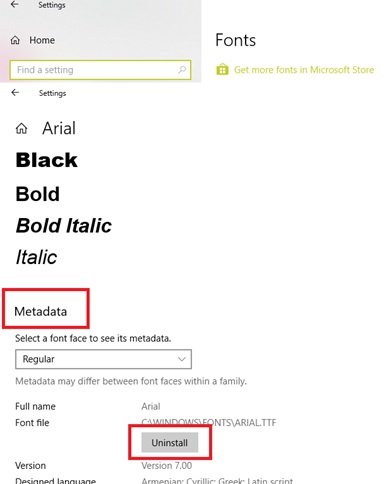
您卸载的字体将不再在 Windows 或 Office 上可用。
我希望本指南可以帮助您使用新的有趣的字体样式为每个文档添加额外的优势。
这篇文章将向您展示。