如果你遇到IO1_初始化_失败 在您的 Windows 11/10 设备上,那么这篇文章旨在帮助您找到可以帮助您解决此问题的解决方案。
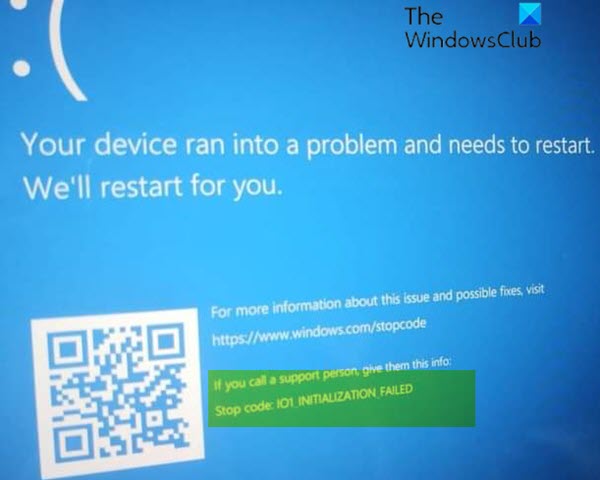
IO1_INITIALIZATION_FAILED 错误检查的值为 0x00000069。 此错误检查表明 I/O 系统的初始化由于某种原因失败。 最有可能的是,安装例程未正确安装系统,或者用户重新配置了系统。
此错误的出现主要是由于 BIOS 不稳定、注册表值损坏、默认设置异常更改、驱动程序问题以及用户数据错误。 此外,您还可能会遇到同样的问题,因为下载了一些未经授权的应用程序、系统文件有问题和丢失以及硬盘中有坏扇区。 由于与所有其他蓝屏错误一样,准确原因未知,因此很难应用适当的解决方法。
IO1_初始化_失败蓝屏
如果您遇到此问题,您可以尝试下面我们推荐的解决方案(排名不分先后),看看是否有助于解决问题。
- 运行蓝屏在线疑难解答
- 更新驱动程序
- 重建BCD
- 将磁盘控制器模式从 RAID/AHCI 更改为 SATA 或 ATA
- 放使用平台时钟为真
- 执行系统还原。
让我们看一下与列出的每个解决方案相关的流程的描述。
如果能正常登录就好了; 否则你将不得不, 进入, 或者能够执行这些指示。
1]运行蓝屏在线故障排除程序
此解决方案要求您来自微软。 它可以帮助初学者和新手用户排除蓝屏故障并自动修复停止错误。
2]更新驱动程序
有故障或过时的驱动程序也可能导致此蓝屏错误。
在这种情况下,您可以, 你可以Windows 更新下的部分。 您还可以。
3]重建BCD
您可能需要。 BCD 或引导配置数据包含有关如何启动操作系统的引导配置参数。 您可能需要使用CMD。
4]将磁盘控制器模式从RAID/AHCI更改为SATA或ATA
当硬盘控制器模式设置为 AHCI 或 RAID 并且系统缺少适当的驱动程序时,系统可能会在 Windows 10 中遇到该错误。为了解决该问题,必须将磁盘控制器互换为 SATA 或 ATA。
为此,你必须并遵循适当的指导方针进行所需的更改。 您可以在购买时提供的主板说明手册中找到正确的指南或在互联网上查看。
5]将 useplatformclock 设置为 True
请执行下列操作:
- 按Windows 键 + R调用“运行”对话框。
- 在“运行”对话框中,输入指令然后按CTRL + SHIFT + 输入到。
- 在命令提示符窗口中,键入以下命令并按 Enter 键。
bcdedit /enum
该命令将指示是否使用平台时钟被设定为真的。 如果不是这种情况,您可以通过键入下面的命令并按 Enter 键将其设置为 true。
bcdedit /set useplatformclock true
此过程将确保 HPET(高精度事件计时器)打开。 如果此方法无法解决问题,请尝试下一种方法。
6]执行系统还原
如果您注意到该错误最近开始出现,则完全有可能是您的系统最近经历的更改导致了该问题。
此时,如果以上解决方案都不适合您,您可以。 这会将您的系统恢复到系统正常运行时的较早时间点。
希望这可以帮助!