
更改后从脉轮至铬,微软也发布了适用于 macOS 的基于 Chromium 的 Edge 浏览器。这篇文章介绍了它为 Mac OS 用户提供的所有功能。请注意,这不是之间的比较适用于 macOS 的 Microsoft Edge和。这篇评论只是列出了 Edge for Mac 的有趣功能。

Mac OS 版 Edge 上的用户界面简洁且具有自描述性。没有像以前版本的 Edge 那样混乱。新标签页和收藏夹栏上的图标之间有足够的间距。上下文菜单看起来也比 Firefox 更简洁。子菜单具有很酷的字体,并允许您通过在菜单选项之间提供良好的间距来点击选项。这不会为触摸菜单选择不准确留下任何余地。
适用于 Mac OS 的 Microsoft Edge – 速度
适用于 Mac OS 的新 Microsoft Edge 速度不错。它比 Google Chrome 浏览器更快,因为 Microsoft Edge 可能使用与 Google Chrome 相同的渲染引擎。如果我将其与 Mac 上的 Safari 进行比较,在加载网站时,Edge 与 Safari 一样快。请记住,速度使用硬件加速,因此也取决于 Mac 的硬件。
边缘安全和隐私功能
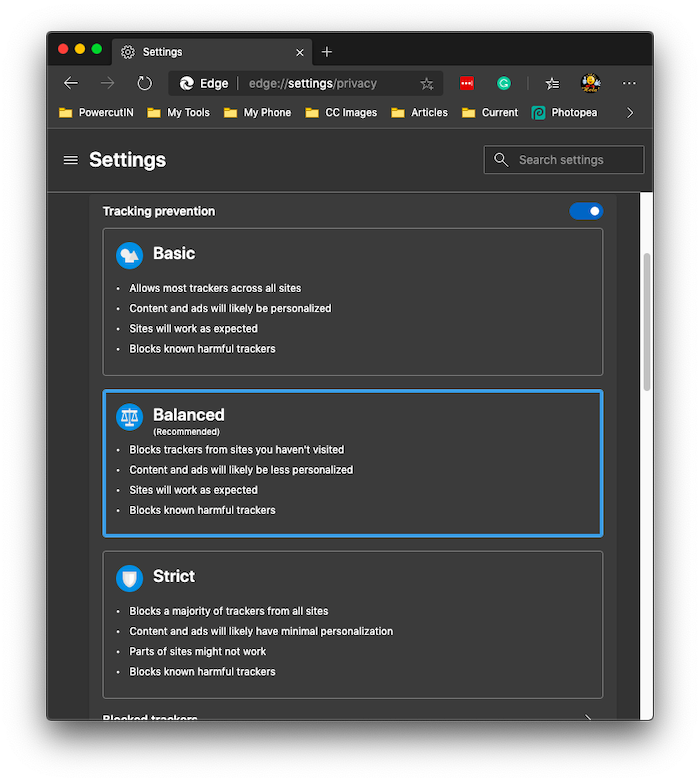
Microsoft 在 Edge (Chromium) 中非常重视安全和隐私功能。它允许您设置浏览的隐私级别。
您可以将隐私设置为基本的,均衡, 和严格的。单击 Edge 窗口右上角的三个点,然后在出现的窗口中单击左侧窗格中的隐私和服务。您将在右栏中看到大量选项来自定义隐私功能。
Edge 具有 SmartScreen 功能,该功能于 2000 年代推出。此功能可阻止用户打开带有恶意软件或间谍软件代码的网站。这在将下载内容下载到您的 Mac 之前,会告诉您该下载内容是否是恶意的。
您可以在以下进一步配置隐私站点权限选项中设置。
Edge 的内存和其他资源使用情况
尽管在 Chromium 上运行,但 Edge 比 Mac OS(High Sierra 和 Mojave)上的 Google 浏览器和 Firefox 更好。在 Edge 和 Chrome 中打开了 20 多个选项卡,我发现与其他浏览器(包括 Mac 附带的默认 Safari)相比,Edge 的响应更好。
新标签页和书签
它通过为您提供菜单选项来提供更好的管理选项卡的方法选项卡。此菜单列出了所有打开的选项卡,包括固定的选项卡,以便您可以管理它们。
说到选项卡,Microsoft Edge 的新选项卡页有四个视图选项:
- 专注,
- 励志,
- 信息性的,以及
- 自定义(您手动配置页面)
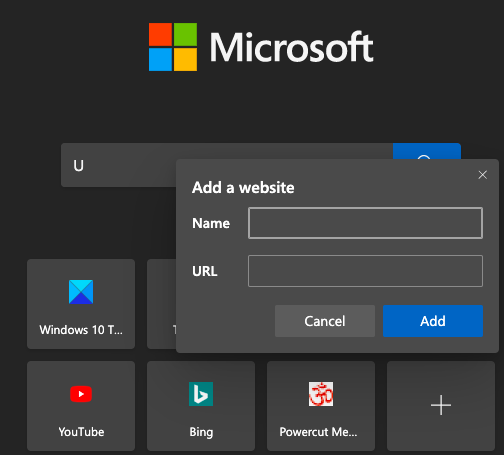
与 Windows 10 版本不同,Edge 不允许您编辑现有的缩略图快捷方式。不过你可以删除它们。 Microsoft Edge (Chromium) 有一个添加缩略图链接的选项。您可以通过单击最后一个缩略图快捷方式上的 + 号来完成此操作。
适用于 Microsoft Edge 浏览器的扩展

由于它现在基于 Chromium,因此除了 Microsoft Addons 页面上提供的扩展之外,您还可以将 Chrome 扩展添加到 Microsoft Edge。以下是添加方法。您只需使用 Microsoft Edge 访问 Chrome 商店即可。系统会询问您是否要添加其他商店的扩展。点击允许在 Mac OS Mojave 及更高版本上向 Microsoft Edge 添加扩展。
Microsoft Edge 上的隐私 – 谣言
人们仍然担心 Microsoft Edge 的隐私问题。有两组(也许更多)。一组人反对在 Chromium 上使用 Edge,理由是 Chromium 代码引发的隐私问题 +“为微软定制”代码。他们认为,除了使用 Chromium 的开源代码之外,微软可能还添加了自己的代码来跟踪使用该浏览器的人。
适用于 Mac OS 的 Microsoft Edge – 结论
使用 Microsoft Edge 三天后,我正在考虑将其设为 Mac 上的默认浏览器。我目前在 Mohave 上的默认浏览器是 Firefox,它表现良好。简洁的用户界面加上页面加载速度将迫使您使用它——即使您没有将其设为 Mac OS 上的默认浏览器。


![英特尔驱动程序和支持辅助安装错误0x80070643 [fix]](https://sclub.recmg.com/tech/blogs/wp-content/uploads/2025/01/intel-driver-support-assist.png)