有时,Windows 11/10 计算机或 Surface 设备的所有者可能会发现他们的登录或从睡眠或休眠状态恢复后,鼠标指针消失。如果您遇到此问题,本文将向您展示如何在 Windows 11/10 PC、Surface 设备上或有时仅在使用 Chrome 浏览时恢复光标。我们应该指出,没有必要在 Surface 上使用鼠标,因为计算机配备了触摸屏并支持 Surface 触控笔。此外,还有一个触摸板,但大多数人会告诉您,使用鼠标比所有其他选项的组合要好得多,尤其是在实际工作中。
如何让笔记本电脑上的光标恢复原状?
当然,Surface 有一个触摸屏,您可以用它来导航。如果您有触摸屏显示器或笔记本电脑,则无需鼠标或键盘即可继续使用 Windows PC,从而更轻松地进行故障排除。如果您没有触摸屏显示器或 Windows PC,并且您的鼠标和键盘在 Windows 11/10 中停止工作,那么事情就很困难。
在开始之前,您可能想阅读。
首先浏览该列表,看看在您的特定情况下您可以遵循哪些建议。如果可能,请在这台电脑上使用另一个可以正常工作的鼠标/键盘,直到解决问题。
鼠标指针或光标在 Windows 11/10 上消失

如果在登录或从睡眠或休眠状态恢复后,Windows PC 上的鼠标指针或光标消失或丢失,则如果您之前启用了选项,您可以按 CTRL 键使指针出现。
除此之外,您还需要注意以下几点:
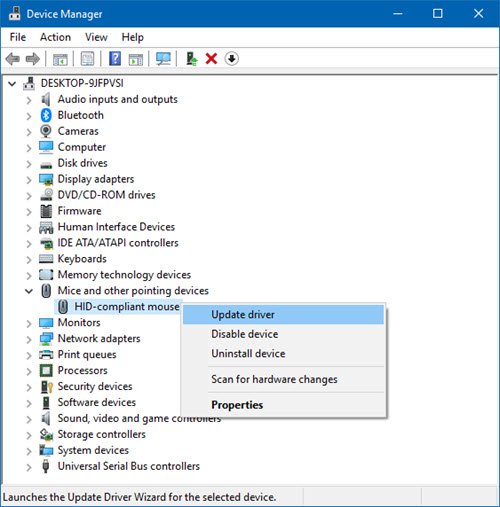
- 确保您的鼠标和其他指点设备。如果更新没有帮助,请通过设备管理器回滚鼠标驱动程序。
- 确保鼠标电池正常。断开它然后重新连接并查看。
- 打开控制面板 > 鼠标 > 指针选项。取消选中打字时隐藏指针看看它是否能让问题消失。
- 按以下组合键之一,看看是否可以恢复指针 – Fn+F3、Fn+F5、Fn+F9、Fn+F11。
- 运行你的扫描以排除某些恶意软件导致此问题的可能性。
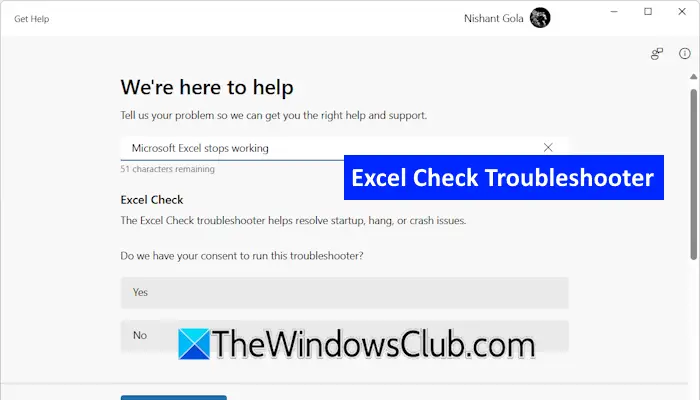
- 运行内置的。
- 启动并查看鼠标指针是否出现;如果是,则需要在此状态下进一步排除故障。
Surface鼠标无法使用的原因
事情是这样的:当连接到电脑并准备使用时,鼠标指针变得小很多。然而,有时笔远离显示屏,但鼠标指针仍然很小。不用担心,有几种方法可以解决这个问题,我们现在就来讨论它们。
您是否有多个蓝牙鼠标与 Surface Pro 配对?
多年来,我遇到过一个问题:如果计算机连接了多个蓝牙鼠标,则出现问题的可能性非常高。老实说,蓝牙并不可靠。因此,最好的选择是释放那些你不使用的。
完成此操作后,重新启动计算机并检查鼠标指针是否正常工作。
Surface Pro 卡在平板电脑模式下
好的,所以你可能已经切断了选项,但由于某种原因,。最好的选择是重新激活平板电脑模式,然后将其停用。如果没有任何变化,请重新启动设备。
读:。
其他家居用品可能是原因吗?
Surface Pro 和 Surface 触控笔可以通过电磁场相互检测。现在,您家里可能有多种产生电磁场的工具。如果是这种情况,那么这些工具很可能是鼠标指针崩溃背后的主要问题。
要查明问题是否是由家中的电气设备引起的,我们建议将 Surface Pro 带到室外或任何不靠近任何形式的电磁设备的地方,然后再次进行测试运行。
为什么 Chrome 上的鼠标指针消失了?
如果仅在使用 Google Chrome 网络浏览器浏览互联网时鼠标指针消失,请在任务管理器中手动关闭所有打开的 Google Chrome 进程,然后再次启动 Chrome。这可能对你有帮助。
您还可以禁用 Chrome 的硬件加速,并选中您将在 Chrome 设置 > 高级设置 > 系统部分 > 禁用硬件加速下看到此设置。完成此操作后,重新启动 Chrome 即可查看。
如果没有帮助,您可能需要启动计算机并查看问题是否仍然存在。如果是这样,则可能某些程序正在干扰鼠标的正常功能。您必须尝试找出可能的原因。
如何让鼠标指针更明显?
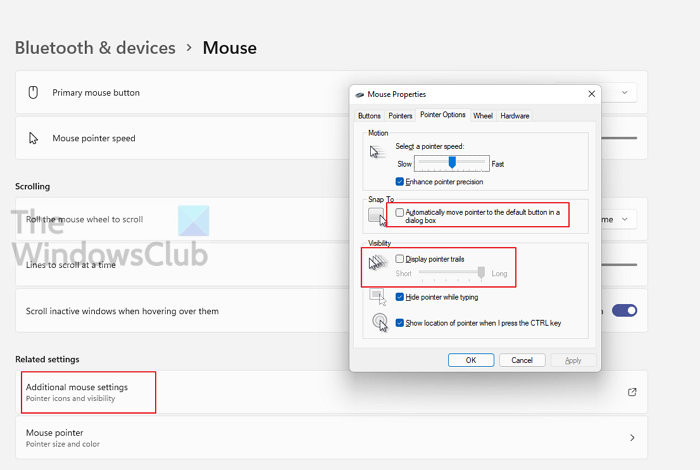
- 打开控制面板并切换到大图标视图
- 单击鼠标图标打开其属性
- 切换到指针选项
- 选中显示指针轨迹框
- 选择短和长。
- 应用并退出。
当您移动鼠标时,轨迹将帮助您轻松找到与背景混合的鼠标指针。请注意,这可能会有点让人迷失方向,因此请务必选择正确数量的步道。
如果要更改鼠标指针,请切换到“指针”选项卡,选择默认鼠标光标,然后单击“浏览器”按钮。选择感觉更突出的指针并应用更改。
如何解决鼠标指针意外跳转问题?
如果您的鼠标指针在某些情况下持续移动,例如自动出现在“确定”按钮或文本框中,则需要在“鼠标属性”中禁用智能选择。
- 转至设置 > 蓝牙和设备 > 鼠标 > 其他鼠标设置
- 切换到指针选项
- 取消选中旁边的框自动将指针移动到对话框上的默认按钮。
如果看到这篇文章。


![受 BitLocker 保护的驱动器已解锁 [修复]](https://sclub.recmg.com/tech/blogs/wp-content/uploads/2024/11/drive-protected-by-BitLocker-already-unlocked.png)