如果MSINFO32.exe 或系统信息不起作用在您的 Windows 11/10 PC 上,请阅读这篇文章以了解如何修复它。(或 MSINFO32.exe 工具)是一个 Windows 实用程序,它几乎可以告诉您有关计算机的所有信息。这包括系统摘要以及有关计算机硬件、软件和内部状态的详细信息。一些用户报告说,系统信息工具无法在他们的 Windows 11/10 PC 上运行并生成“无法收集信息“ 错误信息。
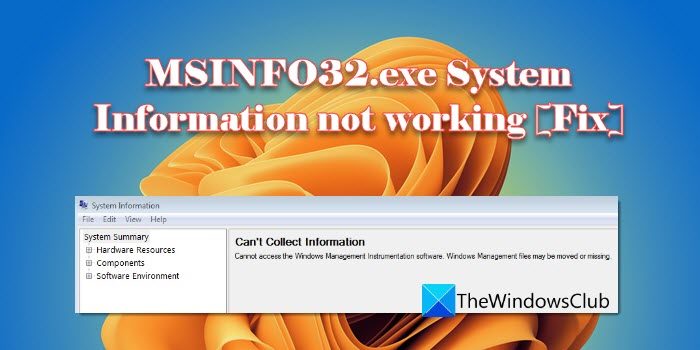
完整的错误消息显示:
无法收集信息。
无法访问 Windows Management Instrumentation 软件。 Windows 管理文件可能已移动或丢失。
如果您也遇到同样的错误,我们将向您展示如何解决它。
重新启动 Windows PC,然后尝试使用 MSINFO32.exe 工具。这将杀死所有额外的进程并重置任何可能阻止该工具正常运行的损坏文件或临时设置。如果这不能解决问题,在您的电脑上。如果显示任何待处理的更新,请安装它们以确保系统信息工具的所有组件都是最新的。
如果您仍然遇到同样的问题,请使用这些解决方案来解决MSINFO32.exe(系统信息工具)不起作用并且无法在 Windows 11/10 PC 上收集信息:
- 启动 WMI 服务。
- 重置 WMI 存储库。
- 重新注册 WMI 组件。
- 使用 SFC/DISM 工具恢复丢失的文件。
让我们详细看看这些。
1]启动WMI服务
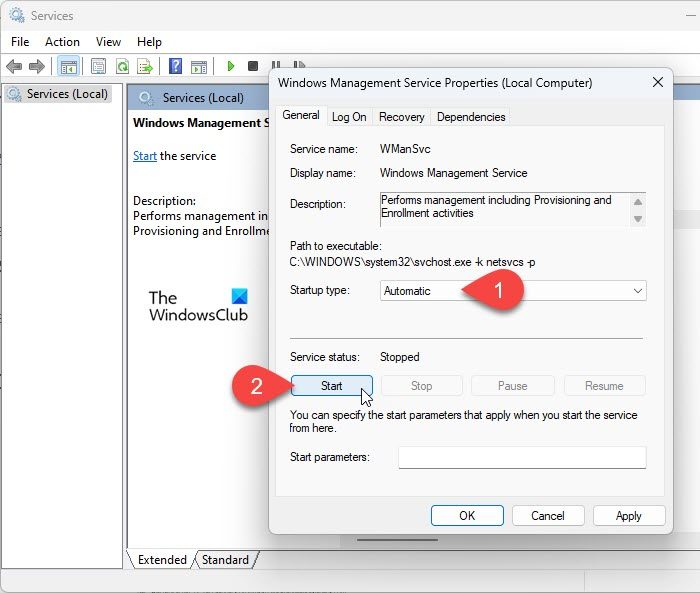
MSINFO32.exe 工具是一个操作系统接口Windows 管理工具(WMI)服务。它是一项 Windows 服务,提供有关本地或远程计算机的设备信息。错误的主要原因是 WMI 服务未运行,或者某些因素(例如损坏的 WMI 存储库)可能阻止其收集设备信息。
要检查 WMI 服务是否正在运行,请按 Win+R 并键入services.msc在出现的运行对话框中。按 Enter 键并向下滚动到“Windows 管理工具' 在服务窗口中。
状态栏应显示“正在运行”。如果没有,请双击服务名称。在出现的服务属性窗口中,设置启动类型到自动的并按开始按钮。
2]重置WMI存储库
如果 WMI 服务无法启动,则 Windows PC 上的 WMI 存储库可能已损坏。 WMI 存储库是存储 WMI 类的架构和静态数据(定义和元信息)的数据库。
到,使用管理员权限打开命令提示符,键入以下命令,然后按进入钥匙:
net stop winmgmt
上述命令将停止 WMI 服务。现在输入以下命令并按进入钥匙:
winmgmt /resetrepository
上述命令会将 WMI 存储库重置为其默认状态。要再次启动 WMI 服务,请在同一命令提示符窗口中键入以下命令,然后按进入钥匙:
net start winmgmt
退出命令提示符并查看问题是否消失。
请注意,上面的命令将停止。这些服务不会自动重新启动;您需要按照上面的说明手动启动它们。
读: 。
3]重新注册WMI组件
如果您仍然遇到该问题,请重新注册 WMI 组件并查看是否有帮助。 WMI 组件是 WMI 使用的 .DLL 和 .EXE 文件。这些文件可以在以下位置找到:%windir%\system32\wbem在 32 位系统上,或者%windir%\sysWOW64\wbem在 64 位系统上。
要重新注册 WMI 组件,请在:
cd /d %windir%\system32\wbem
for %i in (*.dll) do RegSvr32 -s %i
for %i in (*.exe) do %i /RegServer
退出命令提示符并查看问题是否消失。
4]使用SFC和DISM工具恢复丢失的文件

如果问题仍然存在,请运行以下命令在提升的命令提示符中修复丢失或损坏的系统文件:
sfc /scannow
现在尝试使用 MSINFO32.exe 工具。如果仍然无法获取数据,请运行以下命令在命令提示符窗口中:
dism.exe /online /cleanup-image /scanhealth
dism.exe /online /cleanup-image /restorehealth
现在重新启动您的电脑并尝试通过 MSINFO32.exe 工具访问系统信息。
上述解决方案有望解决该问题。
如果没有任何帮助,如果您在出现错误之前创建了系统还原点,则将电脑恢复到之前的状态可能会撤消可能导致问题的任何更改。
我希望这有帮助。
什么是 msinfo32 系统信息?
MSINFO32.exe 系统信息是一个 Windows 实用软件,提供有关系统硬件、软件和设备驱动程序的大量信息。它与 Windows 操作系统捆绑在一起。 MSINFO32.exe 工具提供的信息可用于诊断和故障排除。
读: 。
如何修复系统信息不显示的问题?
确保 WMI 服务正在您的 Windows PC 上运行。按赢+R, 类型services.msc在跑步对话框,然后按进入。在服务窗口,导航至Windows 管理工具并双击它。单击开始按钮来运行服务。如果问题仍然存在,请按照本文中给出的说明重置 WMI 存储库并重新注册 WMI 组件。
接下来阅读:。
![电源按钮在 Windows 11 中不起作用 [修复]](https://sclub.recmg.com/tech/blogs/wp-content/uploads/2024/09/power-button-not-working.jpg)