
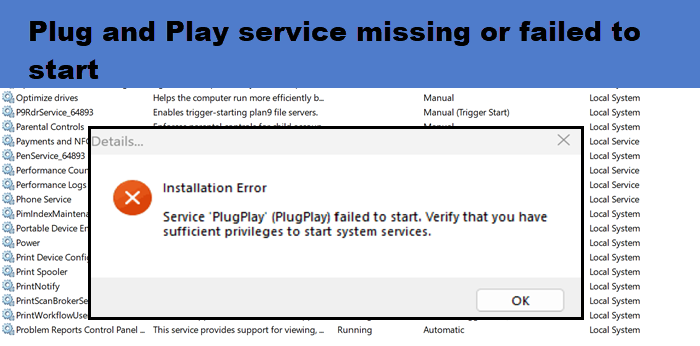
即插即用服务当硬件设备连接到计算机时,自动检测并配置它们。然而,如果Windows 11/10 中即插即用服务丢失或无法启动您可以采取以下措施来解决此问题。
服务“PlugPlay”(PlugPlay) 无法启动。验证您是否有足够的权限来启动系统服务。
什么是即插即用选项?
即插即用选项允许在连接到计算机时自动检测和配置设备。它通过无缝分配内存地址和驱动程序等资源来消除手动设置的需要。此功能可确保 USB 驱动器或打印机等外围设备立即可供使用。
如果Windows 11/10中即插即用服务丢失或无法启动,您可以按照下面提到的解决方案进行操作。
- 将即插即用恢复为默认设置
- 检查有问题的驱动程序
- 尝试不同版本的 HP Smart 应用程序
- 使用通用 Microsoft 驱动程序进行打印
- 恢复您的系统映像
- 修复系统文件。
让我们详细谈谈它们。
1]将即插即用恢复为默认设置
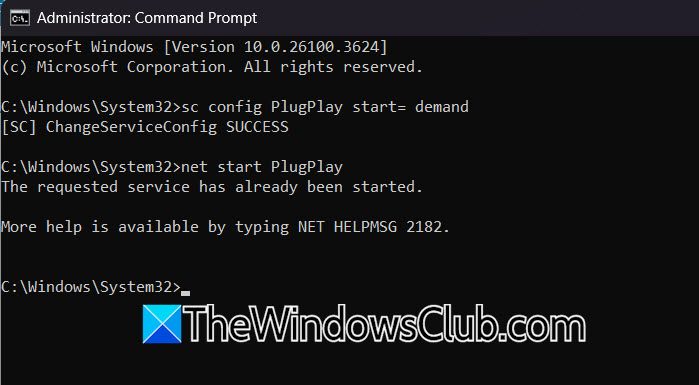
如果即插即用服务未启动,我们首先应尝试将其恢复为默认设置。这样,如果问题是由于任何配置错误造成的,那么问题就会得到解决。为此,请搜索命令提示符在“开始”菜单中,右键单击它,然后选择“以管理员身份运行”。然后,您需要点击“是的”当UAC提示出现时。最后,执行下面提到的命令。
sc config PlugPlay start= demand

net start PlugPlay
这将确保即插即用恢复到其默认启动设置。您现在可以运行引发此错误的应用程序,看看它是否有帮助。
2]检查有问题的驱动程序
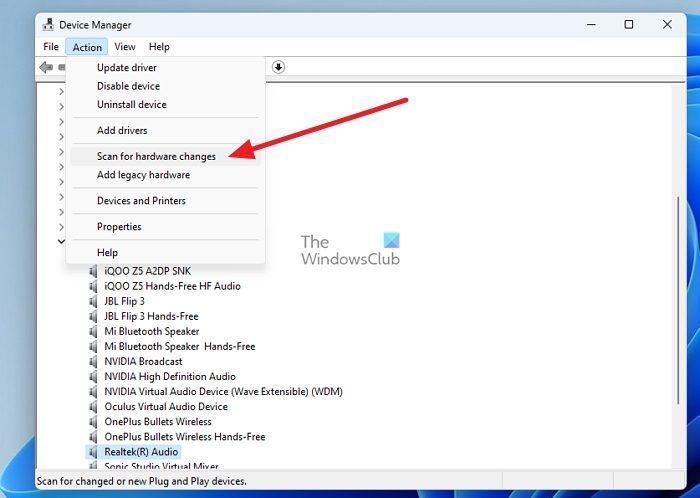
现在我们需要确保您的计算机上没有安装有问题或损坏的驱动程序。为此,您可以按照下面提到的步骤操作。
- 打开装置经理经过Win + X > 设备管理器。
- 现在,展开每个条目并查看是否有带有黄色感叹号的驱动程序。
- 一旦您知道哪个驱动程序有问题,您可以通过右键单击该驱动程序并选择重新安装该驱动程序卸载设备 > 卸载,然后单击行动 >扫描硬件变化, 或者。
- 最后,检查问题是否解决。
希望这能为您完成这项工作。
3] 尝试不同版本的 HP Smart 应用程序
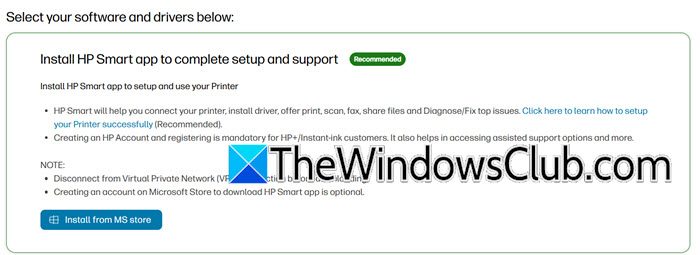
我们注意到,大多数面临此问题的人都是 HP 打印机用户。他们正在尝试安装推荐的软件进行打印,但由于他们的系统是基于 ARM 的,因此由于缺少即插即用驱动程序而未能安装。在这种情况下,我们建议您安装旧版本的 HP Smart 应用程序,直到 HP 在新版本中发布修复程序。但现在,请转到支持.hp.com并下载列出的版本。完成后,尝试看看是否可以打印。
4]使用通用Microsoft驱动程序进行打印
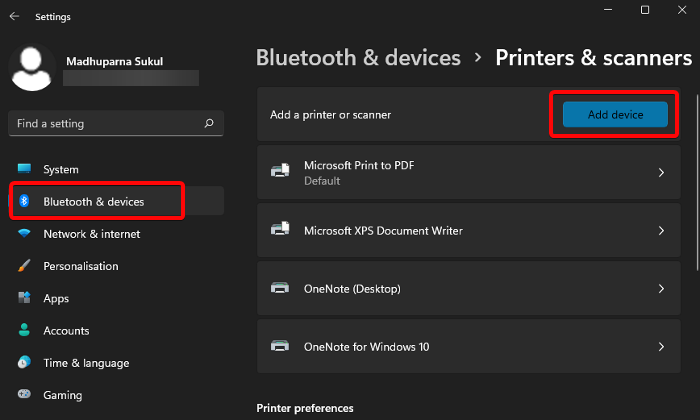
如果您无法安装 HP Smart 应用程序进行打印,我们建议您使用通用 Microsoft 驱动程序来执行相同的操作。尽管它没有为您提供 OEM 应用程序提供的所有精美选项,但它可以完成工作。要使用通用驱动程序,我们只需使用“设置”应用程序添加您的打印机,Windows 将自动安装该驱动程序。为此,请按照下面提到的步骤操作。
- 打开设置按 Win + I 应用程序。
- 现在,前往蓝牙和设备 > 打印机和扫描仪。
- 点击添加设备,让它检测您的打印机,然后添加它。
希望这能为您完成这项工作。
读:
5]恢复您的系统映像
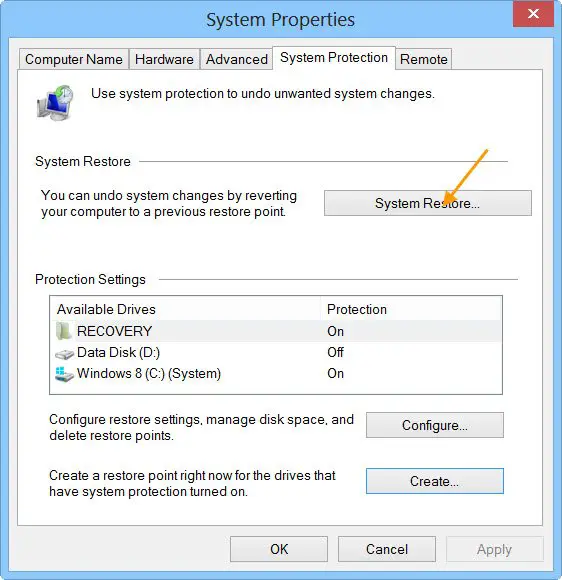
如果您最近开始遇到此问题,则您的计算机很可能出现问题,导致 PnP 服务缺失。因此,如果您事先创建了系统还原点,则可以使用它来恢复到不存在此问题的先前状态。这应该适合你。
读:
6]修复你的系统文件
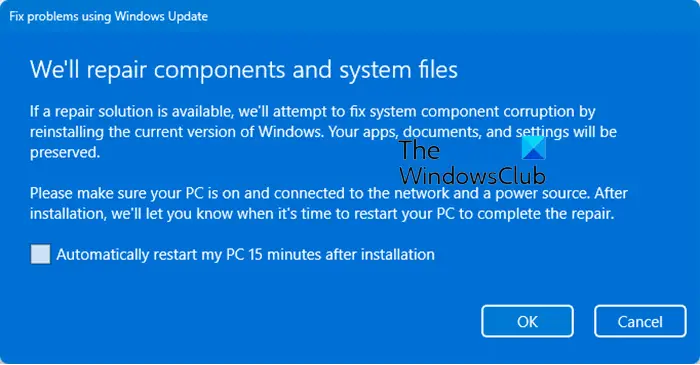
PnP 服务丢失的原因之一可能是您的系统已损坏或丢失元素。因此,在我们的下一个解决方案中,我们将修复系统文件,您应该使用所有提到的方法来执行相同的操作。
- 使用以下命令扫描并修复系统文件。
- 跑步来恢复系统镜像。
修复文件后,您需要检查问题是否已解决。
希望在这些解决方案的帮助下,您能够解决该问题。
读:
如何在 Windows 11 上启用即插即用?
要在 Windows 11 上启用即插即用,请按 Win + R 打开“运行”对话框,键入 services.msc,然后按 Enter。在“服务”窗口中,找到即插即用,右键单击它,选择特性,将启动类型设置为自动的,然后单击开始。最后单击“应用”和“确定”保存更改,确保服务顺利运行。
另请阅读:
![安装 Windows 时出现此分区太小错误 [修复]](https://sclub.recmg.com/tech/blogs/wp-content/uploads/2024/09/This-partition-is-too-small.png)