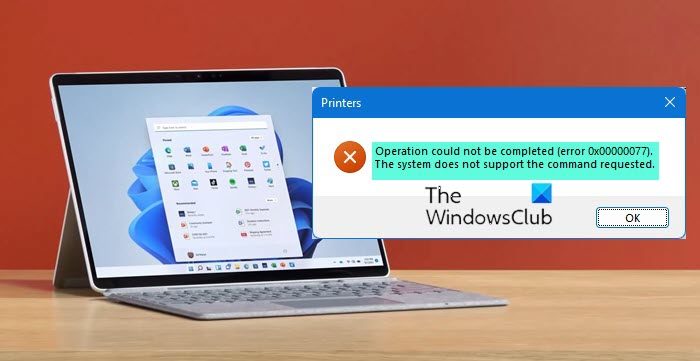
一些计算机用户一直抱怨遇到打印机错误 0x00000077。当此错误显露出其丑陋的一面时,它往往会使用户无法完成打印作业,因此,他们将继续收到错误消息:
操作无法完成(错误 0x00000077)。系统不支持所请求的命令。
如果打印机出现错误代码 0x00000077 的问题,请不必担心,因为它是可以修复的。只需按照我们下面列出的步骤操作,事情就会恢复正常。
- 关闭打印机电源然后再打开
- 如果可选打印机更新可用,请安装它们
- 运行打印机疑难解答
- 重新安装打印机软件和驱动程序
1]关闭打印机电源然后再打开
可以通过关闭打印机电源并拔下所有连接线(包括电源线)来解决此问题。完成所有这些操作后,等待几秒钟,然后重新连接所有电线。
最后,打开打印机电源并检查一切是否正常工作。如果一切顺利,错误代码 0x00000077 现在应该成为过去。
2]如果可选打印机更新可用,请安装它们
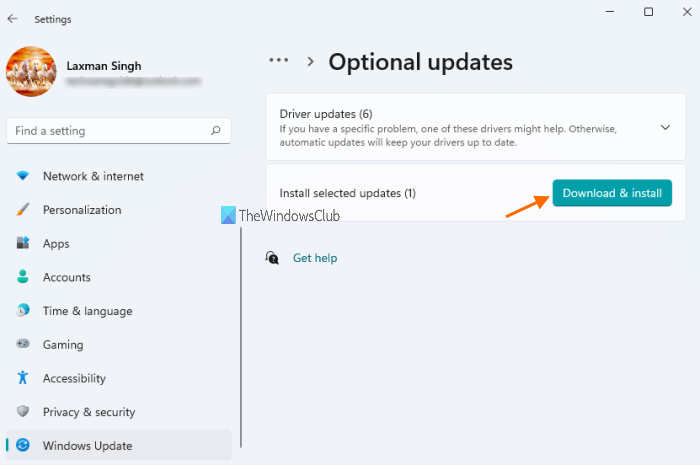
在某些情况下并不是很重要,但在这种情况下它们可能很重要。因此,您可能需要下载它们。
按打开“设置”应用程序Windows 键 + I,并且马上设置应用程序将会出现。
您要做的下一件事是通过左侧面板向下滚动到底部,并确保选择 Windows 更新。
您现在需要选择高级选项 > 可选更新。如果有任何可用更新,请选择它们,然后单击下载并安装按钮,就是这样。
您现在所要做的就是重新启动 Windows 计算机,然后检查是否有错误代码0x00000077仍然是一个麻烦。
3]运行打印机故障排除程序
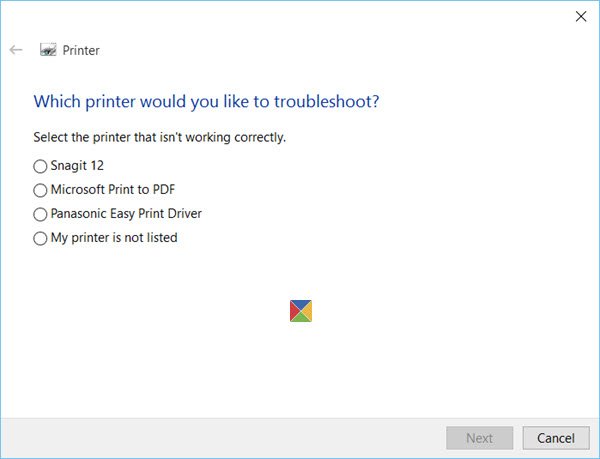
看看是否有帮助。
4]重新安装打印机软件和驱动程序
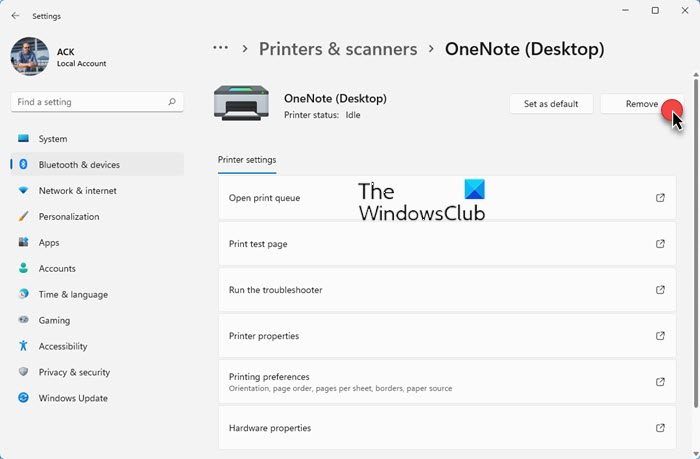
在某些情况下,错误代码 0x00000077 与您的打印机驱动程序问题有关,那么我们该怎么办?好吧,这里最好的一步是和根级别的驱动程序,然后重新安装它们。
- 打开 Windows 设置
- 选择应用程序 > 应用程序和功能
- 找到打印机
- 单击三点并选择卸载。
接下来,您需要。
- 打开 Windows 设置
- 选择蓝牙和设备 > 打印机和扫描仪
- 找到并打开您的打印机
- 单击删除按钮。
重新启动计算机。
最后,导航到官方打印机网站并对于您的特定设备。安装完成后,包括驱动程序在内的所有内容现在都应该按预期正常工作。
请告诉我们这是否可以帮助您解决打印机问题。
读:
如何解决操作无法完成的问题?
- 按 Windows 键 + R 启动“运行”对话框
- 键入 Regedit,然后按 Enter 键启动注册表编辑器
- 前往
HKEY_CURRENT_USER\Software\Microsoft\Windows NT\CurrentVersion\Windows - 右键单击 Windows 文件夹,然后选择权限
- 突出显示“管理员”选项,然后确保选中“完全控制”框,并确保单击“确定”
- 从此处突出显示您的用户名,然后选中“完全控制”框,然后单击“确定”
- 最后,您必须删除注册表值旧版默认打印机模式, 和用户选择的默认值如果它们存在的话。
- 再次设置默认打印机,然后检查是否工作正常。
如何使打印机退出错误模式?
在大多数情况下,只需重新启动打印机和计算机可能是使打印机摆脱错误状态所需的唯一解决方案。您所要做的就是完全关闭打印机和计算机的电源,然后将其保持这种状态几分钟,然后再次重新启动。最后,检查打印机是否仍然出现错误。
什么是打印机?
打印机是一种电子设备,它从连接的计算机接受文本文件和图像并将这些文件传输到介质(特别是纸张)。打印机可以通过有线或无线方式连接到计算机。
打印机类型有哪些?
目前,有两种类型的打印机,通常分为2D打印机和3D打印机。 2D 打印机可以在纸张上打印文本和图像,而 3D 打印机则用于创建物理对象。