现在比以往任何时候都有更多的人—Windows 11/10 中的 允许您远程访问其他用户的 Windows 11/10 PC。此功能为您提供完全控制权,因此您可以远程快速帮助某人解决 PC 问题。在这篇文章中,我们将探讨如果出现以下情况您可以尝试什么:快速辅助不起作用和卡在加载或连接中当您打开应用程序时。有时您可能会看到快速协助服务目前无法使用或者我们终止了连接,因为未满足最低安全要求信息。
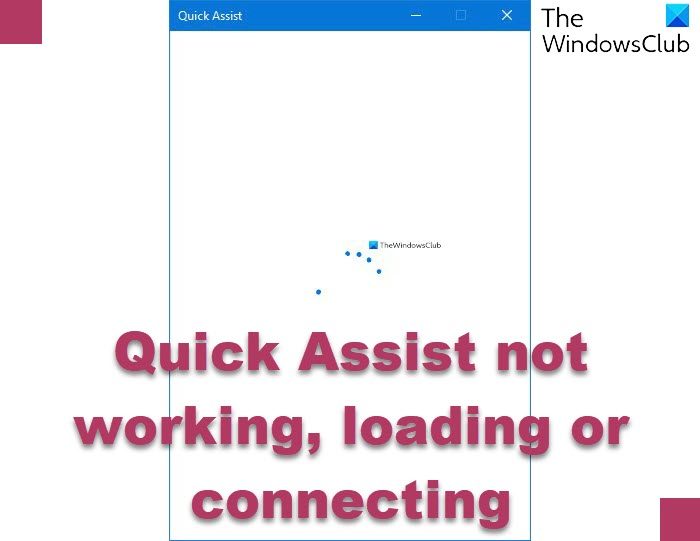
上面的截图显示了这个问题。因此基本上,您将无法继续在两台计算机之间设置快速协助。
如果快速辅助工具未安装、工作、抛出错误或卡在“正在加载”或“正在连接”上,并且您会看到快速协助服务目前无法使用消息,您可以尝试以下我们推荐的解决方案(排名不分先后)来解决该问题:
- 以管理员身份启动 Quick Assist 应用程序
- 检查微软服务状态
- 不要使用VPN
- 在干净启动状态下启动 Quick Assist 应用程序
- 通过可选功能卸载和重新安装 Quick Assist
- 创建新用户帐户
- 执行系统还原
让我们检查一下列出的每个解决方案所涉及的过程。在开始之前,您应该知道双方都需要在其设备上运行 Windows 11/10。如果您的设备运行的是 Windows 11 或具有 Microsoft Edge,则应该已经安装了必需的 WebView2。您还应该检查您的互联网连接并确保其充足。
1]以管理员身份启动Quick Assist应用程序
以管理员身份启动 Quick Assist 应用程序,看看是否有帮助。
右键单击其图标并选择以管理员身份运行。
2]检查微软服务状态
检查 Quick Assist 服务是否已关闭。您需要打开 Windows 版本运行状况或 Microsoft 365 服务运行状况仪表板页面,查看所有远程协助服务是否显示绿色或全部正常。
3]不要使用VPN
如果您使用 VPN,请将其禁用并查看。最好还是退出 VPN 应用程序。
4]在干净启动状态下启动Quick Assist应用程序
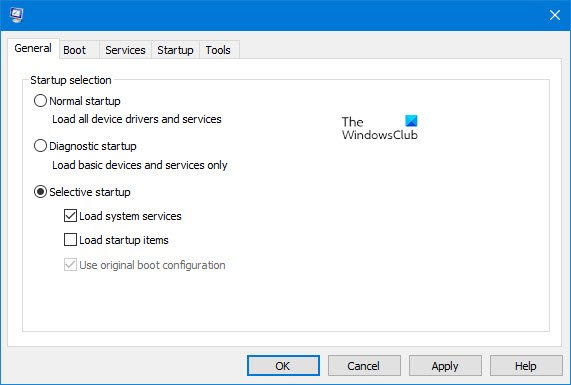
某些程序可能会阻止 Quick Assist 应用程序正常运行。在这种情况下,您可以然后尝试打开“快速助手”应用程序。
如果它运行,请手动识别违规者并禁用第三方进程。
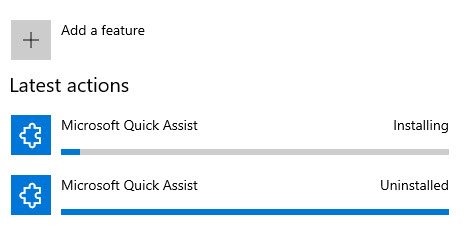
5]通过可选功能卸载和重新安装快速助手
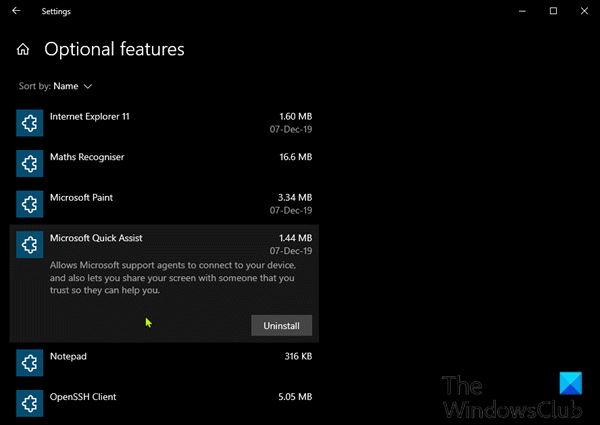
要修复或重置 Microsoft Quick Assist 应用,请执行以下操作。
- 按Windows 键 + I打开设置。
- 点击或单击应用程序。
- 在应用程序和功能窗口的右侧窗格中,单击可选功能关联。
- 在可选功能窗口中,向下滚动,找到,然后单击微软快速协助入口。
- 单击卸载按钮。
- 重新启动计算机。
- 启动时,重复上述步骤,但在可选功能窗口中,单击+添加一个功能。
- 在打开的窗口中,搜索或滚动并找到 Microsoft Quick Assist,选择它并单击安装按钮。
- 安装应用程序后,启动它并查看问题是否得到解决。
6]创建一个新的用户帐户
如果你有一个,您可能会遇到这个问题。在这种情况下,只需,登录帐户,然后从那里启动 Quick Assist 应用程序。
7]执行系统还原
如果到目前为止您能够正常启动“快速助手”应用程序,则可以尝试“系统还原”看看是否有帮助。
我希望这有帮助!
修复快速协助失败的错误
启动 Quick Assist 时您是否收到以下错误代码和消息:
- 1001,Quick Assist 未能初始化其内部组件之一。
- 1002、快速助手加载WebView2失败。
- 1003、快速助手安装WebView2失败。
- 1004,由于 Edge 组策略设置,快速助手无法更新 WebView2。
如果是这样,您必须将 Edge 浏览器更新到最新版本并确保已安装。
我们终止了连接,因为未满足最低安全要求
如果您的设置不符合 Microsoft 的安全标准,则快速助手中可能会出现此错误。如果您在 Quick Assist 应用中看到此错误消息,请禁用 VPN 或代理并尝试确保您的系统支持 TLS 1.2 或 TLS 1.3,检查您的组策略和 Intune 设置或修复 Quick Assist。
无法打开 Quick Assist,无法安装 Quick Assist 所需的软件
如果您在打开 Quick Assist 时看到“无法打开 Quick Assist、无法安装 Quick Assist 所需的软件”错误,则需要将 Edge 浏览器更新到最新版本,并确保安装了最新版本的 WebView2。
如何在 Windows 中重新安装 Quick Assist?
要重新安装 Quick Assist,请打开“设置”>“应用程序和功能”>“可选功能”,然后单击“Microsoft Quick Assist”条目。选择卸载按钮。然后重新启动计算机并在启动时重复上述步骤,但在“可选功能”窗口中单击+添加一个功能。在打开的窗口中,搜索或滚动并找到 Microsoft Quick Assist,选择它并单击“安装”按钮。
如何修复快速协助错误?
如果“快速协助”出现错误,您应该以管理员身份启动“快速协助”应用程序,看看是否有帮助。如果这没有帮助,您需要通过可选功能卸载并重新安装 Quick Assist,将其重置为默认设置。