Realtek 的高保真音频驱动程序是最常用的声音驱动程序之一,可提供高品质的 DTS、杜比、环绕声。 该驱动程序软件具有许多特性和功能,例如六通道数模转换器 (DAC),完全支持 5.1 通道音频的 16/20/24 位脉冲编码调制格式。 您的音频设备通常需要 Realtek HD 音频驱动程序才能正常工作。
当您在 Windows 11/10 PC 上安装此驱动程序时,您将获得Realtek HD 音频管理器使用它您可以调整和播放 PC 声音。 在本指南中,我们将探索 Realtek HD Audio Manager 门户来配置 PC 上的扬声器和麦克风。
当您安装任何 Realtek HD 音频驱动程序时,该软件会随软件包一起安装在您的 PC 上。 您可以通过双击系统托盘轻松启动该软件扬声器图标。
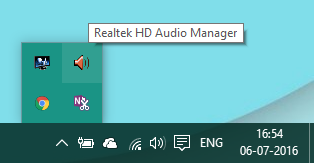
或者,您也可以从系统驱动器中的 Program Files 位置启动它:
C:\Program Files\Realtek\Audio\HDA\RtHDVCpl.exe
根据您安装的软件版本,可执行文件名可能会有所不同。
启动 Realtek HD Audio Manager 后,它看起来像这样:
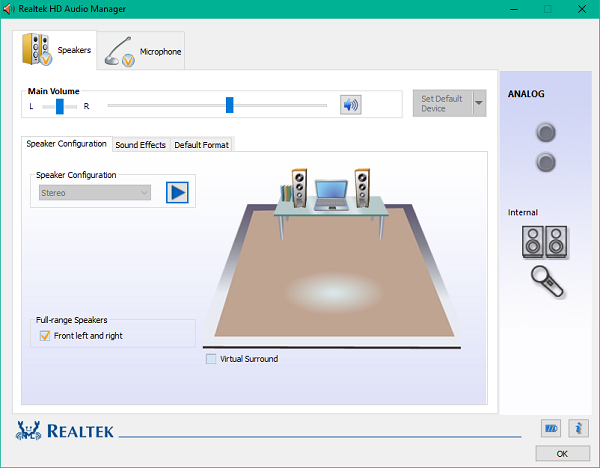 您可以在上图中看到两个选项卡:
- 扬声器
- 麦克风
让我们一一探讨一下。
1] 扬声器选项卡
在此选项卡中,您可以调节与 PC 上的扬声器相关的设置。 在下面主卷部分,您可以使用此处提供的滑块调整系统音量或平衡左右扬声器音频输出。 此外,您还可以使用静音按钮使扬声器静音。
在下面,我们可以看到三个选项卡,您可以使用它们配置声音在电脑上播放的方式。
扬声器配置
在此选项卡中,您可以测试连接到 PC 的扬声器或耳机的立体声输出。 单击此处提供的播放按钮后,将通过播放示例音频剪辑来测试左右扬声器输出。 您可以通过比较每个的输出来确定是否存在任何差异。 您还可以使用耳机虚拟化,它采用先进的处理技术,在使用立体声耳机的同时营造出家庭影院的错觉。 这与环绕声系统。 除此之外,您还可以配置全频扬声器的使用。
声音特效
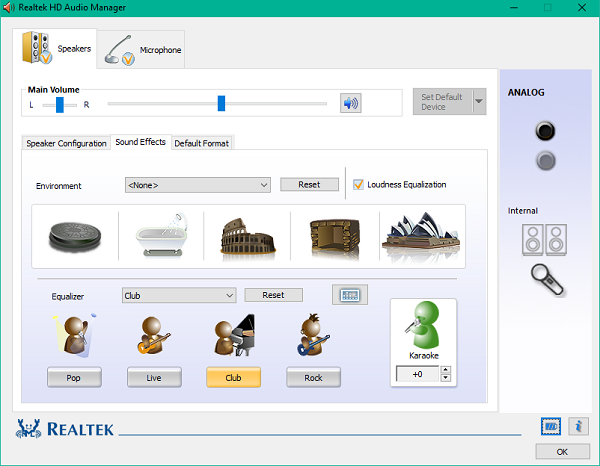
您可以使用此选项卡中提供的功能将效果应用于声音输出。 它为您提供了一长串可用的环境效果和响度均衡,以减少感知的音量差异。 您可以从众多选项中进行选择,以增强扬声器/耳机的声音,并产生令人印象深刻的环境效果。 您也可以使用本机均衡器和语音取消功能可根据您的舒适度设置音效。
默认格式

在此选项卡下,您可以选择采样率和位深度方面的默认音质。 如果您使用的是音频 CD 或 DVD,则可以使用以下命令设置声音格式光盘格式和DVD格式分别选项。
有关的: 如何。
2]麦克风选项卡
在此部分下,您可以配置麦克风在 PC 上的工作方式。 以下是为麦克风设备引入效果的可用部分:
麦克风效果
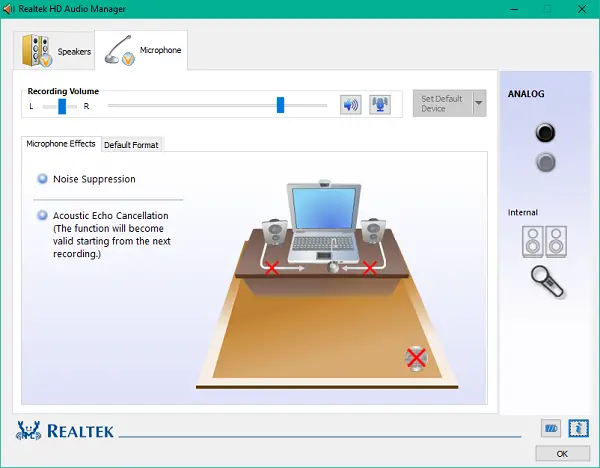
它提供了一个选项,可以在您录制某些音频时抑制静态背景噪音。 除此之外,您还可以减少录音过程中前置扬声器引起的回声。 这些功能可帮助您录制清晰的音频。
默认格式
与扬声器设置一样,您可以使用此功能选择默认音质格式。
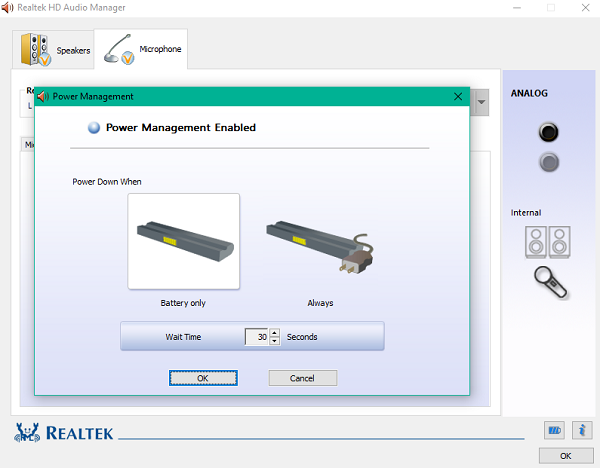
根据您的要求调整这些设置可以帮助您充分利用扬声器和麦克风的潜力。 您甚至可以使用内置的功能来管理调节这些设置所使用的电源能源管理选项。
单击左下角位置的小电池图标将打开“电源管理”窗口,您可以在其中选择在 PC 使用电池电源运行时禁用更改。
Realtek HD 音频管理器有什么作用?
Realtek HD Audio Manager 是一个用于管理音频设备的设置面板。 显然,您可以借助 Windows 11/10 上的 Realtek HD 音频管理器来增加或增强音频。 要将其安装到您的 PC 上,您需要安装主板制造商提供的相应驱动程序。
如何提高 Realtek 音频的音量?
要提高 Realtek HD 音频管理器的音量,您需要检查几项内容。 然而,主要有两个主要部分——扬声器和麦克风。 根据您的需要,您需要更改扬声器配置、应用音效、更改默认音频格式等。
Realtek HD 音频管理器的最佳设置是什么?
Realtek HD 音频管理器并不独立运行。 它需要物理设备,例如耳机、扬声器等。也就是说,Realtek HD Audio Manager 的最佳设置取决于您拥有的音频设备类型、房间条件等。但是,提到了现成的设置您可以按照这篇文章来充分利用您的音频系统。
请查看 Realtek HD 音频管理器中提供的功能并充分利用它。
声音问题?读。
![安装 Windows 时出现此分区太小错误 [修复]](https://sclub.recmg.com/tech/blogs/wp-content/uploads/2024/09/This-partition-is-too-small.png)