虽然 Windows 11/10 可以自行恢复显卡驱动程序,但您始终可以重置或重新启动图形或显示驱动程序在 Windows 中手动 – 以防视频驱动程序崩溃。 让我们看看如何做到这一点。
如果您长期使用Windows PC,我相信您一定遇到过显示器无法按预期工作的情况。 情况可能有所不同,其中包括黑屏、屏幕冻结或键盘和鼠标输入根本不响应。 这表明一件事——显示器或图形驱动程序有问题。
在本指南中,我们将讨论多种方法来帮助您重新启动和恢复图形密码。 请放心,您的工作不会丢失 - 屏幕可能只会闪烁一两秒。
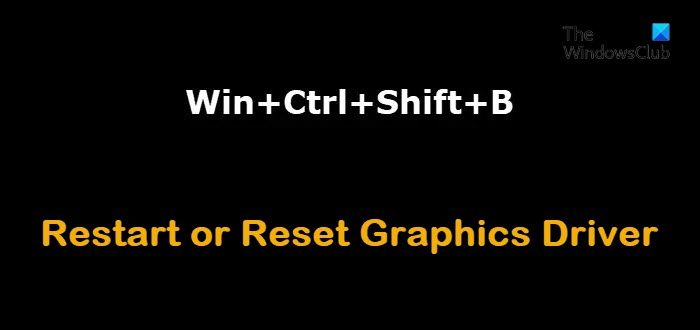
1]使用Win+Ctrl+Shift+B快捷键重新启动图形驱动程序
要在 Windows 11/10 中重新启动或重置显卡驱动程序,请使用组合键Win+Ctrl+Shift+B在你的键盘上。 屏幕闪烁了一下,黑了一秒,不到一秒又恢复了。
如果它不适合您,请务必检查您的。 在许多游戏电脑中,板载软件会禁用 Windows 键,因为它可能会意外地转移焦点。
这是重新启动驱动程序的最简单方法,无需管理员帐户。
2]删除并更新损坏的显示器或图形驱动程序
如果图形驱动程序表现不佳,则很可能您的驱动程序已损坏。 您必须重新安装驱动程序或更新到最新版本。 很多时候旧驱动程序与最新的 Windows 更新不兼容,因此。
有两种方法可以解决这个问题。 您可以使用设备管理器或从控制面板手动将其删除。 您可能需要管理权限才能完成此操作。
A] 使用设备管理器卸载驱动程序
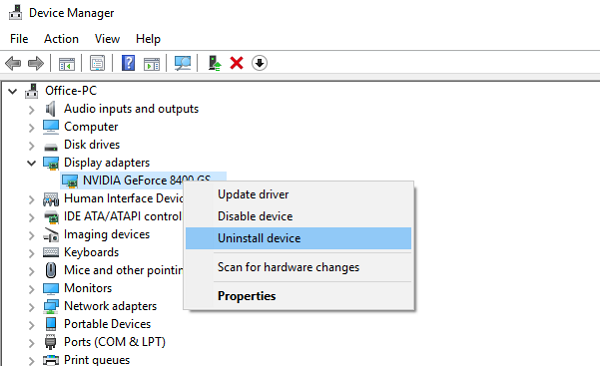
- 通过在“开始”菜单中搜索或键入打开设备管理器devmgmt.msc并在运行提示中按 Enter 键。
- 找到显示适配器并将其展开。
- 右键单击适配器选择卸载。
- 重新启动计算机。
此后,Windows 应使用 Windows 更新系统自动安装所需的驱动程序。 如果没有,您可以随时使用以下命令手动安装驱动程序。
B] 从控制面板卸载驱动程序
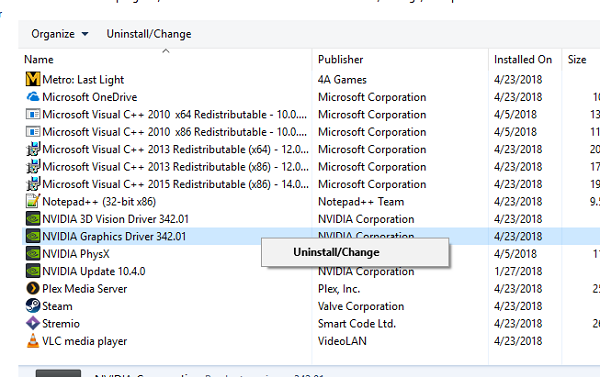
许多 OEM 开发的软件可以让用户更好地控制在驱动程序上运行的功能。 Nvidia 提供了一个控制面板,可以帮助您优化一些显示设置。 从设备管理器中删除驱动程序后,最好也删除 OEM 软件。
- 在搜索框中输入控制面板,当程序出现时,单击将其打开。
- 键入程序和功能 > 添加或删除程序。
- 找到驱动程序,选择并卸载。
您可能想重新安装软件和驱动程序,发布这两个步骤以确保您的显卡被完全利用,而不是使用基本驱动程序。
读:。
我应该重新启动我的图形驱动程序吗?
如果您的显示器冻结、闪烁、崩溃或经常显示质量不佳的图形,您可以考虑重新启动图形驱动程序。 重置显卡驱动程序可能会解决此类问题。
如何重新启动 GPU 图形?
要重新启动 GPU 图形,请同时按 WinKey + Ctrl + Shift + B 键。 这将重新启动您的显卡驱动程序。 屏幕会闪烁,但打开的程序或游戏不会关闭。