Windows 11/10 计算机上最烦人的问题之一是恢复、最小化和关闭按钮不起作用。在这种情况下,标题栏右侧的按钮不会响应任何输入。这是由于多种因素造成的,例如不同的输入模式、系统文件损坏等。在本指南中,我们将了解如何在 Windows 11/10 上解决此问题。
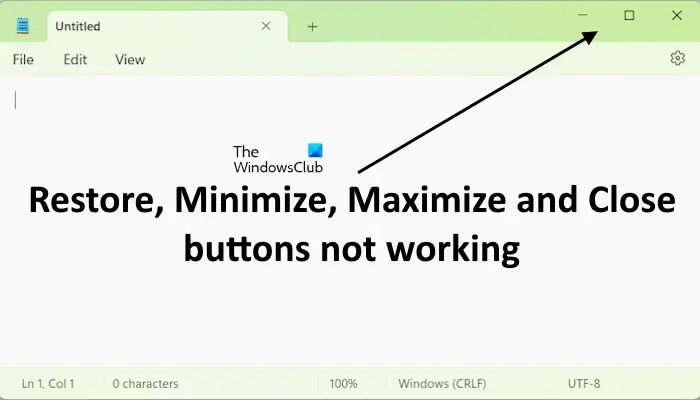
如果出现以下情况,请使用以下建议恢复、最大化、最小化和关闭按钮不起作用在您的 Windows 11/10 计算机上:
- 关闭平板电脑模式
- 检查干净启动状态下的问题
- 重新安装程序
- 修复损坏的系统映像文件
- 重新启动桌面窗口管理器
- 卸载最新的 Windows 更新(如果适用)
- 执行系统还原
下面,我们详细解释了所有这些修复。
1]关闭平板电脑模式
您的计算机可能会以平板电脑模式运行。
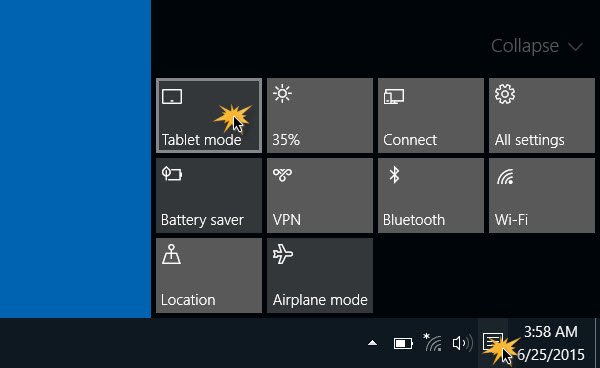
应用程序仅在平板电脑模式下的全屏模式下运行,并且 UWP 应用程序上的标题栏会丢失,直到鼠标悬停在顶部部分。
在这种情况下,您可以并检查按钮在常规模式下是否工作正常。
请注意,平板电脑模式在 Windows 11 中不可用。因此,Windows 11 用户可以跳过此修复。
2]在干净启动状态下检查问题
我们建议您检查问题状态。当您禁用所有第三方后台应用程序和第三方服务后启动计算机时,该状态称为干净启动状态。小心禁用第三方服务,就像您(包括 Microsoft 服务),即使重新启动后,您也将无法使用您的计算机。
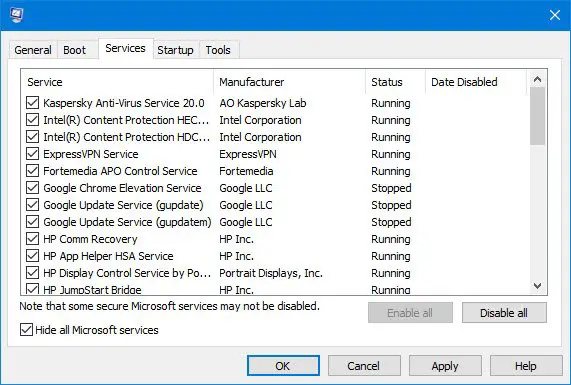
如果问题在干净启动状态下消失,则说明第三方后台应用程序或服务导致此问题。使用试错法,您可以禁用/启用第三方后台应用程序和第三方服务来找到罪魁祸首。
该问题可能是由于第三方扩展引起的。要确认这一点,您可以使用名为的免费第三方工具。
3]重新安装程序
如果任何第三方软件或应用程序遇到此问题,您可能需要考虑重新安装。您可以通过控制面板或 Windows 11/10 设置应用程序卸载程序。卸载后,从其官方网站下载最新版本并安装。
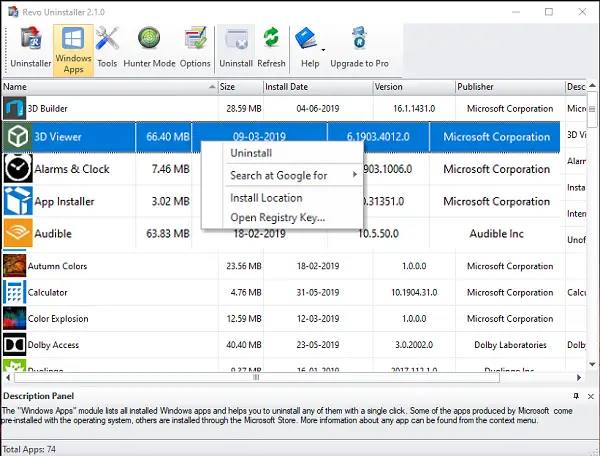
您还可以尝试借助第三方工具从系统中完全删除该程序,例如,然后重新安装。
4]修复损坏的系统映像文件
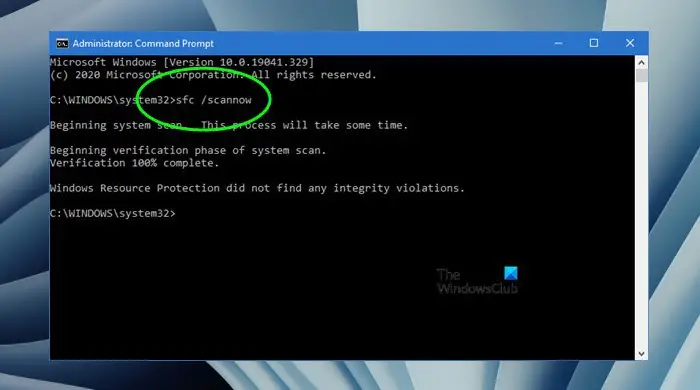
如果问题仍然存在,您的系统可能有损坏的系统映像文件。我们建议您借助内置工具修复损坏的系统映像文件,, 和。在提升的命令提示符窗口中一一运行这些工具,看看它们是否检测到任何系统文件损坏。如果这些工具检测到系统文件损坏,它们将自动修复损坏的系统映像文件。
5]重新启动桌面窗口管理器
桌面Windows管理器是Windows操作系统的核心部分,在后台持续运行。它管理计算机上打开的窗口。您可以尝试通过任务管理器终止此进程。
由于这是 Windows 操作系统的核心部分,因此通过任务管理器终止此进程可能会导致 Windows 变得不稳定或意外关闭。因此,在执行此操作之前,请保存您的工作。
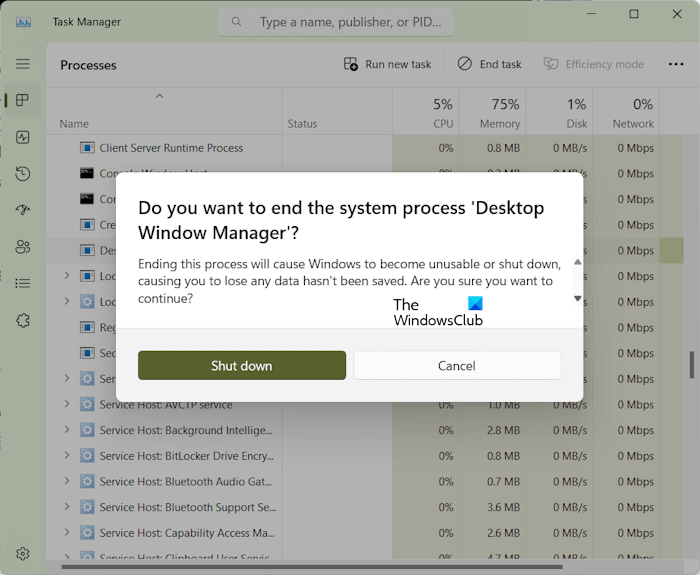
请按照以下步骤操作:
- 打开任务管理器。
- 在“进程”选项卡下,向下滚动并找到桌面窗口管理器过程。
- 找到它后,右键单击它并选择结束任务。
- 您将收到一条警告消息。选择关闭在那扇窗户里。
Windows 11/10 将自动重新启动此过程。现在,检查问题是否仍然存在。
6]卸载最新的Windows更新(如果适用)
Microsoft 建议 Windows 用户安装最新的 Windows 更新。这是因为这些更新包含最新的安全补丁,有助于保护用户的系统免受最新威胁。但是,有时 Windows 更新会导致计算机出现问题。在这种情况下,您可以。
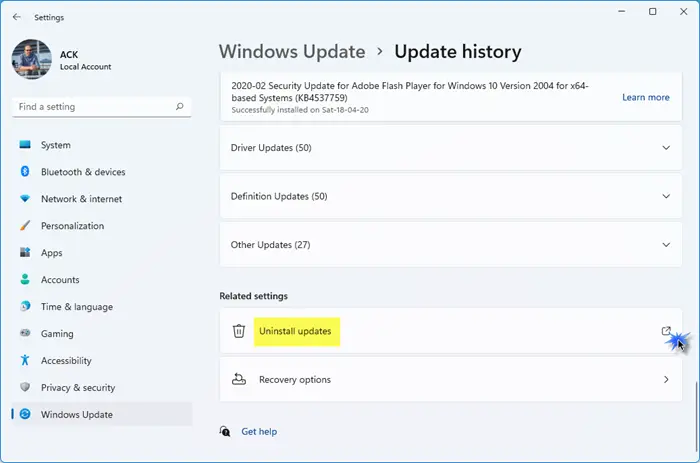
如果您的系统在安装最新的 Windows 更新后开始出现问题,我们建议您卸载该特定的 Windows 更新。这将解决这个问题。
7]执行系统还原
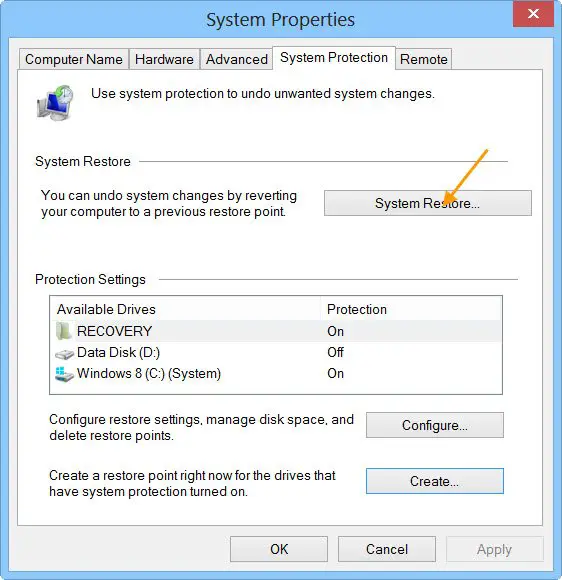
系统还原是 Windows 11/10 中的内置工具。借助该工具,您可以将系统恢复到之前的工作状态。你可以看看是否有帮助。执行此操作时,请选择在问题不存在之前创建的还原点。
一切顺利!
如何最大化、最小化和恢复 Windows?
您可以通过单击打开的窗口右上角的专用按钮来最大化、最小化和恢复 Windows 11/10 计算机上的窗口。打开窗口右上角的减号可将其最小化。最小化按钮和关闭按钮之间的按钮是最大化按钮。与恢复按钮的作用相同。
如何启用最小化按钮?
无需启用最小化按钮。可以最小化的窗口包含最小化按钮。您将在打开的窗口的右上角看到它。最小化按钮由减号表示。在Windows 11/10中,某些窗口无法最小化、最大化和恢复。此类窗口仅包含十字按钮。此类窗口的一些示例包括运行命令框、声音属性框(可以从控制面板打开)等。
接下来,我们将看看如果出现以下情况您可以做什么:在 Windows 11/10 中。
![戴尔支持者不起作用;只是旋转[修复]](https://sclub.recmg.com/tech/blogs/wp-content/uploads/2025/01/Dell-SupportAssist-not-working-Just-spins-Fix.jpg)
![安装驱动程序在安装Windows 11 [FIX]时显示硬件](https://sclub.recmg.com/tech/blogs/wp-content/uploads/2025/03/Install-driver-to-show-hardware.png)
![Outlook导出的PST文件空[FIX]](https://sclub.recmg.com/tech/blogs/wp-content/uploads/2025/03/Outlook-Exported-PST-File-Empty-Fix.jpg)