在本文中,我们将了解如果出现以下情况您可以做什么:检测到第二个监视器但不显示Windows 11/10 计算机上的任何内容。据用户称,当他们将第二台显示器连接到 Windows 计算机时,第二台显示器什么也不显示。造成此问题的原因可能有很多,例如显示驱动程序不良、电缆故障等。
如果第二个显示器已打开,但 Windows 11/10 上没有显示,请使用以下修复方法。
- 一些基本修复
- 回滚或更新您的显卡驱动程序
- 安装通用监视器驱动程序
- 更改显示分辨率
- 更改显示器刷新率
- 更换电缆
下面,我们详细解释了所有这些修复。
1]一些基本修复
首先,尝试一些基本修复,看看它们是否可以帮助您解决问题。
- 检查你的电缆:首先,检查用于连接显示器的电缆。电缆可能有故障。另外,请确保电缆连接正确。
- 交换电缆:交换显卡上的电缆。如果交换电缆后主显示器变黑而第二个显示器变为活动状态,则问题可能出在电缆上,或者可能存在软件问题。
- 断开并重新连接电缆。
2]回滚或更新您的显卡驱动程序
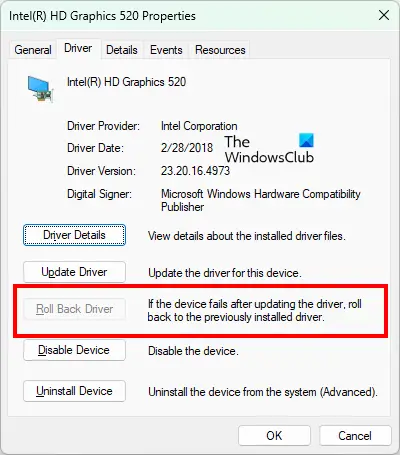
显示问题最常与显卡驱动程序相关。回滚您的显卡驱动程序。执行此操作的步骤如下:
- 。
- 展开显示适配器分支。
- 右键单击您的显卡驱动程序并选择特性。
- 前往司机选项卡并单击回滚按钮(如果可用)。
- 按照屏幕上的说明回滚驱动程序。
上述步骤将安装以前版本的显卡驱动程序。如果“回滚”选项呈灰色或没有帮助,请从以下位置安装最新版本的显卡驱动程序。
3]安装通用监视器驱动程序
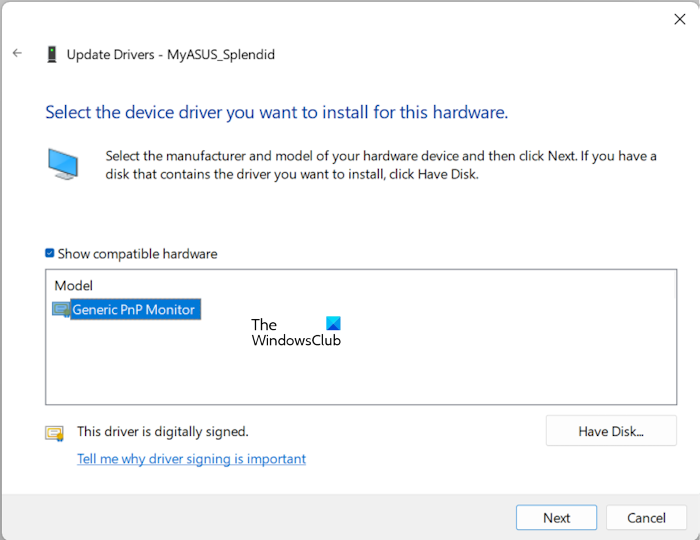
如果上述修复没有帮助,请将显示器驱动程序替换为外部显示器的通用显示器驱动程序可能会有所帮助。请按照以下说明进行操作:
- 打开设备管理器。
- 展开显示器分支。
- 右键单击您的显示器驱动程序并选择更新驱动程序。
- 选择浏览我的计算机以查找驱动程序。
- 现在,选择让我从计算机上的可用驱动程序列表中进行选择。
- 选择显示兼容的硬件复选框。
- 选择通用 PnP 监视器可用驱动程序列表中的驱动程序。
- 点击下一个并按照屏幕上的说明进行操作。
有帮助吗?
4]更改显示分辨率
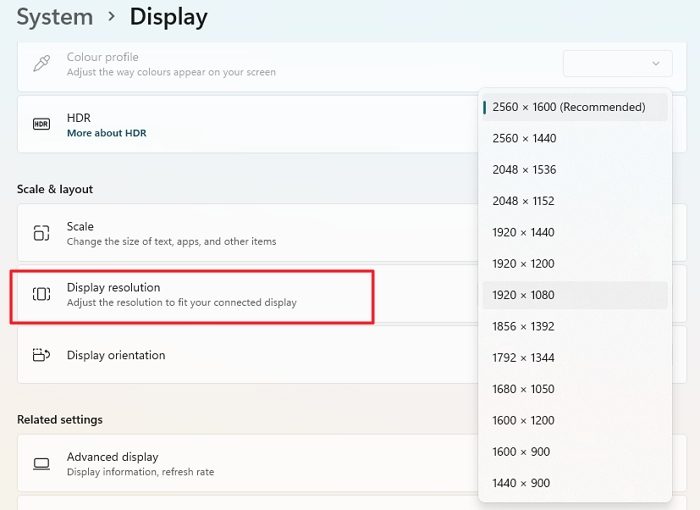
您还可以尝试更改受影响显示器的显示分辨率。更改显示分辨率的步骤是:
- 打开 Windows 11/10 设置。
- 前往系统 > 显示。
- 选择显示,然后更改显示分辨率。
首先,尝试将两台显示器设置为相同的分辨率,看看是否有效。如果没有,请尝试第二个显示器的其他可用分辨率。此修复对某些用户有效。
5]更改显示器刷新率
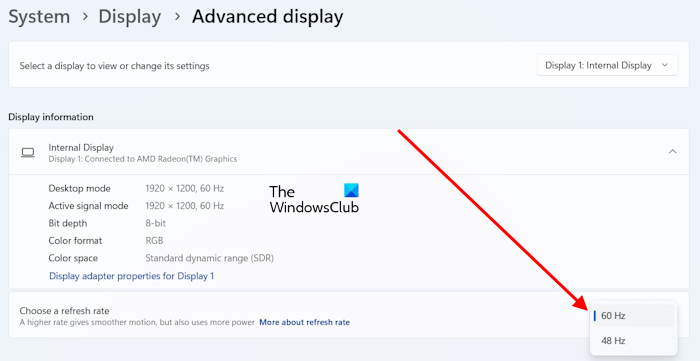
您还可以尝试更改显示器刷新率。以下步骤将帮助您更改显示器的刷新率:
- 打开 Windows 设置。
- 前往系统>显示>高级显示。
- 如果要更改刷新率,请从下拉列表中选择显示器。
- 单击选择刷新率下拉菜单并选择另一个可用的刷新率。
6]更换电缆
如果您已尝试所有修复方法但问题仍未解决,则应尝试更换用于连接显示器的电缆。一些用户将其电缆替换为 DisplayPort 转 HDMI 电缆,并且它对他们有用。因此,我们建议您更换用于连接显示器的电缆。
其他一些用户还报告说,当他们将显示器直接连接到系统而不是使用扩展坞等设备时,问题就消失了。
就是这样。我希望这有帮助。
为什么我的第二个显示器已连接但不显示?
您的第二台显示器已连接但不显示任何内容的原因可能有很多。此问题的主要原因是电缆。可能是您的电缆有故障或松动。检查电缆连接是否正确。其他原因包括显示驱动程序损坏、显示分辨率和刷新率不正确等。
为什么 Windows 11 不显示第二个显示器?
如果,您的电缆可能未正确连接,或者问题出在显示驱动程序上。拔下并再次插入电缆,看看是否有效。也有可能是电缆出现故障。如果有其他电缆可用,请使用它。
阅读下一篇:。
![打印机不断关闭Windows PC [FIX]](https://sclub.recmg.com/tech/blogs/wp-content/uploads/2025/01/Printer-keeps-shutting-down.png)