是你的Brave浏览器运行缓慢在您的 Windows 电脑上? Brave 是一款基于 Chromium 的免费开源网络浏览器。它被认为是一种快速、安全、对于默认情况下阻止网站跟踪器的 Windows。然而,一些 Windows 用户报告 Brave 在他们的计算机上运行速度太慢或开始滞后。
为什么我的 Brave 浏览器这么慢?
主要原因之一是使用了太多的附加组件和扩展。除此之外,如果您打开太多标签或使用过时的浏览器版本,则会降低浏览器性能。如果您的浏览器加载了过多的浏览数据(包括缓存和 cookie),也可能会发生这种情况。有些人报告说,启用硬件加速或使用 VPN 会导致 Brave 运行缓慢。
为了加快在 Windows PC 上,您可以使用以下提示和调整:
- 确保您的 Brave 浏览器是最新的。
- 关闭未使用的选项卡。
- 禁用有问题的扩展。
- 清除旧的浏览数据。
- 关闭硬件加速。
- 关闭您的 VPN。
- 重置或重新安装 Brave 浏览器。
1]确保您的浏览器是最新的
为了确保您的浏览器顺利运行并享受新功能,您必须使浏览器保持最新状态。您可能会在过时的浏览器中遇到性能问题。因此,请更新您的 Brave 浏览器。您可以手动更新 Brave 并检查问题是否已解决。
以下是更新 Brave 的步骤:
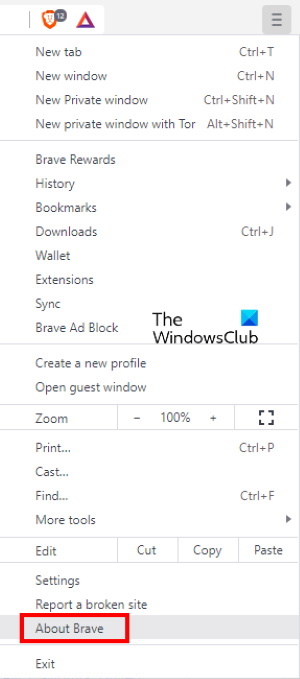
- 首先,打开 Brave 浏览器并点击三栏菜单按钮位于右上角。
- 现在,单击关于勇敢选项并让浏览器扫描并下载可用更新。
- 下载更新后,重新启动浏览器以完成安装。
Brave 更新后,检查性能问题是否已修复。
提示: 。
2]关闭未使用的选项卡
如果 Brave 浏览器一次加载太多选项卡,则会导致浏览器速度变慢并降低其整体性能。这主要适用于较旧的浏览器版本,因为最新版本更擅长处理多个选项卡。但是,您应该避免一次打开太多选项卡。如果浏览器中打开了多个不必要的选项卡,您可以将其关闭。查看问题是否解决。
3]禁用有问题的扩展
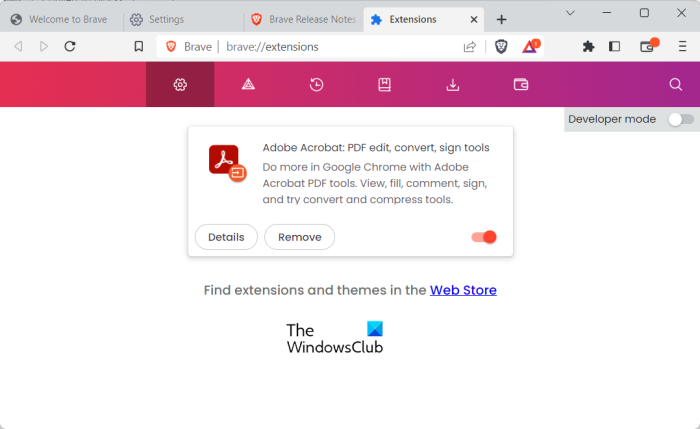
扩展程序和附加组件是方便的工具,可以向您的浏览器添加更多功能并增强其功能集。但是,一些有问题的扩展程序也会使您的浏览器速度变慢,并导致一些其他性能问题。因此,如果您在 Brave 浏览器中安装了多个第三方扩展,请考虑禁用您的扩展;考虑删除不受欢迎的网络扩展。
要关闭 Brave 中的扩展程序,您可以使用以下步骤:
- 首先,打开 Brave 并按下三栏按钮。
- 现在,选择扩展出现的菜单选项中的选项。
- 接下来,在“扩展”页面上,禁用与您的扩展关联的开关或单击消除按钮卸载扩展。
删除扩展后,Brave 浏览器应该开始表现良好。
读: 。
4]清除旧的浏览数据
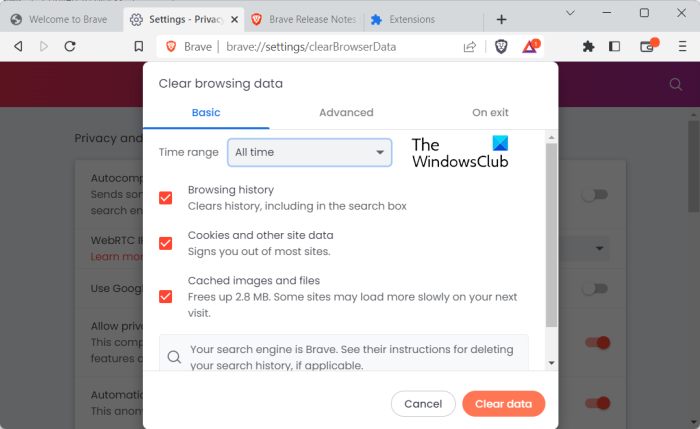
加快 Brave 浏览器速度的下一个技巧是删除您的浏览数据,包括历史记录、缓存和 cookie。如果 Brave 中的浏览数据过多,浏览器的速度可能会变慢。而且,它还会导致浏览器中出现其他问题。因此,如果该场景适用,请清除 Brave 中的浏览数据。方法如下:
- 首先,打开Brave,点击三行菜单按钮,然后选择更多工具选项。
- 现在,选择清除浏览数据选项。
- 接下来,在清除浏览数据提示中,选择时间范围作为所有时间并勾选浏览历史记录(如果您喜欢清除历史记录),Cookie 和其他网站数据, 和缓存的图像和文件复选框。
- 之后,按清除数据按钮来清除您的数据。
- 完成后,重新启动 Brave,看看其性能是否有改善。
看: 。
5]关闭硬件加速
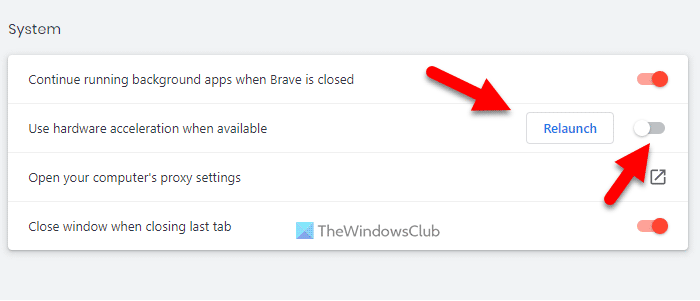
硬件加速是一种方便的功能,它使用硬件来加速特定任务。虽然它用于平稳高效地运行浏览器,但它也可能会使您的 GPU 过载并降低浏览器的速度。因此,您可以尝试在 Brave 浏览器中禁用硬件加速。看看是否有帮助。
您可以按照以下方法执行此操作:
- 首先,打开 Brave 浏览器并单击三栏菜单。
- 现在,单击设置选项并导航至系统左侧窗格中的选项卡。
- 接下来,关闭与 U 相关的开关se 硬件加速(如果可用)选项。
读: 。
6]关闭你的VPN
如果您在计算机上使用 VPN,请尝试禁用它并检查它是否有助于加快 Brave 的速度。 VPN 可能会减慢您的浏览器速度,尤其是在流式传输或缓冲视频时。因此,将其关闭,看看 Brave 的性能是否有改善。
读: 。
7]重置或重新安装Brave浏览器
使用 Brave 浏览器设置重置浏览器,看看是否有帮助。如果这没有帮助,我们建议您通过 Windows 设置或控制面板卸载浏览器。该过程完成后,从您的电脑中删除残留文件。为此,请删除勇敢浏览器文件夹从C:\程序文件 (x86)地点。完成后,重新启动计算机并从其官方网站下载 Brave 浏览器的最新安装程序。
现在,启动 Brave 浏览器并检查问题是否已解决。
读:
如何提高浏览器速度?
为了提高网络浏览器的速度,您可以禁用网络浏览器中不必要的加载项、关闭未使用的选项卡、将浏览器更新到最新版本以及清理浏览器缓存和电脑垃圾。您还可以启用预加载页面以加快浏览速度以加快速度。
读:。

![打印机不断关闭Windows PC [FIX]](https://sclub.recmg.com/tech/blogs/wp-content/uploads/2025/01/Printer-keeps-shutting-down.png)