如果任务管理器不显示网络使用情况在 Windows 11/10 电脑上,请阅读这篇文章以了解如何解决该问题。网络使用量是指计算机通过网络发送和接收的数据量。这包括来自互联网浏览、上传、下载以及各种应用程序或系统进程执行的其他网络活动的数据。
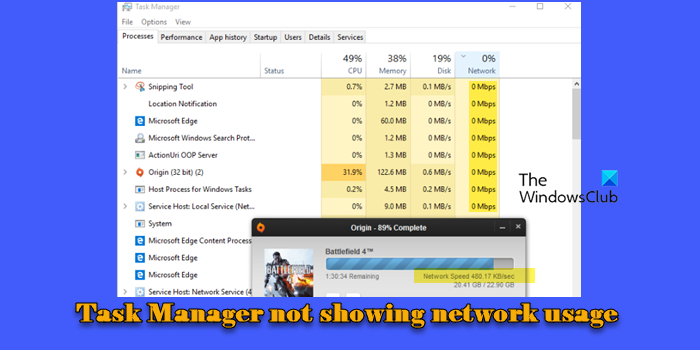
任务管理器通过显示系统上运行的每个应用程序和进程的实时数据传输速率来帮助您监控网络使用情况。然而,有时,它可能不显示网络使用情况或者一直显示0%适用于所有应用程序和进程。如果您遇到这种情况,我们将向您展示几种可能的解决方案来解决该问题。
如何在任务管理器中显示网络使用情况?
如果任务管理器未显示 Windows 11/10 电脑上的网络使用情况,请确保网络列在流程选项卡。右键单击下面的列标题流程选项卡并确保“网络”是检查过在选项列表中。该选项卡显示实时网络速度(有轻微延迟)和如果您的系统上没有高负载网络活动,则所有应用程序的速度可能会显示为“0 Mbps”。另外,如果您有千兆位以太网,则小数点后 1 位的百分比将为零。因此,如果资源值设置为显示“百分比”,则所有应用程序最终可能会显示 0.0%。
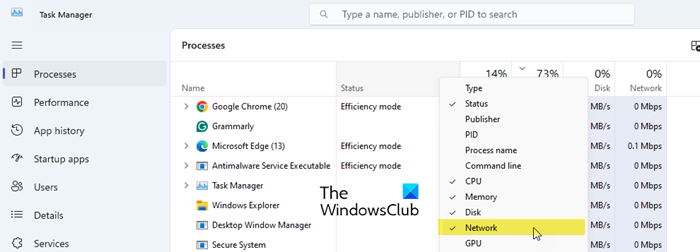
如果你的任务管理器不显示实际的网络使用情况但一直显示0%尽管数据进出,以下修复之一肯定会对您有所帮助:
- 检查更新速度选项
- 卸载任何第三方网络监控软件
- 禁用冲突的驱动程序
- 激活 Windows NDU
- 运行网络和 Internet 疑难解答
- 重新安装网络适配器驱动程序
- 检查 Windows 更新
让我们详细看看这一点。
1]检查更新速度选项
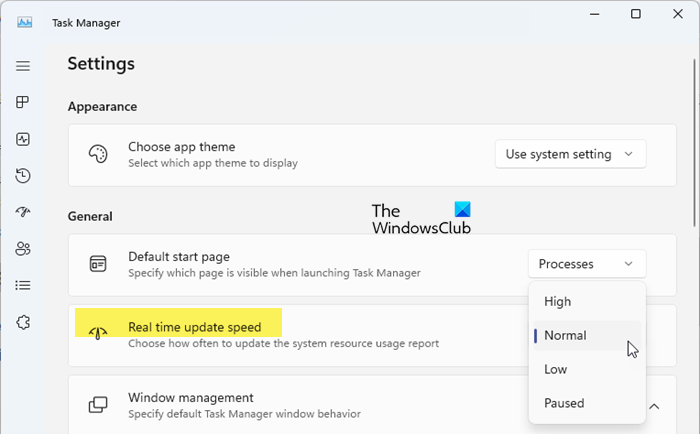
如果出现以下情况,任务管理器可能不会显示网络使用情况实时更新速度是已暂停在任务管理器设置中。 “实时更新速度”选项允许您选择在任务管理器中更新系统资源使用情况报告的频率。这也包括网络使用。
要解决此问题,请单击设置任务管理器窗口左下角的(齿轮)图标,并将实时更新速度设置为普通的。
2]卸载任何第三方网络监控软件
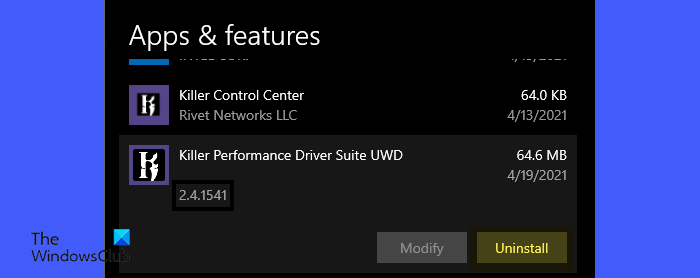
或类似的网络管理或网络优化软件包括网络过滤驱动程序,可以优先考虑网络流量并管理带宽。这些驱动程序可能与任务管理器读取网络使用数据的能力发生冲突,导致其显示所有应用程序和进程的 0% 值。
要解决此问题,请尝试禁用您最近安装的任何第三方网络监控软件,然后查看问题是否解决。如果是这样,请考虑。
3]禁用冲突的驱动程序
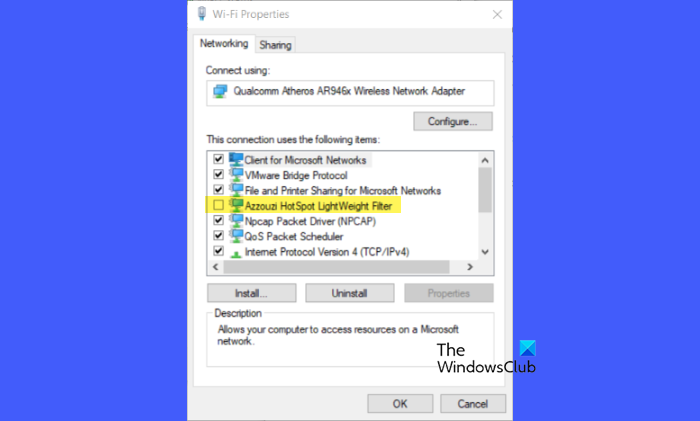
司机喜欢网络轻量级过滤器 (NWF)或者网络过滤驱动程序与其他网络驱动程序一起使用来管理 Windows 中的网络流量。它们通常由网络管理或优化软件安装,以提供带宽管理或网络诊断等附加功能。
第三方网络驱动程序与本机 Windows 网络驱动程序之间的冲突可能会妨碍任务管理器中准确的网络使用情况报告。如果您不想卸载底层软件,请暂时禁用过滤器驱动程序并查看是否可以解决问题。
打开控制面板。前往网络和 Internet > 网络和共享中心。单击您的网络并选择特性在网络状态窗口中。浏览'下的列表此连接使用以下项目' 和取消选中任何第三方网络过滤器驱动程序。
请注意,在您重新启用其驱动程序之前,冲突的软件可能无法正常工作。
4]激活Windows NDU
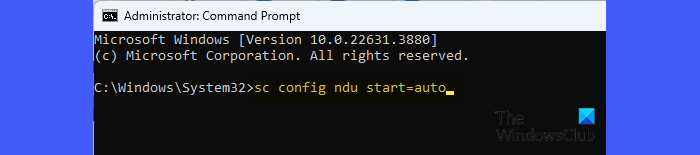
生活代表网络数据使用。它是一个 Windows 系统驱动程序,用于监视和收集网络使用数据,各种 Windows 功能(包括任务管理器)使用该驱动程序来显示网络活动和使用统计信息。
在标准 Windows 安装中,通常会启用 NDU 驱动程序,并且默认情况下会跟踪网络使用统计信息。但是,某些网络管理或优化软件(如 Killer Networking Suite)或安全软件(防病毒软件)可能会禁用 NDU 驱动程序以防止潜在的漏洞或冲突。
要解决此问题,请通过在提升的命令提示符中执行以下命令来重新激活 Windows NDU:
sc config ndu start=auto
重新启动您的电脑。
此后,任务管理器进程选项卡应在网络列中显示流量,但冲突的软件可能无法正常工作。因此,如果您卸载该软件(如上所述)或禁用 Windows NDU 以使其正确显示网络带宽,将会有所帮助。
禁用Windows NDU的命令如下:
sc config ndu start=disabled
5]运行网络和互联网故障排除程序
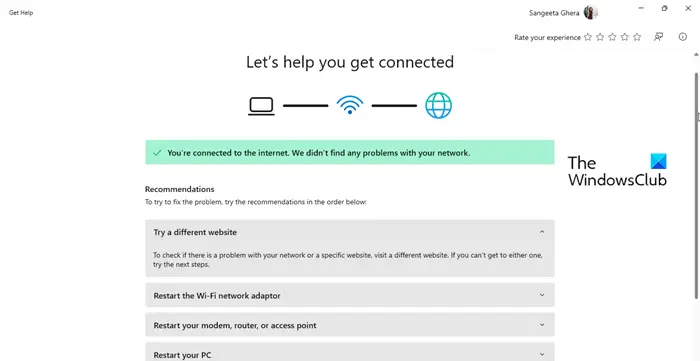
接下来,尝试一下。疑难解答程序会扫描网络适配器、连接设置和相关组件的常见问题。它可以修复在任务管理器中监视和报告网络使用情况所需的网络服务问题。
6]重新安装网络适配器驱动程序
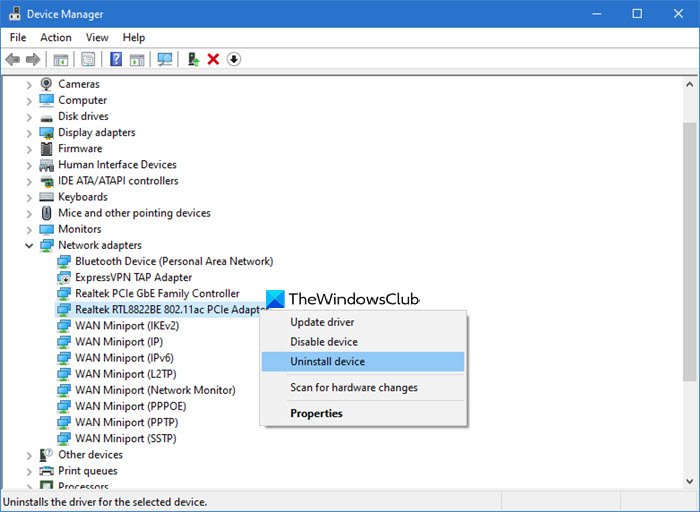
与驱动程序相关的问题可能会影响网络监控,导致任务管理器显示不正确的网络利用率统计信息。重新安装驱动程序会强制 Windows 重置并重新加载网络适配器的功能,这可能会解决与网络监控相关的问题。
- 按 Win + X 并选择装置经理。
- 扩张网络适配器。
- 右键单击您的网络适配器并选择卸载设备。
- 查看 '删除该设备的驱动程序软件'并点击卸载。
- 重新启动电脑并允许 Windows 自动重新安装 Wi-Fi 或以太网适配器的默认驱动程序。
要手动安装更新的驱动程序,从制造商的网站,运行安装程序,然后按照屏幕上的说明进行操作。
读:
7]检查Windows更新
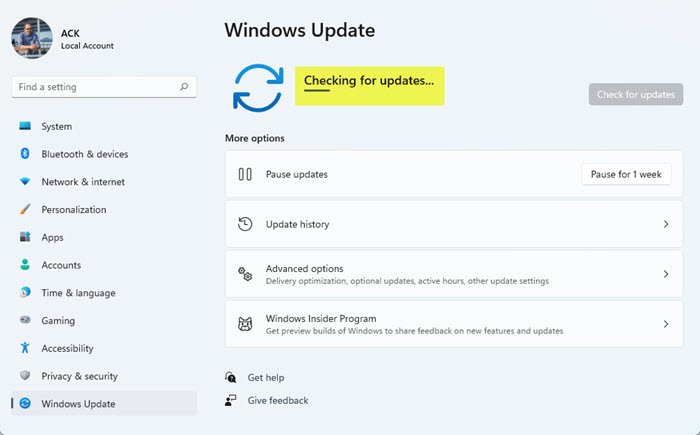
如果一切都失败了。前往设置>Windows更新>检查更新)。这已经为一些用户解决了该问题。
我希望上述解决方案将有助于修复任务管理器在显示系统应用程序和服务的实际网络使用情况方面的故障。
提示:要检查整体网络速度,请切换到表现选项卡并选择以太网或者无线上网选项。要查看各个进程和服务的网络活动的详细实时数据,请单击“性能”屏幕右上角的三点图标,然后选择。
读: 。
如何在任务栏上显示网络状态?
按赢+我打开设置应用程序。导航至个性化 > 任务栏。在任务栏项目部分下,确保网络已切换在。如果网络图标在系统托盘中不可见,请单击向上箭头(或显示隐藏的图标)以查看其他图标。如果网络状态图标仍未显示,您可能需要重新启动 Windows 资源管理器并重新安装网络适配器驱动程序。
阅读下一篇: 。

![Dell SupportAssist 中出现意外错误 [修复]](https://sclub.recmg.com/tech/blogs/wp-content/uploads/2025/01/An-Unexpected-Error-Occurred-in-Dell-SupportAssist.jpg)