许多用户在尝试登录 OneDrive 时报告出现连接错误。 该错误消息表明 Internet 连接存在问题,在本例中确实如此。 不过,如果计算机上的网络设置配置错误,也可能会出现此问题。 在这篇文章中,我们将讨论如果出现以下情况该怎么办连接到 OneDrive 时出现问题和错误0x8004行为。

连接到 OneDrive 时出现问题
检查您的互联网连接,然后重试(错误代码 0x8004deed)
如果连接到 OneDrive 时出现问题并且收到错误 0x8004deed,请按照下面提到的步骤解决问题。
- 检查互联网速度
- 启用 TSL 协议
- 禁用代理或 VPN
- 重置 OneDrive 客户端应用程序
让我们详细谈谈它们。
1]检查互联网速度
在更改计算机配置之前,请检查您的互联网是否正常。 为了做到同样的事情,我们可以使用各种。 如果互联网速度很慢,请重新启动计算机以及网络设备(即路由器)。 即使互联网速度不慢,您也应该重新启动两台设备。
2]启用TSL协议
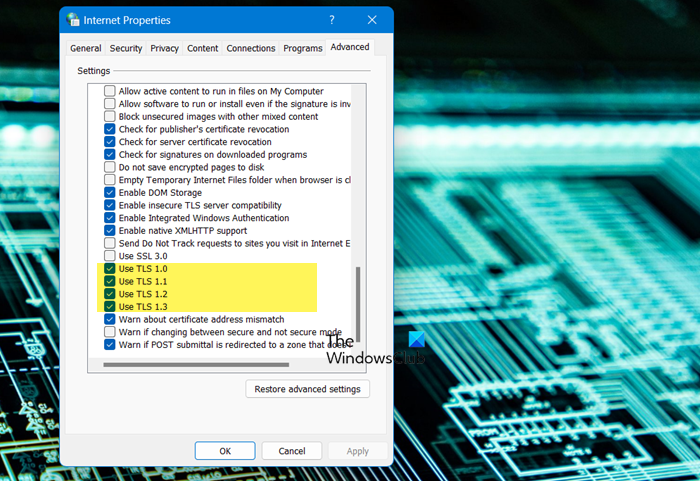
传输安全层协议或传输安全层协议有助于为我们的网络创建安全的互联网通道。 在我们的 Windows 计算机上,TLS 1.0、TLS 1.1 和 TLS 1.2 服务管理相关协议。 默认情况下,它们是启用的,但如果由于某种原因,它们在您的系统上被禁用,请按照下面给出的步骤更改其状态。
- 通过 Win + R 打开运行。
- 类型“inetcpl.cpl”并单击“确定”。
- 出现“Internet 属性”窗口后,转到“高级”。
- 去安全,并勾选与 TLS 1.0、TLS 1.1 和 TLS 1.2 关联的框。
- 最后,点击应用 > 确定。
进行所需的更改后,重新启动计算机并登录 OneDrive。 希望您能够顺利登录。
3]禁用代理或VPN
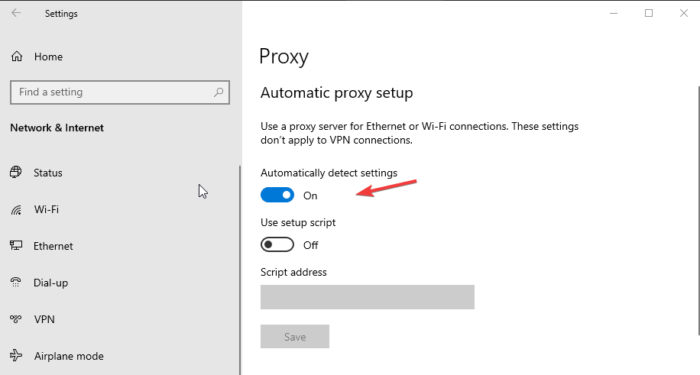
如果您连接到代理或 VPN,则可以绕过 ISP 施加的限制。 但是,绕过限制可能会阻止您访问某些服务,例如 OneDrive。 在这种情况下,请禁用代理服务器。 您可以按照下面提到的说明执行相同的操作。
- 搜索出来“代理服务器”来自搜索栏。
- 禁用切换自动检测设置。
- 单击旁边的“编辑”按钮使用安装脚本并禁用切换。
进行更改后,连接到 OneDrive。 如果您正在使用 VPN,请确保也将其禁用。
4]重置OneDrive客户端应用程序
如果不起作用,最后的办法是重置计算机上安装的 OneDrive 应用程序。 重置应用程序不仅会清除缓存,还会解决错误配置问题。 到,请按照下面提到的步骤操作。
- 通过 Win + I 打开设置。
- 去应用程序 > 已安装的应用程序或者应用程序和功能。
- 对于 Windows 11:单击三个点并选择高级选项。
- 对于 Windows 10:选择该应用程序,然后单击“高级选项”。
- 单击重置按钮。
如果这不起作用,您还可以单击“修复”。
或者,也可以在“运行”对话框 (Win + R) 中运行以下命令。
%localappdata%\Microsoft\OneDrive\onedrive.exe/reset
重置应用程序后,重新启动计算机,然后检查问题是否解决。
希望您能够使用本文中提到的解决方案解决该问题。
读:
登录 OneDrive 时出现的错误代码 0x8004de40 是什么?
OneDrive 错误代码 0x8004de40 表示您的 Internet 属性中存在一些错误配置,禁止 Microsoft 云服务验证您的凭据。 您可以按照本文提到的解决方案解决该问题。 我们还建议您查看我们的指南来解决。 希望这能为您完成这项工作。
读:
OneDrive 上的错误代码 8004de8a 是什么?
错误代码0x8004de85或者0x8004de8a如果您登录个人 Microsoft 帐户并同时登录工作或学校帐户,则由于帐户丢失或不匹配,OneDrive 会出现问题。 通过配置 OneDrive 的帐户设置可以轻松解决该问题。 要了解如何执行相同操作,请查看我们的故障排除指南。
另请阅读:。
![打印机不断关闭Windows PC [FIX]](https://sclub.recmg.com/tech/blogs/wp-content/uploads/2025/01/Printer-keeps-shutting-down.png)