
这软件授权管理工具或者斯姆格允许您管理和控制 Windows 系统的许可和激活。在本指南中,我们将了解如何使用 Slmgr 安装、卸载、激活、查看或扩展 Windows 许可证。
如何在Windows 11/10中使用Slmgr
由于 Slmgr 处理 Windows 许可,因此我们可以使用它来管理 Windows 激活。它位于 System32 文件夹中,因此您必须访问此实用程序。为此,请按 Win + R,输入“指令,”和按 Ctrl + Shift + Esc。当出现 UAC 提示时,单击“是”进行确认。
使用 Slmgr 查看 Windows 许可证
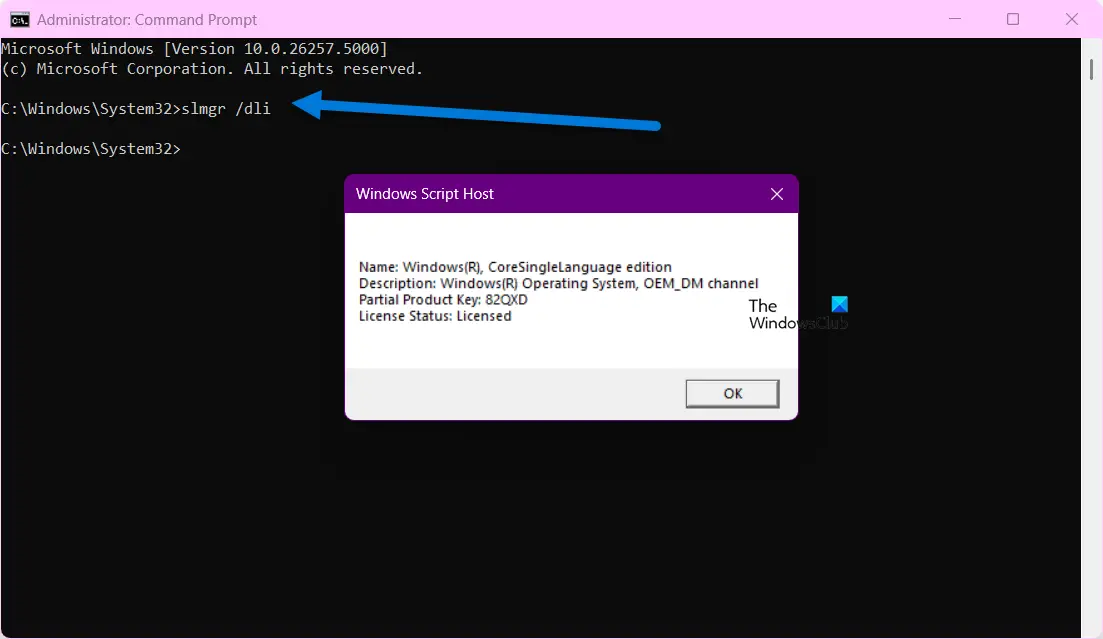
首先,让我们使用 Slmgr 命令来访问您的许可证信息。为此,请在 CMD 中运行以下命令。
slmgr /dll
该命令将为您提供许可证信息的简要说明以及部分产品密钥。
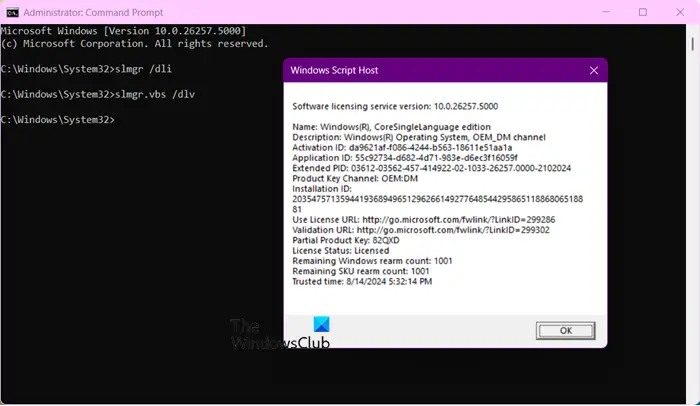
但是,如果您需要详细信息,包括激活 ID、扩展 PID、安装 ID、剩余 Windows 重新配置和 SKU 计数,以及除此之外的一些其他详细信息/dli选项显示,您需要使用/dlv选项。
所以,继续奔跑吧slmgr.vbs /dlv命令。
您还可以使用/xpr选项以及slmgr知道您的许可证即将过期的实用程序。该命令看起来像
slmgr /xpr
这就是您可以使用软件授权管理工具检查许可证状态。
使用 Slmgr.exe 激活或停用 Windows 许可证
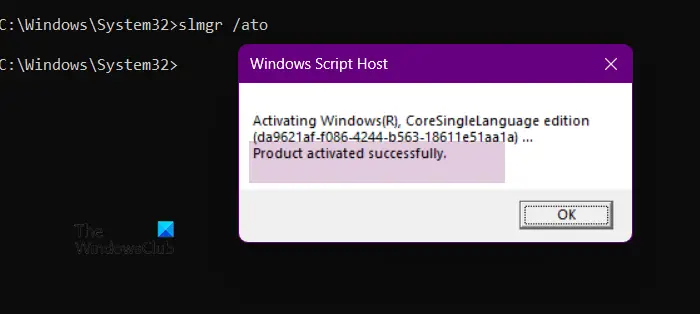
您还可以使用 Slmgr 实用程序。您可以使用两种方法激活 Windows – 在线激活和离线激活。当尝试从 Windows 设置激活操作系统时遇到错误消息时,通常建议在线激活。
运行以下命令进行在线激活
slmgr /ato
运行以下命令进行离线激活
slmgr /dti
运行以下命令以使用激活 ID 激活
slmgr /atp <Activation-ID>
您可以致电 Microsoft 并获取激活 ID。
在的帮助下斯姆格工具,你可以。停用 Windows,运行以下命令。
slmgr /upk
使用 Slmgr 安装和卸载 Windows 产品密钥
如果您有新许可证并想要安装它,则必须卸载现有的产品密钥。大多数 Windows 产品密钥都与特定计算机相关联。但是,在某些情况下可以将密钥转移到另一台计算机,尽管可能需要联系 Microsoft 来验证硬件更改。
到卸载产品密钥,您可以在命令提示符中运行该命令。
slmgr /upk
现在,运行下面提到的命令删除关联的注册表项。
slmgr /cpky
删除产品密钥后,我们可以继续激活您的系统(使用下面提供的命令)并使用下面提供的命令重新安装它。
slmgr.vbs /ipk <Product-Key>
读:
使用 Slmgr 扩展 Windows 许可证
您可以使用 slmgr 实用程序扩展 Windows 许可证。为此,我们需要重新武装。为此,请运行以下命令。
slmgr -rearm

slmgr -dlv

slmgr -ato
但是,由于 Windows 11/10 无需产品密钥即可使用,因此您将无法使用延长执照。
读:
如何使用slmgr激活Windows?
要使用 slmgr 激活 Windows 操作系统,您可以使用slmgr.vbs /ipk <Product-Key>。唯一的问题是,您需要从产品信息或 Microsoft 获取产品密钥。
读:
如何从 Slmgr 中删除 Windows 许可证?
要卸载产品密钥或停用您的 Windows 许可证,您可以运行slmgr /upk。但是,您必须删除关联的注册表。查看上面的命令来执行相同的操作。
另请阅读:。

![Dell SupportAssist 检测到出现故障的组件 [修复]](https://sclub.recmg.com/tech/blogs/wp-content/uploads/2025/01/Dell-SupportAssist-has-detected-a-failing-component.jpg)
![在 Windows PC 上打印时打印机打印质量差 [修复]](https://sclub.recmg.com/tech/blogs/wp-content/uploads/2024/12/Fix-Poor-print-quality-of-Printer.png)
![Windows 11位置错误[修复]](https://sclub.recmg.com/tech/blogs/wp-content/uploads/2025/07/location-wrong.png)