当尝试将虚拟磁盘附加到虚拟机时,我们遇到了VBOX_E_FILE_ERROR (0x80bb0004)错误。 VBOX 错误不仅会在尝试连接磁盘时出现,而且在将设备导出到虚拟机时也会让用户烦恼。在这篇文章中,我们将了解当您遇到相关错误时该怎么做。
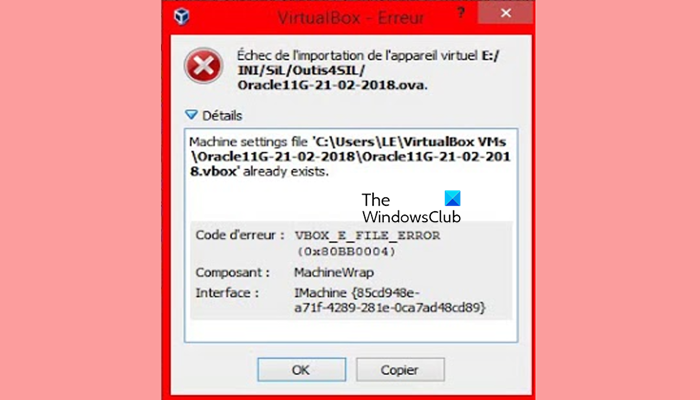
如果您收到 VirtualBox VBOX_E_FILE_ERROR 0x80bb0004,您需要按照下面提到的解决方案来解决该问题。
- 重新下载 .vmdk 或 .vdi 文件
- 将虚拟机的路径更改为C盘
- 使用管理权限运行 VBoxManage.exe 文件
- 使用现有磁盘映像创建新虚拟机
- 重新安装 Oracle VirtualBox
- 要求发件人检查磁盘映像
让我们开始吧。
1]重新下载.vmdk或.vdi文件
解决该问题的第一步是重新下载 .vmdk 文件(如果您是在线获取的)。这可能是由于更新中断或不完整造成的。下载完成后,尝试再次将虚拟设备导入到您的 VM VirtualBox Manager 中。如果 VBOX_E_FILE_ERROR (0x80bb0004) 仍然存在,则确认该错误不是由于下载损坏造成的。如果错误仍然存在,或者您尚未从 Internet 下载 .vmdk 文件,请继续执行下面的下一个方法。
2]将虚拟机的路径更改为C盘
许多用户在将虚拟机导出到新笔记本电脑或其他联盟时遇到此特定错误。发生这种情况是因为该特定笔记本电脑或设备中不存在虚拟机的驱动器路径。为此,您需要将虚拟机的路径更改为C盘,除此之外您还可以创建一个新分区并将虚拟机转移到该新分区。完成此操作后,从驱动器重新启动虚拟机并检查问题是否已解决。
3]以管理权限运行VBoxManage.exe文件
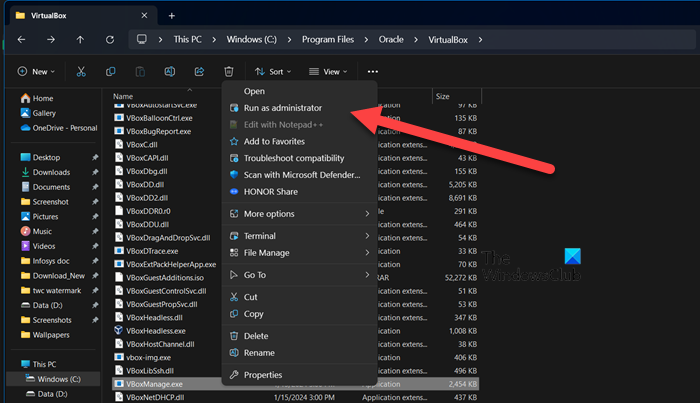
如果在导入虚拟设备时 VBox 仍然卡住,则可能是您没有以所有必需的权限运行 VBoxmanage.exe 文件。在这种情况下,一个可能的解决方案是以管理员身份运行 VBoxmanage.exe 文件。您可以右键单击该文件并选择以管理员身份运行做同样的事情。该文件将位于 –C:\Program Files\Oracle\VirtualBox。
4]使用现有磁盘映像创建新虚拟机
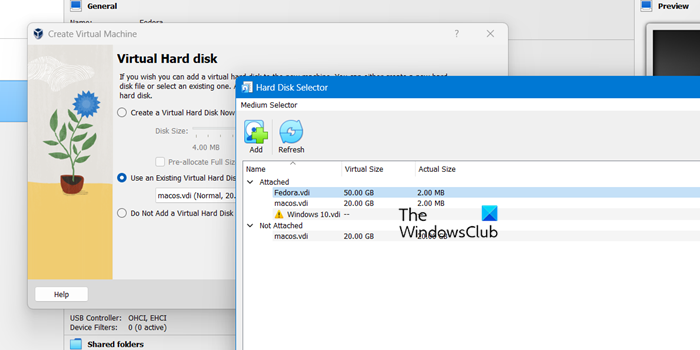
如果您在尝试将设备 OVA 文件导入 VirtualBox 时遇到 VBOX_E_FILE_ERROR (0x80BB0004) 错误,那么创建新的虚拟机将有助于解决此错误。
按照规定的步骤创建新的虚拟机:
- 首先,打开 Oracle VM VirtualBox 并单击“新建”选项卡以创建新的虚拟机。
- 写下虚拟机名称,然后选择类型和版本操作系统,然后单击“下一步”按钮。您可以跳过 ISO 部分。
- 您可以使用切换按钮选择所需的内存大小,然后单击“下一步”继续。
- 最后,选择“使用现有虚拟硬盘文件”,单击文件夹图标,然后浏览到 .vdi 文件的位置。
创建新虚拟机后,查看问题是否已解决。
5]重新安装Oracle VirtualBox
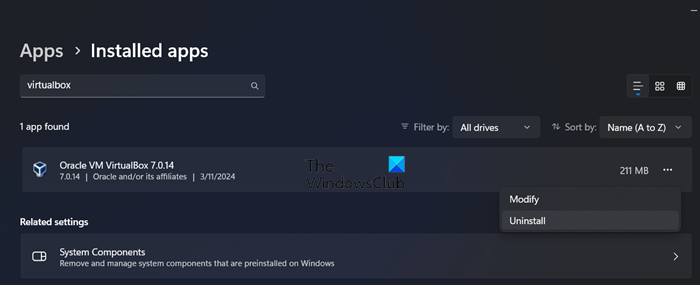
如果所有其他方法均失败,您最后的选择是重新安装 Oracle VirtualBox,因为现有副本很可能已损坏。所以,,重新启动计算机,然后安装来自 virtualbox.org 的全新副本。希望这能完成这项工作。
6]要求发件人检查磁盘映像
如果重新安装不会影响您的问题,我们可以断定您收到的磁盘文件有问题。联系发件人并要求他们检查文件是否已损坏。如果文件中存在某种损坏,他们会向您发送一份最有可能有效的新文件。
就是这样!
读:
如何在 VirtualBox 上安装 VDI 文件?
如果您已经创建了 VDI 并希望将其添加到 VirtualBox,则过程非常简单。首先,选择要添加到的虚拟机,然后单击“设置”。接下来,导航到左侧窗格中的“存储”选项。到达那里后,单击“空”CD/DVD 驱动器并选择“选择/创建磁盘映像”。找到您的 VDI 文件并单击“打开”。现在,您的虚拟机有额外的存储空间可以根据需要使用。
读:
如何调整虚拟机磁盘大小?
要在 VirtualBox 中调整虚拟机的大小,请单击文件 > 工具 > 虚拟媒体管理器。现在,选择要编辑的 VDI 映像,然后使用滑块更改文件的大小。最后,点击应用 > 确定。
另请阅读:。