
一些用户抱怨说,当他们尝试下载 Visual Studio 及其安装程序时,Visual Studio 安装程序卡在正在下载。在这篇文章中,我们将讨论这个问题,并看看您可以采取哪些措施来解决这个问题并使 Visual Studio 安装程序正常运行。
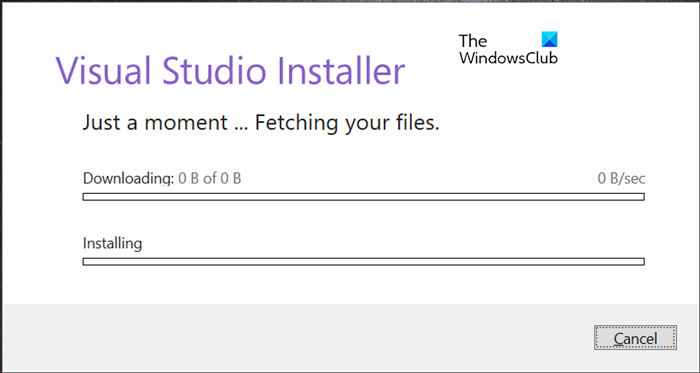
您可以看到的错误消息是:
请稍等...正在获取您的文件
或者
准备好 Visual Studio 安装程序
如果 Visual Studio 安装程序卡在正在下载,尝试以下解决方案。
- 清除浏览器缓存并重新启动下载
- 检查您的互联网
- 尝试VPN
- 添加主机文件条目
- 重置网络协议
- 重新安装 Visual Studio 安装程序
让我们详细谈谈它们。
Visual Studio 安装程序卡在“准备就绪”或“获取文件”上
1]清除浏览器缓存并重新启动下载
清除浏览器缓存并重新启动下载并将下载内容保存到其他位置,看看是否有帮助。
2]检查你的互联网
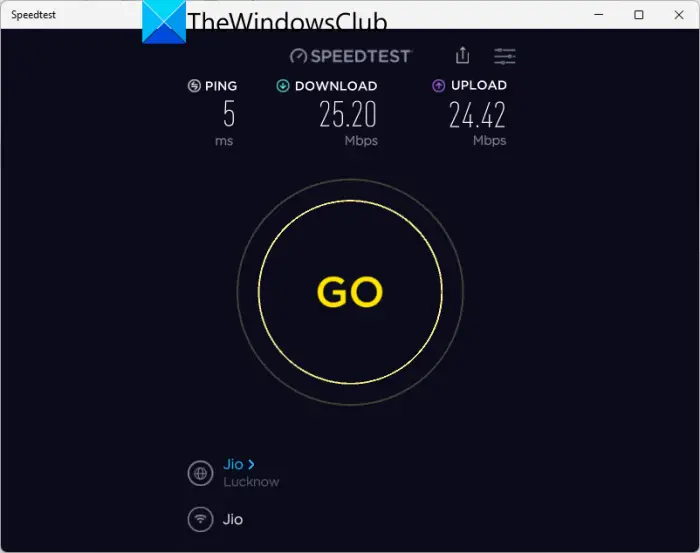
让我们首先检查您的互联网连接。有一个数组,使用其中任何一项来了解您的带宽。如果较低,请在连接到同一网络的其他设备上运行测试仪。如果您认为您的设备是唯一面临此问题的设备,请查看我们的指南,了解如何解决。如果所有设备都面临此问题,请重新启动路由器,如果不起作用,请联系您的 ISP 并要求他们解决问题。
3]尝试VPN
仅当 Visual Studio 连接到的服务器没有响应时,才可以尝试使用 VPN 下载文件。我们有一个,下载其中任意一个并运行安装程序。希望这能为您完成这项工作。
4]添加主机文件条目
接下来,让我们下载 Visual Studio 安装程序中的文件。要执行相同的操作,请按照规定的步骤操作。
- 打开记事本。
- 单击“文件”>“打开”并使用记事本打开以下文件。
c:\Windows\System32\Drivers\etc\hosts
- 现在,在主机文件中添加一个新的主机条目:93.184.215.201 download.visualstudio.microsoft.com
- 最后,保存更改。
这应该适合你。
读:
5]重置网络协议
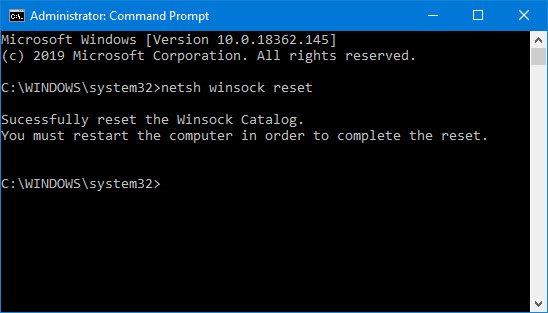
您的网络协议中可能存在一些故障,导致 Visual Studio 安装程序无法连接到其网络。您可以轻松地重置协议并查看是否有帮助。你需要并检查它是否有效。为此,请打开命令提示符以管理员身份运行以下命令。
ipconfig /release
ipconfig /renew
ipconfig /flushdns
ipconfig /registerdns
netsh winsock reset
希望这能为您完成这项工作。
6]重新安装Visual Studio安装程序
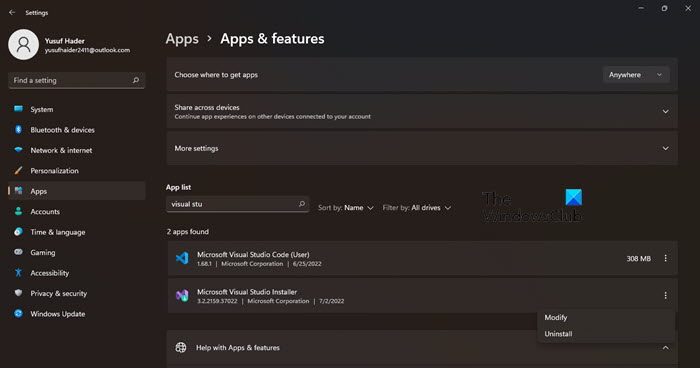
如果没有任何效果,那么您所要做的就是重新安装 Visual Studio Installer。继续吧按照规定的步骤卸载 Visual Studio 安装程序。
- 打开设置。
- 前往应用程序 > 应用程序和功能。
- 寻找Visual Studio 安装程序。
- Windows 11:单击三个垂直点,然后单击卸载。
- Windows 10:单击该应用程序并选择卸载。
删除软件后,重新下载微软视觉工作室。这应该适合你。
如何修复 Visual Studio 无法下载的问题?
如果 Visual Studio 安装程序未下载,则很可能是网络问题。您的互联网连接可能很慢或者您的计算机无法使用传入的互联网。不管是什么情况,都可以解决。检查我们上面提到的解决方案来解决此问题并开始使用 VS 安装程序下载。
Visual Studio 安装需要多长时间?
Visual Studio 安装在您的系统上并不需要花费很多时间。根据您系统的功能,该过程应该需要一到两分钟。如果您在安装程序中下载某些内容,则所需时间取决于您的互联网大小和速度。当然,安装过程会很长,并且取决于您的计算机。
另请阅读:


![Windows 11位置错误[修复]](https://sclub.recmg.com/tech/blogs/wp-content/uploads/2025/07/location-wrong.png)