一些用户注意到一个名为 SmartByteTelemetry.exe 的进程在其系统后台运行。此进程属于 SmartByte 应用程序或软件,它是英国媒体报道软件,预装在戴尔计算机上。当您在任务管理器中看到名称奇怪的进程时,您可能想知道它是病毒还是正版文件。在这篇文章中,我们将看到SmartByteTelemetry.exe 是什么以及是否你应该删除它。
如上所述,SmartByteTelemetry.exe 是属于 SmartByte 应用程序的进程。由于 SmartByte 应用程序预装在某些戴尔系统中,因此它被视为臃肿软件。注意到系统上有 SmartByteTelemetry.exe 的用户的网速下降了。他们进行了速度测试。结果显示,他们的系统上的互联网速度为 100 Mb/s,其他设备上的互联网速度为 400 Mb/s。然而,通过任务管理器终止该进程会使互联网速度从 100 Mb/s 恢复到 400 Mb/s。
您应该删除 SmartByte 吗?
SmartByte 是英国媒体报道软件。 Bloatware 是一种预装在计算机系统上的软件。不同品牌的设备可能有不同的英国媒体报道软件。您可以将英国媒体报道软件保留在您的设备上,直到它不会开始对您的系统造成问题。就 SmartByte 而言,一些戴尔用户因此遇到了网速缓慢的问题。因此,如果您的戴尔计算机因 SmartByte 而遇到问题,您可以删除 SmartByte。
卸载SmartByte可以吗?
SmartByte 是正版软件。据用户称,卸载 SmartByte 并没有给他们的系统带来任何问题。因此,如果它导致您的系统出现问题,您可以将其卸载。但在继续之前,最好检查其更新版本或联系戴尔支持以获取更新版本。
您还应该知道,有些病毒或恶意软件会通过将用户的名称显示为真实进程来欺骗用户。因此,您在任务管理器中看到的进程可能是也可能不是病毒。您可以通过查看他们的数字签名来检查这一点。真正的流程由其供应商进行数字签名。为此,请按照下列步骤操作:

- 打开任务管理器。
- 右键单击进程并选择打开文件位置。
- 文件资源管理器将打开,并且 exe 文件将突出显示。现在,右键单击突出显示的 exe 文件并选择特性。
- 在“属性”窗口中,选择数字签名选项卡。您将看到签名者的姓名。要查看更多信息,请单击细节按钮。
因此,如果您在任务管理器中看到一个具有奇怪名称的进程,您应该会看到它的数字签名。
如何卸载SmartByte?
你可以通过 Windows 11/10 设置或控制面板。打开 Windows 11/10 设置并转到“应用程序 安装的应用程序“ 或者 ”应用程序 > 应用程序和功能”。现在,查找 SmartByte 应用程序并将其卸载。
某些程序未在控制面板中列出,并且在 Windows 11/10 设置中也缺失。如果您遇到这样的情况,您可以通过其他方式来解决。
如果 SmartByte 应用程序在 Windows 11/10 设置中列出,但卸载按钮呈灰色,请不要打扰,因为您仍然可以。
或者,您也可以使用。
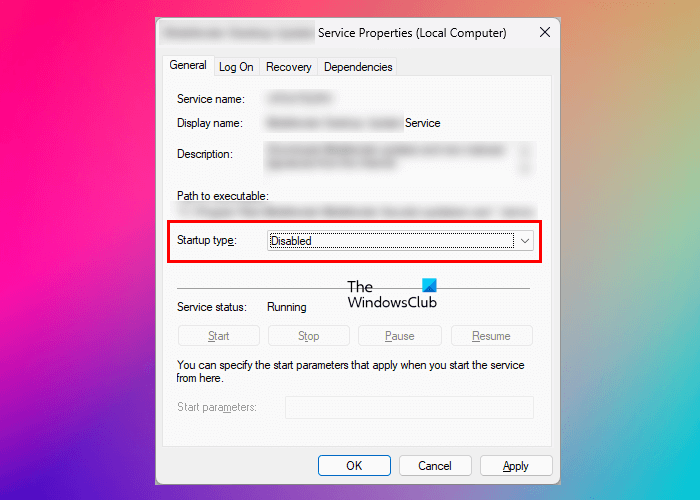
一些用户表示,每次重新启动系统时,SmartByte 应用程序都会自行安装。在这种情况下,您可以永久禁用 SmartByteTelemetry 进程。为此,您必须使用。请按照以下步骤操作:
- 点击Windows 搜索和类型服务。
- 选择服务应用程序从搜索结果中。
- 在服务应用程序中,查找 SmartByteTelemetry 服务或代表 SmartByte 应用程序的服务(其名称应与 SmartByte 应用程序相同)。
- 如果找到它,请右键单击它并选择特性。
- 在“属性”窗口中,确保您位于一般的选项卡。
- 选择残疾人在启动类型。
- 点击申请然后单击好的。
如何关闭戴尔上的 SmartByte?
如果您的互联网速度因 SmartByte 应用程序而受到影响,戴尔建议您首先检查其更新版本。更新 SmartByte,然后查看问题是否解决。如果更新 SmartByte 应用程序后问题仍然存在,您可以将其关闭。以下步骤将帮助您:
- 单击 Windows 搜索并输入 SmartByte。
- 选择智能字节搜索结果中的应用程序。
- 单击 SmartByte 右侧的滑块将其关闭。
我希望这有帮助。
阅读下一篇:?