Windows 11 个性化设置附带多种设置,可帮助您自定义和个性化您的 Windows PC。您可以更改 Windows PC 的主题、自定义开始菜单、个性化任务栏行为、使用多个桌面等等!
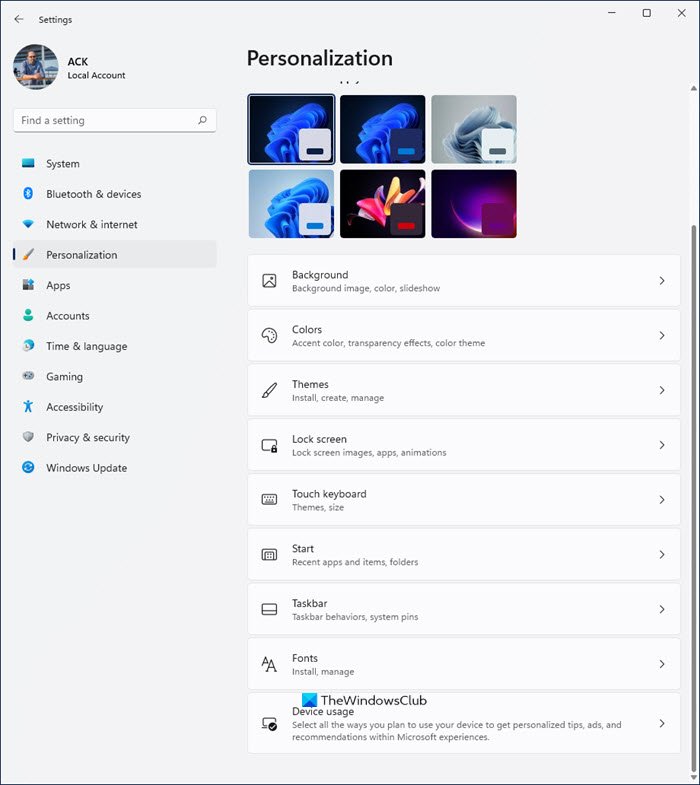
要打开 Windows 11 个性化设置,请右键单击“开始”菜单 > 设置 > 个性化。您可以对电脑进行很多更改,例如更改背景图像、设置颜色主题、自定义锁定屏幕和任务栏、安装新字体样式等。在本指南中,我们将详细研究所有这些个性化设置,这些设置将使您能够个性化 Windows 11 电脑的外观和感觉。
Windows 11 个性化设置可分为以下几类:
- 背景
- 颜色
- 主题
- 锁屏
- 触摸键盘
- 开始
- 任务栏
- 字体
- 设备使用情况
让我们来看看它们。
1]背景:
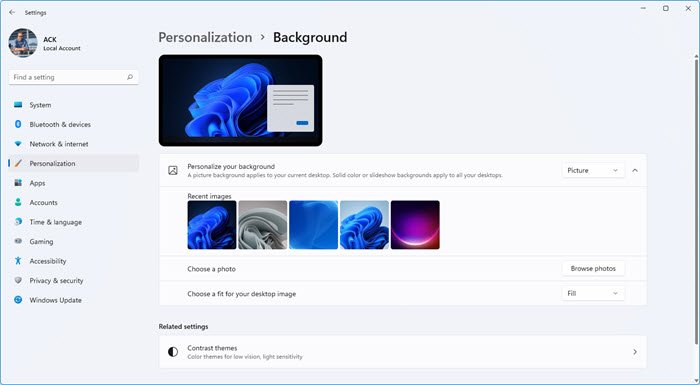
背景设置使您能够使用图片、纯色甚至幻灯片来个性化您的 Windows 11 桌面背景。您可以设置一个计时器,每隔 1 分钟、10 分钟、30 分钟、1 小时、6 小时或 1 天自动更改背景图片。它还建议选择打乱图片顺序的选项。接下来,您将找到一个下拉按钮,可让您选择适合桌面图像的样式 - 填充、适合、拉伸、平铺、居中、跨度。尝试这些选项,找到最适合您的偏好!
2] 颜色:
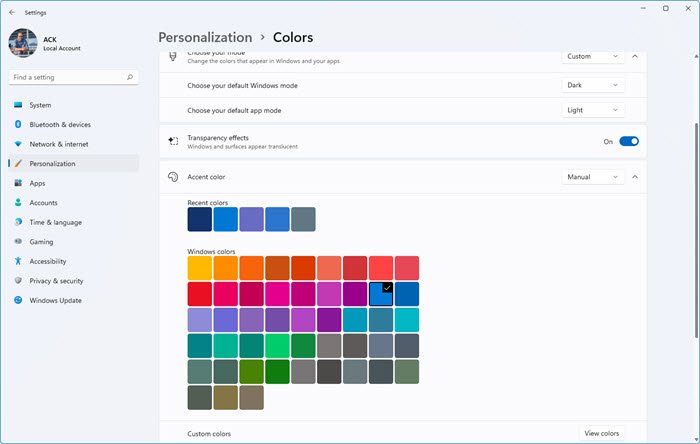
在这里,您可以为 Windows 桌面和应用程序选择颜色模式:浅色、深色或自定义选项。 “自定义”选项允许您为 Windows 模式和应用程序模式单独选择默认颜色模式(浅色或深色)。如果您想在 Windows 及其表面(例如任务栏)上获得半透明效果,则可以启用透明度效果。然后,您将看到在手动和自动强调色之间进行选择的选项。手动选项允许您从给定的颜色范围中选择任何颜色;您还可以选择并预览自定义强调色。最后,您将看到下面的两个选项,如果您希望在“开始”和任务栏上显示强调色,并在标题栏和窗口边框上显示强调色,则可以打开这两个选项。
3]主题:
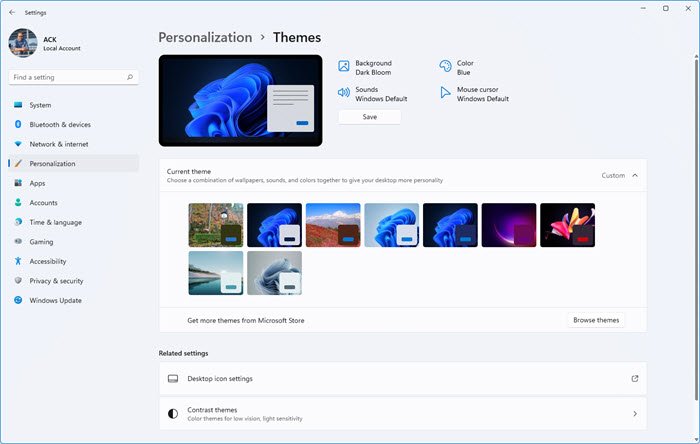
主题是桌面壁纸、配色方案、声音等各种功能的组合,它为您的 Windows 桌面带来独特的外观和感觉。您可以从显示的主题中选择当前主题,也可以从 Microsoft Store 浏览更多主题。选择或自定义一个主题,为您的 Windows 11 桌面赋予正确的个性!
4]锁屏:
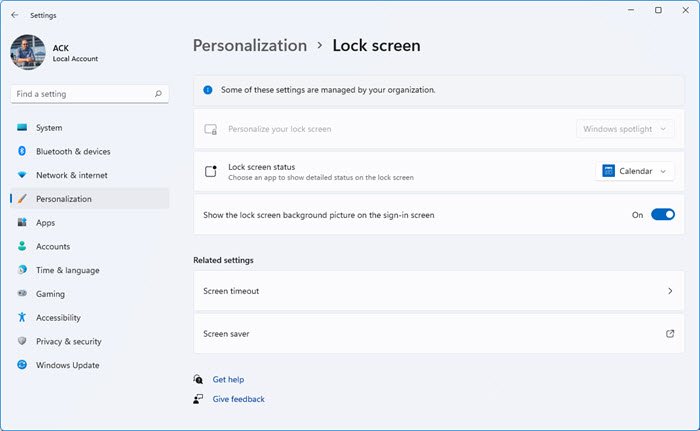
这些设置可让您个性化锁定屏幕和锁定屏幕状态。您可以选择日历、邮件、天气、3D 查看器、Xbox 控制台冠军等应用程序作为您的锁定屏幕状态。如果您愿意,您还可以打开在登录屏幕上显示锁定屏幕背景图片的选项。
5]触摸键盘:
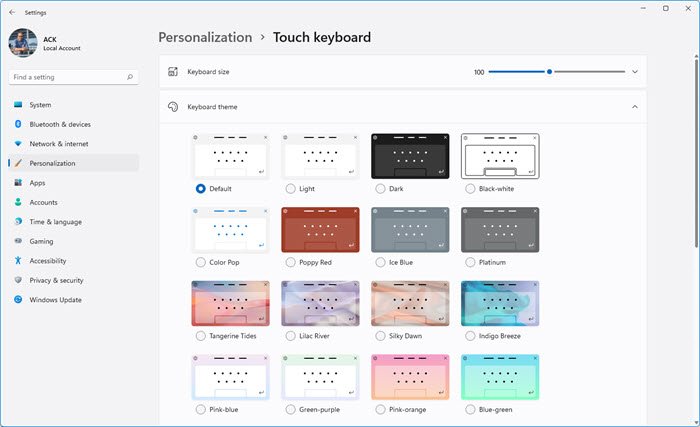
这部分设置包括键盘大小、键盘主题、按键背景和按键文本。首先,使用滑块根据需要调整键盘大小。然后,您有键盘主题,您可以从各种选项中进行选择:浅色、深色、黑白、冰蓝色、罂粟红或默认主题,或您选择的自定义主题。自定义主题允许您选择窗口、文本和按键的颜色;并且还可以让您预览它的外观。如果您希望按键后面有背景,请打开按键背景选项。键文本大小允许您选择小、中或大选项。在所有这些设置结束后,您可以查看键盘更改并预览。
5]开始:
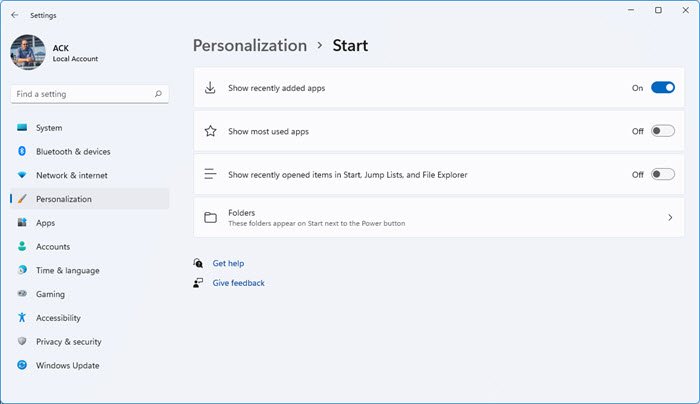
这些设置与 Windows 11 开始菜单有关。您可以选择在“开始”、跳转列表和文件资源管理器中显示最近添加的应用程序、最常用的应用程序以及最近打开的项目。您还可以选择希望在“开始”上显示的文件夹。
7]任务栏:
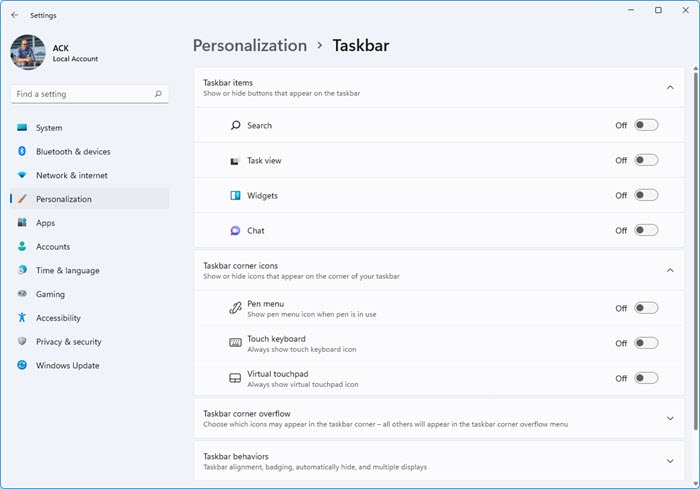
这些设置将允许您控制任务栏的行为。您可以选择显示或隐藏任务栏项目,例如搜索、任务视图、小部件、聊天、笔菜单、触摸键盘、虚拟触摸板等。在任务栏角溢出下,您可以打开要在任务栏角和任务栏角溢出菜单中选择的项目的按钮。最后,您可以对任务栏行为进行多项设置,包括任务栏对齐、标记和多个显示。
8]字体:
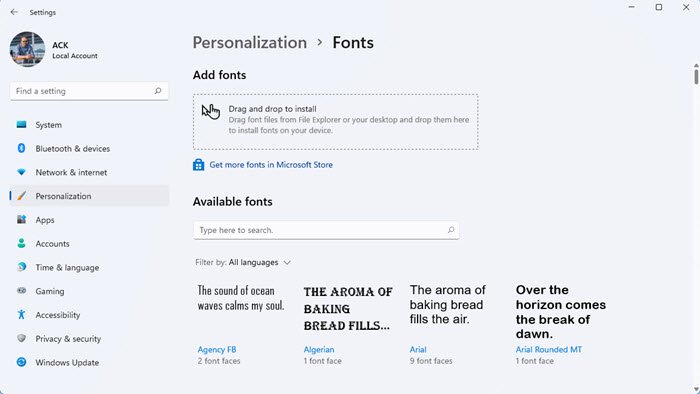
您会发现有大量的字体可供选择,您还可以按特定或所有语言进行过滤。如果您正在寻找某种字体类型,您可以在搜索框中搜索相同的字体类型。要添加更多字体,您可以通过从文件资源管理器或桌面拖动字体文件来安装新字体。单击“在 Microsoft Store 中获取更多字体”以探索更多选项。
9]设备使用:
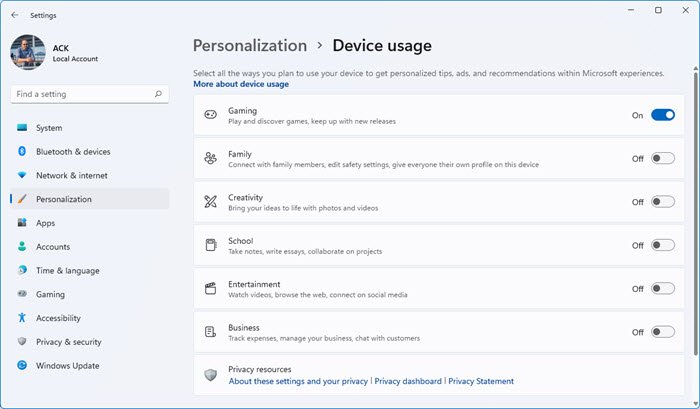
这些允许您通过打开或关闭有关游戏、家庭、创意、学校、娱乐、商业、隐私资源等的个性化提示、推荐和广告来管理您的 Windows 设备。
所有这些设置都是 Windows 11 个性化设置的一部分,它允许您自定义和个性化您的 Windows 11 电脑。
希望本教程简单易懂。
如何更改 Windows 11 中的主题?
到,请按照下列步骤操作:
- 按赢+我打开 Windows 设置。
- 前往个性化 > 主题.
- 选择您要应用的主题。
- 单击主题以启用它。
如何自定义 Windows 11 中的开始菜单?
打开 Windows 11 设置 > 个性化 > 开始。在这里,您可以通过以下方式并改变它的外观:
- 将开始菜单移至左侧
- 更改开始菜单颜色
- 固定或取消固定应用程序
- 从推荐列表中删除应用程序
- 隐藏“开始”菜单中最近打开的项目/应用程序
- 显示或隐藏库文件夹。
什么可以帮助您定制您的计算机?
要自定义您的 Windows 11 计算机,请导航至 Windows 设置 > 个性化。在这里您可以找到几个选项来更改计算机的整体外观。例如,您可以根据您的要求更改配色方案、主题、壁纸、锁定屏幕、开始菜单、任务栏等。
我应该在 Windows 11 中禁用哪些设置?
您可以在 Windows 11 中禁用许多设置,以使您的电脑运行得更快。例如,您可以禁用 Windows 和应用程序的动画效果。另一方面,如果不使用虚拟机、PreFetch 等,则可以关闭 Hyper-V。建议导航至“应用程序”部分,找到要删除的应用程序,然后相应地删除它。