如果您想在 Windows 11 或 Windows 10 中配置 Windows Defender Exploit Guard,请按以下步骤操作。无论您想在 Windows 安全中打开系统设置还是程序设置,您都可以在漏洞防护的帮助下完成这两项操作。以下是您需要了解的有关 Windows 安全附带的此安全功能的所有信息。
Windows Defender 漏洞防护运行阻止入侵威胁所需的所有安全优势。该工具的一个特色功能是“漏洞保护”。它自动适用于许多漏洞缓解技术。可以在 Windows Defender 安全中心内的应用程序和浏览器控制 > 漏洞利用保护下测试此功能。通过访问漏洞利用保护设置,您可以控制系统范围的设置和特定于程序的覆盖。让我们了解如何使用 Windows Defender Exploit Guard (WDEG) 配置和管理 Windows 系统和应用程序漏洞缓解措施。
漏洞防护可以在安全分析仪表板Windows Defender ATP 控制台的。其主要功能是使企业能够查看如何在其设备上配置该功能,并推动遵守基于最佳实践安全配置的建议。
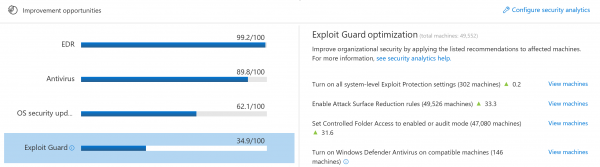
您可以配置 Windows Exploit Guard,
所有 Windows Defender Exploit Guard 组件都可以通过以下方式轻松管理
- 组策略(GP)
- 系统中心配置管理器 (SCCM)
- 移动设备管理 (MDM),例如 Microsoft Intune。
这些组件可以在两者中运行审计和堵塞模式。如果观察到任何恶意行为实例,启用阻止模式后,Windows Defender Exploit Guard 会自动阻止该事件实时发生。
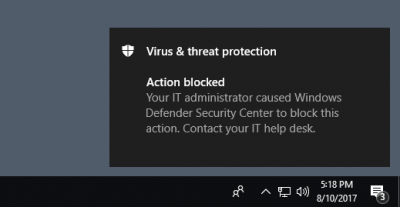
默认情况下,阻止事件用于减少攻击面、受控文件夹访问和网络保护,立即实时显示 Toast 通知以及事件日志,安全操作人员可以在Windows Defender 高级威胁防护 (WD ATP)安慰。
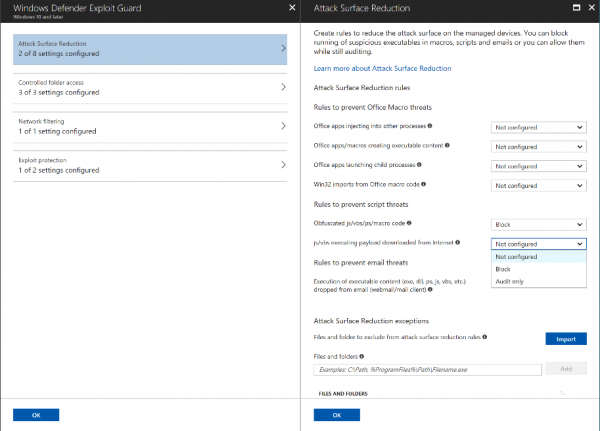
这审核模式检测事件发生的可能性(如果已发生)并将该信息传送到事件日志和 WD ATP 控制台。这有助于企业客户评估 Windows Defender Exploit Guard 中的规则或功能在其企业中的执行情况,从而有助于确定是否需要设置排除的决策过程。
配置 Windows Defender Exploit Guard 进行缓解
虽然只能在操作系统级别应用一些缓解措施。可以为各个应用程序配置所有缓解措施。
与往常一样,您可以将每个缓解措施的值设置为开/关或默认值。
默认值始终在每个缓解措施的“使用默认值”选项的括号中指定。在下面提供的屏幕截图中,默认为数据执行预防是“开”。
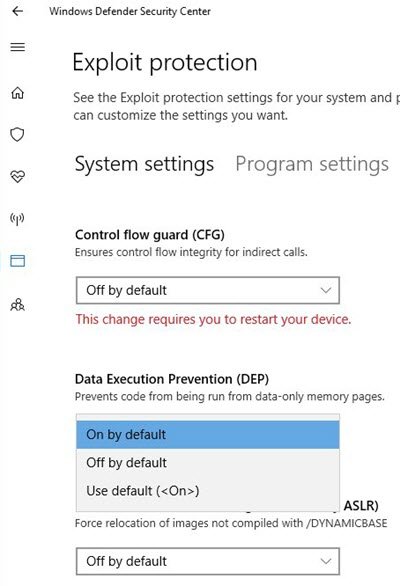
总的来说,建议对每个缓解设置使用默认配置,以提供基本级别的保护,特别是对于家庭用户的日常使用。对于企业部署,建议考虑适合个人需求的保护功能。
使用 Windows Defender Exploit Guard 的最大好处是,即使您正在运行第三方防病毒软件,您也可以利用其设置。
来源:科技网。
如何在 Windows 11 中启用漏洞利用保护?
要在 Windows 11 中启用漏洞利用保护,您需要先打开 Windows 安全性。然后,切换到应用程序和浏览器控制左侧部分。之后,单击利用保护设置选项。在这里你可以找到两个选项系统设置和程序设置。您需要展开每个下拉菜单并选择使用默认值(打开)选项。
如何在 Windows 11 中禁用漏洞利用保护?
要在Windows 11中禁用漏洞利用保护,您需要打开与上面相同的路径。也就是说,打开 Windows 安全并转到应用程序和浏览器控制 > 利用保护设置。然后,展开下拉菜单并选择默认关闭选项。

![DeepSeek API错误422无效参数[fix]](https://sclub.recmg.com/tech/blogs/wp-content/uploads/2025/02/HTTP-request-error-in-DeepSeek-R1-Please-verify-your-request-parameters.jpg)