Windows 11支持70多种语言,每种语言都可以通过语言包安装。许多用户都遇到过这样的问题:Windows 11/10 计算机上的语言包下载被卡住。您可以尝试等待该问题,因为安装速度很慢。如果等待不起作用,请按照本文获取解决问题的指南。
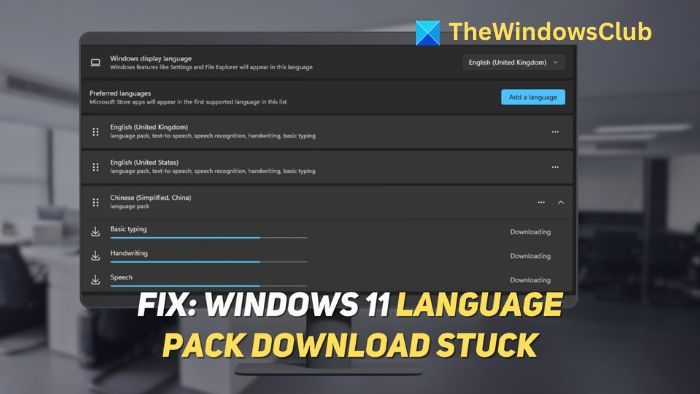
如果语言包下载在 Windows 11/10 计算机上卡住,请采取以下步骤解决该问题:
- 以干净启动重新启动并尝试安装
- 排除网络连接故障
- 手动安装语言包
- 清除 Windows 更新缓存
让我们深入了解吧!
1]以干净启动重新启动并尝试安装
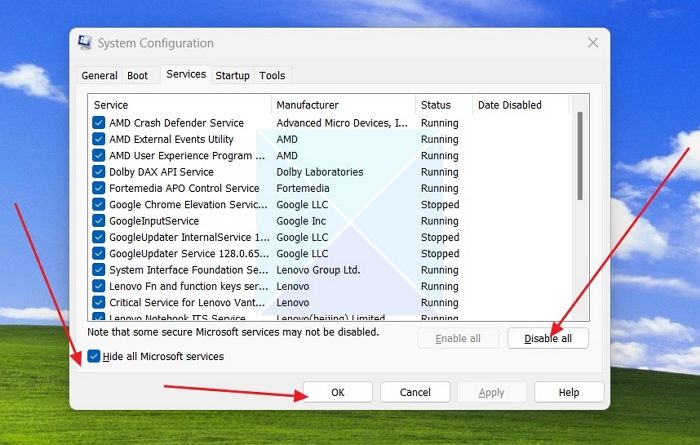
由于许多服务干扰或阻止下载,您的 Windows 11 语言包下载可能会陷入困境。要暂时关闭这些组件,您可以并尝试从那里安装语言包:
- 按Windows+R打开跑步对话框。在其中输入系统配置并按回车键。
- 这将打开系统配置窗户。在系统配置中,转到服务选项卡并检查隐藏所有 Microsoft 服务选项。
- 现在点击全部禁用并继续。
- 服务被禁用后,重新启动您的计算机以使干净启动生效。
进入干净启动后,重新尝试安装 Windows 11 语言包。要将您的电脑恢复到正常状态,请按照上述步骤操作并启用这些服务。
2]网络连接故障排除
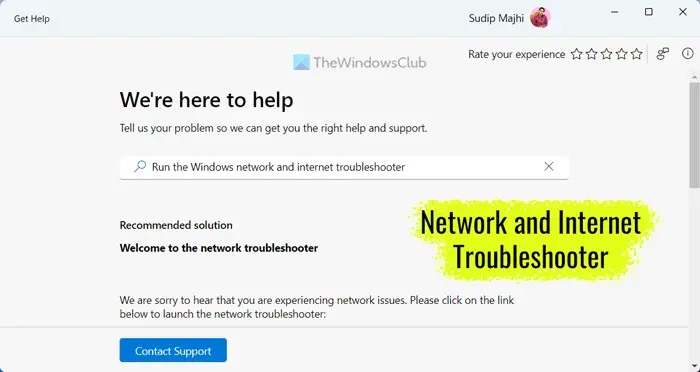
稳定的互联网连接对于下载 Windows 11 语言包至关重要。如果您遇到问题,可以使用“获取帮助”应用来解决网络问题。
搜索获取帮助在开始菜单中,然后r,然后按照屏幕上的说明进行操作。
在某些情况下,重新启动电脑和路由器也可以解决网络故障。如果问题仍然存在,请继续执行下一个解决方案。
3]手动安装语言包

如果您有 Microsoft 订阅,则可以手动安装语言包。您需要适合您的 Windows 11 版本的正确语言 CAB 文件。直接下载完整的 Microsoft 语言包 ISO 映像并安装它:
- 下载 Windows 11 语言包后。出租车文件,打开跑步对话框中按Windows+R键盘上的按键。
- 现在输入,lpk设置,然后按 Enter 键。
- 这将打开语言包安装向导。按照屏幕上的说明完成安装。
4]清除Windows更新缓存
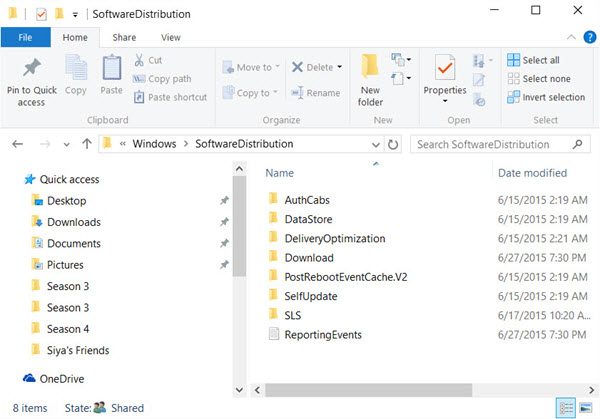
在极少数情况下,部分下载或损坏的更新文件可能会干扰语言包下载。可以帮助解决这个问题。此过程会删除与 Windows 更新相关的临时文件,从而允许重新下载语言包。
前往C:\Windows\SoftwareDistribution\Download并清除那里的所有文件和文件夹。
有关的:。
无法在 Windows 11 中安装语言包
如果你是,您可以按照以下方法解决该问题:
- 更新 Wuauserv 设置
- 运行DISM
我们来看看吧。
1]更新Wuauserv设置
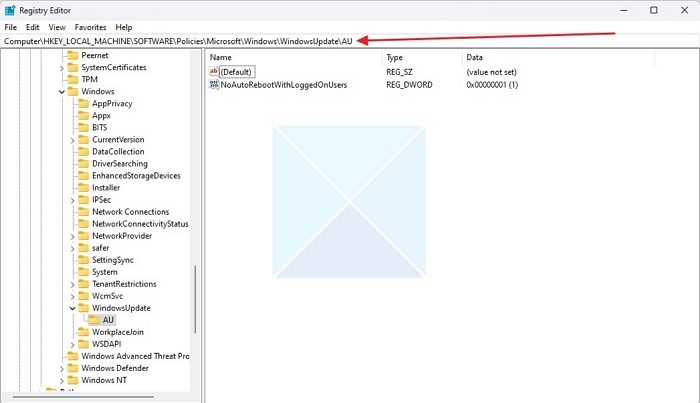
Wuauserv 包含与 Windows 更新功能配合使用的所有必需的 .dll 文件。如果您遇到此问题,您在 Windows 11 中安装语言包时也会遇到问题:
- 通过在开始菜单中搜索注册表编辑器来打开它。
- 在注册表编辑器中,转到以下目录:
HKEY_LOCAL_MACHINE\SOFTWARE\Policies\Microsoft\Windows\WindowsUpdate\AU
- 双击使用服务器键,更改将数据值设置为 0,并单击“确定”。
- 如果没有 UseServer 密钥,请通过单击空白区域并选择 D-word (32bit) 创建一个。然后,将其重命名为使用服务器。
2]运行DISM

DISM 是一个命令行实用程序,用于诊断和修复 Windows 安装或 ISO 的问题。 Windows Image 的几个问题可能会阻碍 Windows 11 语言包的安装。要在命令提示符中运行 DISM,请打开提升的命令提示符并。
读:。
如何手动下载语言包?
您需要订阅 Visual Studio(以前称为 MSDN)才能手动下载 Windows 语言包。下载后,您可以通过运行以下命令来安装它lpksetup运行对话框中的命令。
读:。
如何将语言包添加到 Windows ISO?
将语言包添加到 Windows ISO 需要提取 ISO 文件,将语言包放入 ISO,然后使用 NTLite 等专用软件重新打包。