Windows 是目前使用最广泛的操作系统之一。它通常不会遇到随机问题或错误。然而,一些用户报告称看到Windows 11 屏幕周围出现黄色边框。看起来 Windows 似乎在应用程序中应用了黄色边框。这篇文章将分享一些可能的原因以及解决该问题的解决方案。
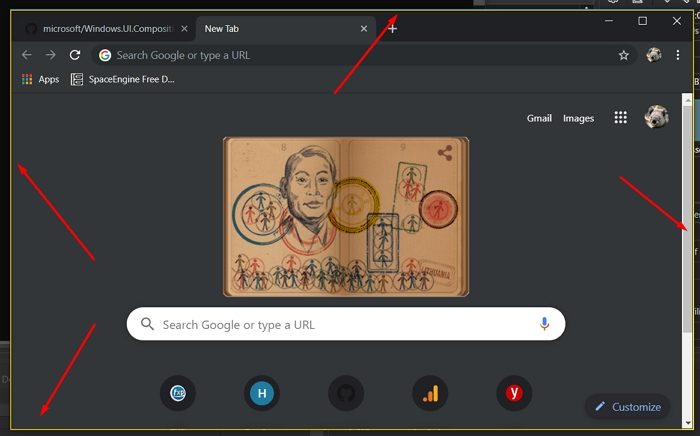
以下是一些方法,可帮助您排除故障并消除 Windows 屏幕周围的黄色边框:
- 检查您的屏幕截图工具是否正在运行
- Windows 应用程序问题
- 检查讲述人是否正在运行
- 关闭或自定义 PC 上的高对比度设置或主题
- 更新显示驱动程序
这些方法都不需要管理员帐户。但是,如果您使用“讲述人”或“高对比度”主题,则必须查看各处的设置。
1]检查您的屏幕截图工具是否正在运行(屏幕录制)
首先,检查您的屏幕截图工具是否正在运行或屏幕录制是否已打开。特定的屏幕捕获工具会在录制或截取屏幕截图时在屏幕周围添加边框。该工具可能一直在后台运行,而您已经忘记了它。
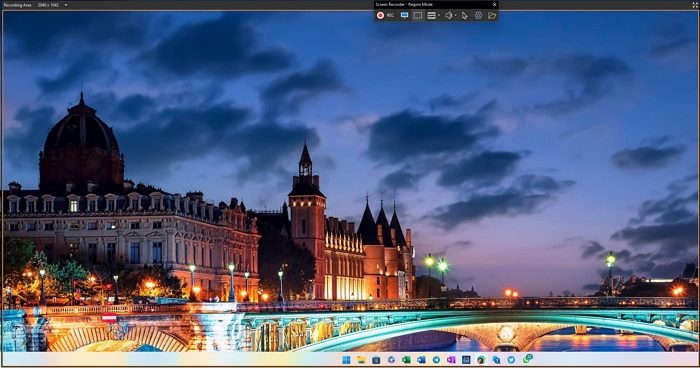
因此,如果您的电脑上安装了任何屏幕录制工具,请确保它没有在后台运行。您可以尝试卸载该程序一段时间,然后重新安装。
2]Windows应用程序问题
一些用户还报告说由于通用 Windows 平台应用程序而出现此错误。当您使用从 Windows 应用商店下载的软件截取屏幕截图时,会出现此错误。要修复此错误,您可以使用替代应用程序在 Windows PC 上截取屏幕截图。
有关的:
3]检查讲述人是否正在运行
如果您打开了 Windows 讲述人,这可能是您在屏幕周围看到黄色边框的主要原因,因为讲述人功能通过朗读您在屏幕上的动作来工作。因此,屏幕上会持续显示黄色标记。
要禁用它,您可以按照以下步骤操作:
- 按Windows 键 + I启动设置。
- 前往无障碍从侧边栏。
- 点击旁白并将该功能切换为关闭。
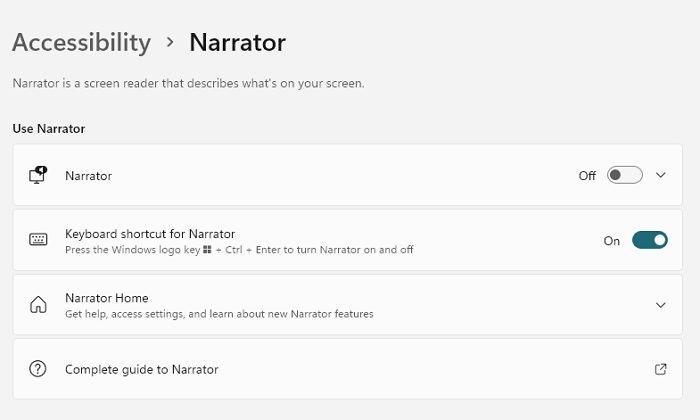
- 现在您应该不再在屏幕周围看到任何边框。
4]关闭或自定义PC上的高对比度设置或主题
Windows 附带多个高对比度主题。因此,您可以更好地区分屏幕上的元素。然而,这也可能是您在屏幕周围设置黄色边框的原因。
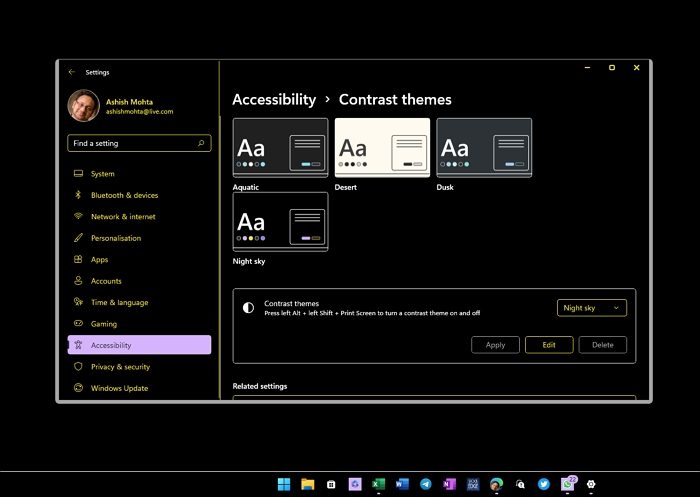
但是,您可以通过关闭或自定义高对比度主题设置来消除错误。为此,请按照以下步骤操作:
- 按Windows 键 + I启动设置。
- 导航至个性化>主题>对比主题。
- 现在从下拉菜单中选择没有任何。
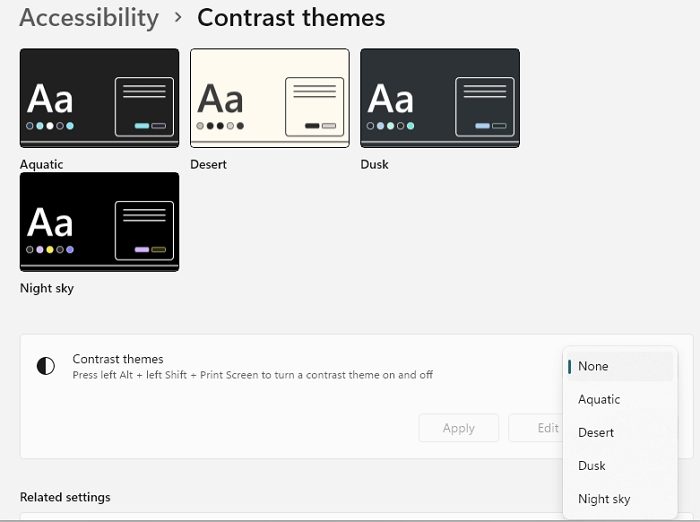
或者,假设您已自定义主题并向 Windows 边框添加边框。在这种情况下,您必须前往个性化>颜色> 关闭在标题栏和 Windows 边框上显示强调色。
读:如何
5]更新显示驱动程序
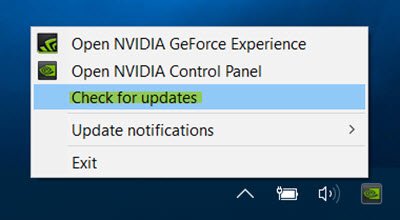
看看是否有帮助。您可以访问,或者您可以访问图形硬件制造商的网站。
结论
这些是针对 Windows 11 中屏幕周围黄色边框的一些快速修复。如果上述方法不起作用,您可以考虑重新安装 Windows。这将确保不会因软件或 Windows 错误而发生错误。
如何修复电脑屏幕上的彩色线条?
如果您的计算机屏幕出现彩色线条,您可以尝试一些方法来修复它。首先,检查计算机和屏幕之间的所有电缆是否正确连接。如果这不起作用,请访问制造商的网站更新您的显卡软件。
您还可以尝试在设置中更改屏幕分辨率和刷新率。如果这些都没有帮助,则可能意味着硬件出现问题,例如显卡或屏幕本身。在这种情况下,最好向计算机专家或客户支持寻求帮助。
液晶屏出现线条的原因是什么?
不同的因素可能会导致 LCD 屏幕上出现线条。有时,如果连接屏幕和计算机的电缆松动或未正确插入,就会发生这种情况。其他时候,这可能是由于计算机中的显卡出现问题。
![Clipchamp卡在准备屏幕上[修复]](https://sclub.recmg.com/tech/blogs/wp-content/uploads/2025/02/Clipchamp-stuck-on-Preparing-screen.png)