您可能会得到您的 GPU 内存已满处理高分辨率内容时出现错误通知达芬奇决心在您的 Windows 11 或 Windows 10 计算机上。这篇文章提供了受影响的 PC 用户可以用来解决问题的最实用的修复方法。
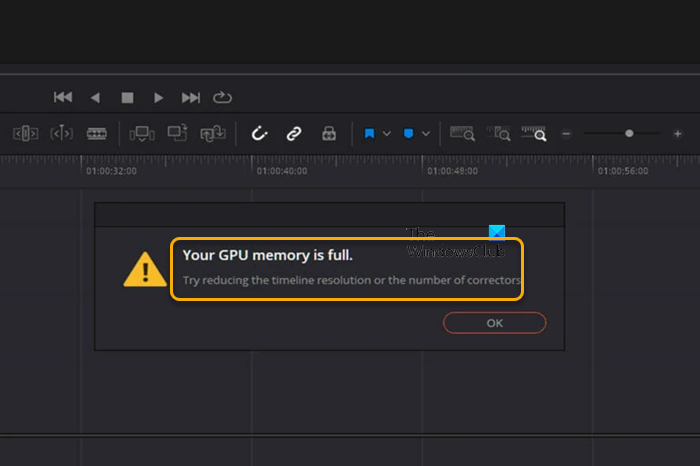
该错误意味着所有您的 GPU 正在被使用;您已达到显卡的限制。发生此问题时显示的完整错误消息如下:
您的 GPU 内存已满
尝试降低时间线分辨率或校正器数量。
在 PC 上使用 DaVinci Resolve 程序时可能会遇到的其他一些常见的 GPU 相关问题包括:
- GPU无法执行图像处理
- GPU 配置警告
- 不支持的 GPU 处理模式
只要系统上安装和使用的显卡、视频驱动程序以及 DaVinci Resolve 版本存在兼容性问题,就会出现这些 GPU 错误。
如果你得到您的 GPU 内存已满在 Windows 11/10 计算机上使用 DaVinci Resolve 时出现错误通知。下面提供的建议修复应该足以帮助您解决系统上的问题。
- 初始清单
- 更改 GPU 配置设置
- 清除 GPU/CPU 缓存/内存
- 降低时间线分辨率
- 更新 GPU 驱动程序
- 增加或禁用分页文件
- 更新或回滚DaVinci Resolve
让我们详细了解这些适用的修复程序。
1]初始清单
与其他严重依赖 CPU 的视频编辑器不同,DaVinci Resolve 是 GPU 密集型的,因为 GPU 根据 BlackMagic Design 完成所有图像处理繁重工作。该应用程序需要一个至少具有 16GB RAM 的独立 GPU - 如果您想使用 Fusion,则需要为您的 PC 配备 32GB RAM - 在这两种情况下,至少需要 2 GB VRAM(4 GB 及以上更好)。 NVIDIA (CUDA) 和 AMD Radeon (OpenCL) 都不错——最常用的是以下 NVIDIA GPU:
- GeForce GTX 系列,如 970、1080、1650 Ti。等等——对于消费者
- Quadro 系列 – 适合专业人士
- Tesla系列-数据中心
由于提供了 NVIDIA 和 Radeon 显卡变体,您需要确保您的显卡受支持,并且您的计算机已更新为适用于您的 GPU 的正确且最新版本的驱动程序(例如 NVIDIA Studio 驱动程序),并且 DaVinci Resolve 已更新到最新版本。
最低要求指定 Windows 10 Creators Update、CUDA 11.0 或 OpenCL 1.2 以及 NVIDIA 驱动程序版本 451.82,最低计算能力为 3.5。您可以从 NVIDIA 网站查看计算能力:developer.nvidia.com/cuda-gpus。
读:
2]更改您的GPU配置设置
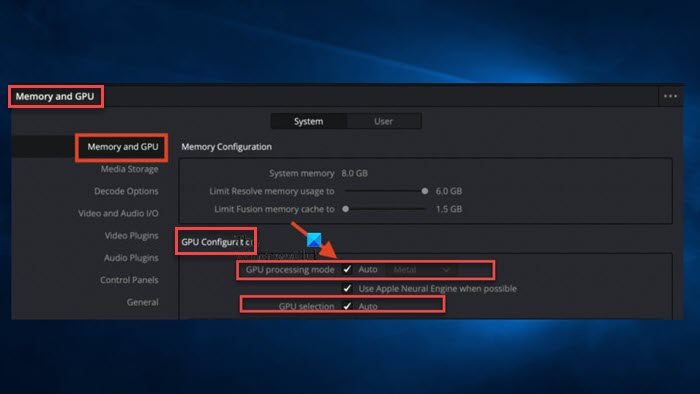
如果您的卡的计算能力大于 3.5,那就很好。但如果低于3.5,那么你将无法在Resolve中使用CUDA。相反,在这种情况下,您必须转到菜单达芬奇决心>偏好设置>系统>内存和GPU>图形处理器 配置>GPU处理模式,取消选中汽车,并选择OpenCL而不是CUDA。另一方面,如果你得到您的 GPU 内存已满即使计算能力大于3.5,那么在这种情况下,您需要选择CUDA而不是OpenCL,并且取消选中汽车选项GPU选择然后手动选择系统上可用的 NVIDIA 卡。完成后,重新启动您的电脑。
读:
3]清除你的GPU/CPU缓存/内存
这是一个通用修复程序,也适用于在游戏时可能遇到 GPU 内存已满问题的 PC 游戏玩家。您可以执行以下任一操作。
- 关闭并重新启动游戏或应用程序。另外,打开任务管理器,然后单击记忆在“进程”部分中,对正在运行的程序列表进行排序,从最耗 RAM 到最不耗 RAM。单击终止应用程序结束任务对于您不使用但仍在使用的应用程序,请在后台使用大量 RAM。
- 关闭电脑并拔掉电源(确保已关闭)系统中的所有缓存/RAM(包括 CPU、GPU、内存、存储驱动器等)都将被清除 - 等待大约 30-60 秒,然后插回电源线并启动系统。
- 在设备管理器中禁用并重新启用 GPU 以在您的 Windows 11/10 计算机上。
读:
4]降低时间线分辨率
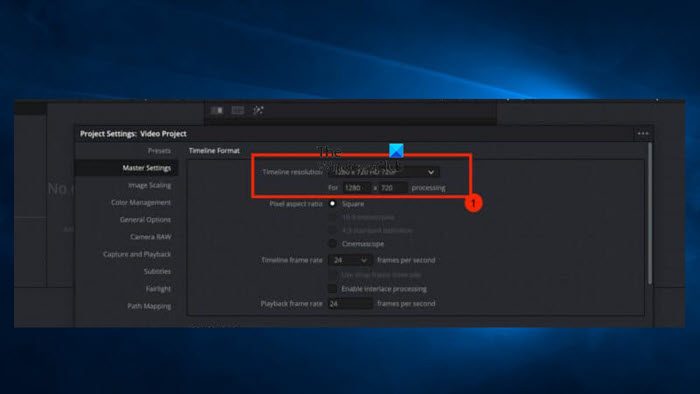
此解决方案要求您减少时间线设置,以防止 DaVinci Resolve 使用 PC 上过多的 RAM 和 VRAM 并因此引发错误。通过减少时间线设置,您的 PC 开始使用更少的资源,从而允许您以您选择的视频分辨率进行编辑和渲染。
执行以下操作:
- 单击右下角的“设置”图标(齿轮)以打开“项目设置”。
- 接下来,单击主设置>时间线分辨率。
- 从下拉菜单中选择较低的视频分辨率。
尝试将时间线分辨率降低到 1920 x 1080 HD 或 1280 x 1080 HD - 在交付之前,您可以以 4K UHD = 3840 x 2160 进行渲染。
- 单击节省按钮。
5]更新GPU驱动
该问题可能是由于驱动程序不正确或过时而导致 DaVinci Resolve 无法与显卡正确通信。在这种情况下,您可以使用下面列出的任何方法将显卡驱动程序更新到最新版本来解决此问题。
- 你可以如果您已经下载了设备管理器.inf或者.sys驱动程序的文件。
- 在 Windows Update 中,您还可以在部分。
- 你可以来自图形硬件制造商的网站。
- 您可以使用的另一个选项是使用任何免费的自动更新您的驱动程序适用于 Windows 11/10 电脑。
读:
6]增加或禁用分页文件
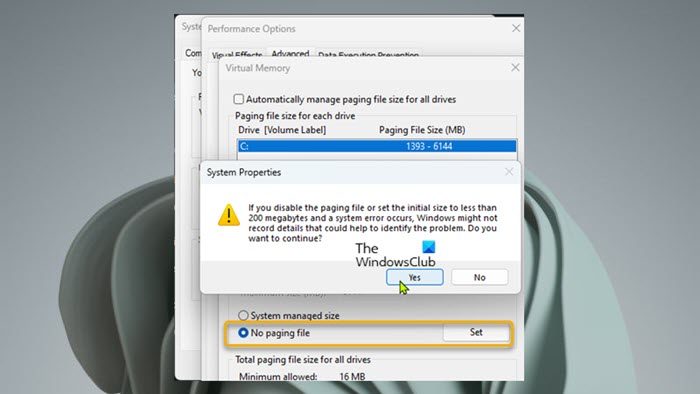
尽管您可能认为计算机中有足够的内存来处理它运行的所有程序,但您仍然可以超出该限制,这可能会导致程序错误和系统崩溃。该解决方案要求您在您的计算机上查看这是否有助于解决问题。如果没有,您可以按照以下步骤禁用分页文件。
- 按Windows 键 + R调用“运行”对话框。
- 在“运行”对话框中,输入系统dm.cpl并按 Enter 键打开系统属性。
- 在系统属性中,单击先进的选项卡。
- 接下来,单击设置按钮在表现部分。
- 在性能选项中,单击先进的选项卡。
- 接下来,选择更改按钮根据虚拟内存部分。
- 现在,取消选中自动管理所有驱动器的分页文件大小选项。
- 接下来,如果您有多个驱动器,请选择您的系统驱动器。
- 现在,选择单选按钮没有分页文件选项。
- 单击放按钮。
- 点击是的出现提示时进行确认。
- 单击好的按钮关闭窗口。
- 重新启动 Windows。
读:
7]更新或回滚DaVinci Resolve
如果用尽上述解决方案后问题仍然存在,那么您可以将 Resolve 更新到最新版本或(如 16.2.6)查看您现有的卡是否在 Resolve 中得到支持。最新版本很可能应该修复了错误,并且可以毫无问题地支持您的 GPU。
希望这篇文章对您有所帮助!
为什么我的 GPU 内存使用率这么高?
Windows 11/10 PC 上的 Chrome 浏览器使用 GPU 高内存的原因之一可能是您在多个选项卡中打开了一些包含大量图形或视频的网页。这些页面需要更多的处理能力,并可能导致 GPU 进程使用更多的内存。此外,不正确的 Chrome 设置是导致内存使用率过高的另一个原因。
可以增加 GPU 内存吗?
GPU 没有专用内存,因为它使用共享内存,共享内存将根据各种因素自动分配。虽然并非适用于所有系统,但 BIOS 中通常提供调整最大内存的选项。如果您的 GPU 使用率非常低,可能是因为您使用的是集成显卡、存在驱动程序问题、您有,或者您正在玩的游戏尚未优化。在这种情况下,您可以通过重新安装驱动程序、升级或超频CPU以及调整某些游戏设置来解决问题。
读:?

![Windows 11 上未安装 AMD 显卡驱动程序错误 [修复]](https://sclub.recmg.com/tech/blogs/wp-content/uploads/2024/09/No-AMD-graphics-driver-is-installed.png)