當您將揚聲器、耳機、藍牙耳機或其他音訊裝置連接到電腦時,您可以選擇預設要使用的裝置。 在這篇文章中,我們將向您展示如何更改預設聲音輸出設備在 Windows 11 和 Windows 10 中。
您可以使用四種不同的方式來變更 Windows 11/10 上的預設聲音輸出裝置。
- 在工作列一角溢出
- 在“設定”應用程式中
- 在控制面板中
- 在遊戲欄中
讓我們詳細了解更改預設聲音輸出裝置的各種方法。
在耳機和揚聲器之間輕鬆切換
1]在工作列一角溢出
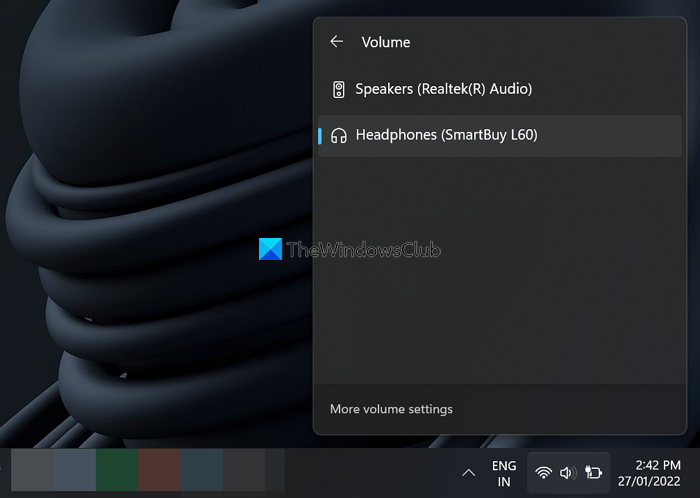
若要更改預設聲音輸出設備,
- 點擊任務欄角溢出圖標
- 然後,點擊面板上音量搖桿旁邊的箭頭
- 您將看到可用的不同音訊輸出設備。 按一下您想要設為預設的裝置。
2]在「設定」應用程式中
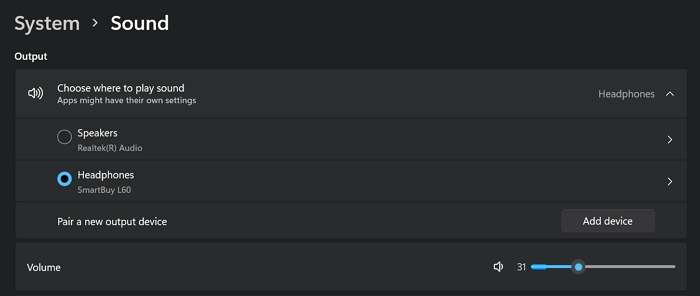
若要在「設定」應用程式中變更預設音訊輸出設備,
- 打開設定應用程式
- 然後,點擊聲音設定視窗中的選項卡
- 您將在下面看到可用輸出設備的列表輸出控制板
- 按一下要將其設定為預設值的裝置旁邊的單選按鈕。
3]在控制面板中
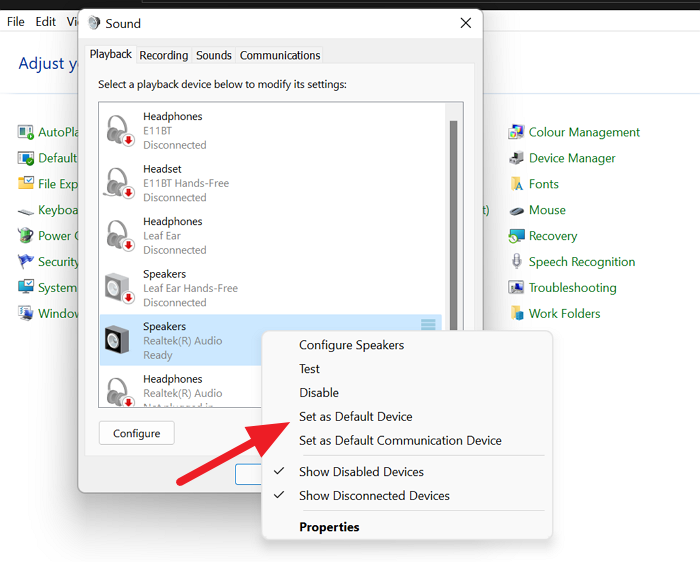
若要在控制台中變更預設音訊輸出設備,
- 從開始功能表開啟控制面板
- 將視圖變更為小圖示在控制面板中
- 然後,點擊聲音
- 它會打開一個聲音彈出視窗。 您將在下面看到可用的聲音輸出設備列表回放標籤
- 右鍵點選要設定為預設輸出設備的設備,然後選擇設定為預設設備。
- 然後,點擊好的按鈕應用更改
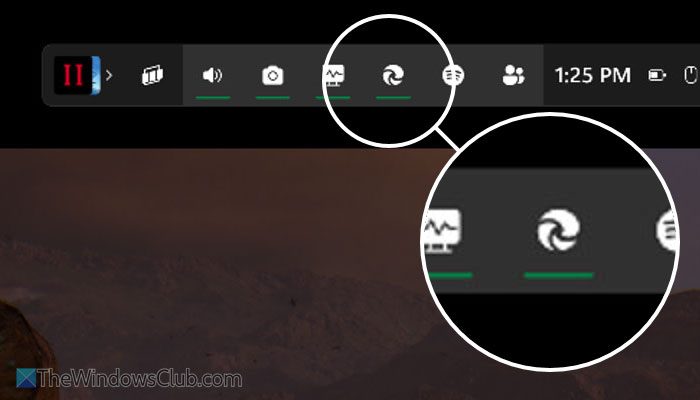
4]在遊戲欄中
若要更改遊戲欄中的預設音訊輸出設備,
- 使用開啟遊戲欄勝利+G捷徑
- 點擊遊戲欄上的揚聲器按鈕
- 它將打開一個聲音的小部件。 點擊下面的設備Windows 預設裝置
- 您將看到可用設備的清單。 然後,按一下要設為預設音訊輸出裝置的裝置。
如何在 Windows 10 中將音訊裝置設定為預設
我們可以透過 4 種快速簡單的方法來變更 Windows 10 中的預設聲音輸出裝置。 我們將透過本節下面概述的方法探討這個主題:
- 透過工作列上的音量圖標
- 透過設定應用程式
- 透過控制面板
- 透過遊戲欄
讓我們來看看與每種方法相關的逐步過程的描述。
1]透過工作列上的音量圖示變更預設聲音輸出設備
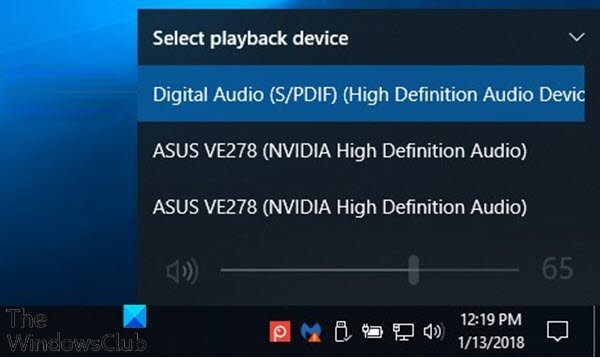
若要在 Windows 10 中透過工作列上的音量圖示變更預設聲音輸出設備,請執行下列操作:
- 點選通知區域。
- 按一下主音量控制項上方的 V 形(向上箭頭)。
筆記:如果您沒有多個音訊播放設備,您將不會看到擴充箭頭。
- 從選單中點選您要使用的播放設備。 然後 Windows 將切換到它。
2]透過設定應用程式更改預設聲音輸出設備
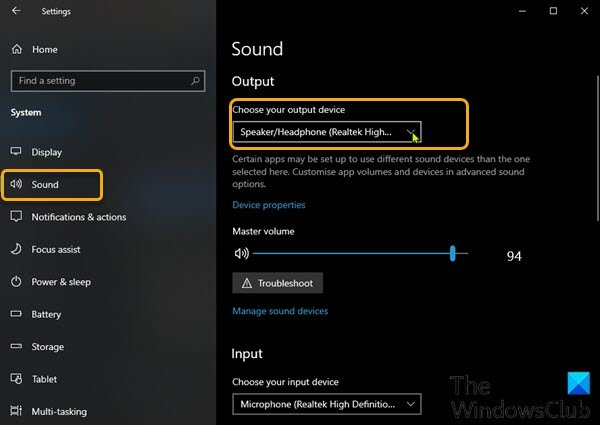
若要透過 Windows 10 中的「設定」應用程式變更預設聲音輸出設備,請執行下列操作:
- 按Windows 鍵 + I打開設定。
- 點擊或點擊系統。
- 點選聲音在左側窗格中。
- 在右側窗格中的下選擇您的輸出設備部分,點擊下拉式選單並選擇所需的輸出設備。
筆記:如果您沒有多個音訊播放設備,您將無法選擇。
- 完成後退出設定。
3]透過控制面板將音訊設備設定為預設
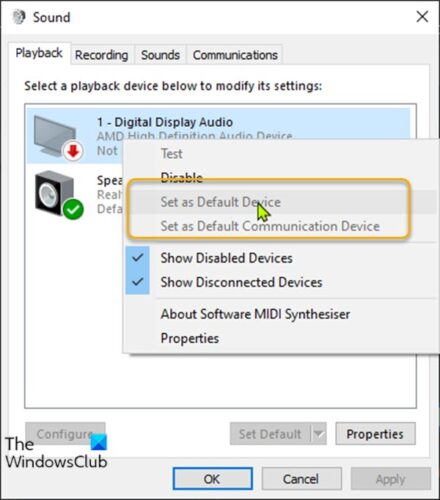
若要在 Windows 10 中透過控制台變更預設聲音輸出設備,請執行下列操作:
- 按Windows 鍵 + R呼叫“運行”對話框。
- 在「執行」對話方塊中,複製並貼上以下命令,然後按 Enter 鍵。
rundll32.exe shell32.dll,Control_RunDLL mmsys.cpl,,0
- 點選回放標籤。
若要設定預設播放/聲音輸出設備,請執行下列操作之一:
- 右鍵單擊播放設備,然後單擊設定預設設備。
- 選擇播放設備,然後:
點選預設設定為“預設設備”設定 和“預設通訊設備”。
點擊右側的下拉式選單箭頭預設設定,然後按一下預設裝置。
點擊右側的下拉式選單箭頭預設設定,然後按一下預設通訊設備。 這不會是“預設設備”。
- 點選好的完成後。
- 退出聲音設定面板。
4]透過遊戲欄更改預設聲音輸出設備
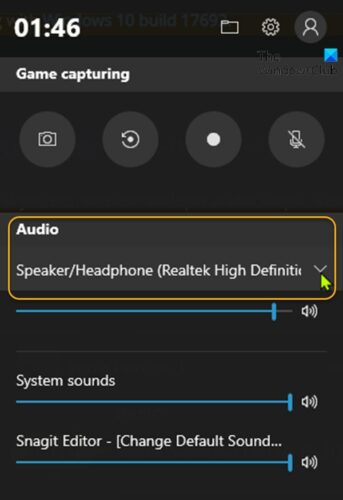
若要變更預設聲音輸出設備,請透過, 請執行下列操作:
- 按Windows 鍵 + G打開遊戲欄。
- 選擇預設值聲音的您想要的輸出設備。
筆記:如果您沒有多個音訊輸出設備,您將無法選擇。
- 完成後退出遊戲欄。
您可以透過以下不同方式變更 Windows 11/10 上的預設音訊輸出裝置。
相關閱讀:
如何更改 Windows 10 中的預設音訊輸出?
您可以使用四種不同的方式來變更 Windows 11/10 上的預設音訊輸出裝置。 它們來自「設定」應用程式、任務欄角溢出或系統托盤、控制面板和遊戲欄。
如何在 Windows 11 中切換耳機和揚聲器?
您可以透過工作列角溢出在 Windows 11 中的耳機和揚聲器之間切換。 您需要點擊任務欄角溢出,然後點擊音量搖桿旁邊的箭頭按鈕。 您將看到可用音訊輸出設備的清單。 按一下您要切換到的裝置。
就是這樣!
![Razer Cortex在PC上崩潰遊戲[FIX]](https://sclub.recmg.com/tech/blogs/wp-content/uploads/2025/02/Razer-Cortex-crashing-games-on-PC.png)
![驅動程序下載失敗的錯誤在nvidia geforce經驗[fix]](https://sclub.recmg.com/tech/blogs/wp-content/uploads/2025/03/Driver-download-failed-NVIDIA-GeForce-Experience.png)