如果微軟邊緣消耗大量 CPU 資源和內存macOS,按照這些故障排除提示和技巧來消除該問題。有人可能面臨此類問題的原因有多種。本文介紹了一些最常見且有效的解決方案來消除此問題。
為什麼 Microsoft Edge 消耗高 CPU 和內存
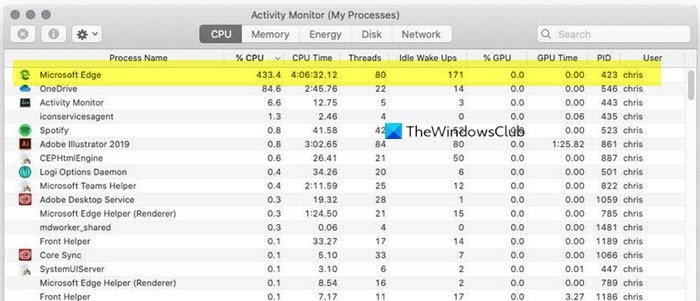
Microsoft Edge 實例消耗如此多 CPU 資源的原因有多種。但是,我們在這裡列出了一些常見原因:
- 打開的標籤頁數:打開的選項卡越多,需要為 Microsoft Edge 分配的資源就越多。不僅適用於 Edge 瀏覽器,它還適用於幾乎所有適用於 Mac 和 Windows 操作系統的瀏覽器。
- 安裝的擴展數量:這就像打開多個瀏覽器窗口或選項卡一樣。如果您有五個高端分機,那麼會比擁有一兩個分機消耗更多的資源。就是這麼簡單。
- 內部文件衝突:如果您的安裝存在一些內部問題,則可能會導致這種情況。
- 新的錯誤或故障:在任何時間點,都可能出現錯誤或故障,並開始消耗比平時更多的內存。
- 屏幕分辨率:如果你有更大的屏幕,你必須提供更多的CPU能力。
- 後台進程數:您必須限制後台進程的數量,因為它可能會導致此問題。
要修復 macOS 上的 Microsoft Edge 高 CPU 和內存使用率,請按照以下提示操作 -
- 禁用 Microsoft Defender SmartScreen
- 一次禁用一個瀏覽器擴展
- 清除緩存和瀏覽歷史記錄
- 重置 Microsoft Edge
讓我們詳細看看這些解決方案。
1]禁用Microsoft Defender SmartScreen
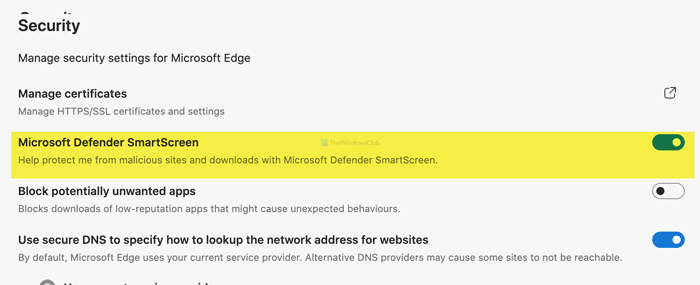
即使您的 Mac 計算機上沒有 Microsoft Defender,Edge 也會部分使用一項功能 - Microsoft Defender SmartScreen。它可以幫助您在使用 Microsoft Edge 瀏覽器時保護您的計算機免受惡意文件下載和網站的侵害。但是,由於 Edge 在後台運行,因此可能會繼續使用比平常更多的資源。因此,最好禁用此功能來檢查它是否是罪魁禍首。為此,請按照以下步驟操作 -
打開 Microsoft Edge 瀏覽器並單擊三點圖標。接下來,選擇設定從列表中切換到隱私、搜索和服務選項卡。或者,您可以輸入edge://settings/privacy在地址欄中,然後按進入按鈕。打開頁面後,向下滾動即可找到安全標籤。
默認情況下,Microsoft Defender 智能屏幕已打開。您必須切換相應的按鈕才能禁用此功能。
Microsoft 已發布此問題的修復程序,因此請將您的 Microsoft Edge 版本更新到最新版本以接收修復程序。
讀: 。
2]一次禁用一個瀏覽器擴展
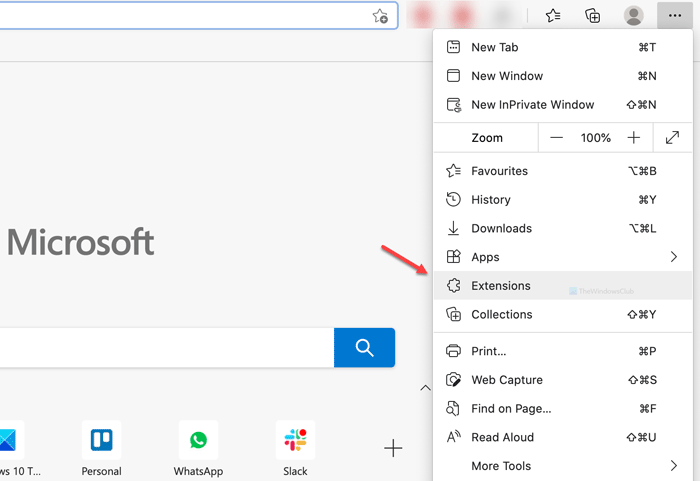
如果您在 Edge 瀏覽器中安裝了大量擴展,您最終可能會得到一個非常慢的瀏覽器。即使您沒有很多擴展,也請按照以下步驟操作,因為故障或錯誤可能會導致相同的問題。首先,單擊 Edge 瀏覽器中的三點設置按鈕,然後選擇擴展選項。然後,立即禁用所有擴展並檢查問題是否仍然存在。
如果沒有,請啟用所有擴展並一次禁用一個。這將使您能夠找到出現故障的擴展。
3]清除緩存和瀏覽歷史記錄
如果上述解決方案對您不起作用,請清除 macOS 上 Edge 的瀏覽歷史記錄、緩存、cookie 等。
4]重置微軟Edge
如果您對 Edge 瀏覽器進行一些更改,可能會導致相同的問題。如果您啟用了各種實驗性功能或標誌,則尤其如此。因此,重置瀏覽器即可解決問題。
在新的 Microsoft Edge 瀏覽器中導航到以下地址:
edge://settings/reset
它將打開一個彈出窗口 - 重置設置。要重置,請單擊重置設置。這可能需要一段時間,具體取決於您的瀏覽器承載的數據量。
這是解決問題的一些工作方法。希望他們有所幫助。
Windows 用戶?使固定在 Windows 11 中。


![安裝程式需要空間來更新 Windows 11 [修復]](https://sclub.recmg.com/tech/blogs/wp-content/uploads/2024/11/Setup-needs-space-to-update.png)