如今,網絡遊戲已經成為很多人的選擇,也有很多人喜歡玩。他們知道快速的互聯網對於出色的遊戲體驗至關重要。但高速互聯網並不需要隨處可用。為了解決這個問題,許多用戶使用退出滯後修復遊戲中的連接和 ping 問題。儘管如此,Exitlag 對解決連接問題沒有幫助,還會引發無連接問題。如果您在玩遊戲時也遇到無法連接的問題,那麼在本文中我們提供了解決方案如何解決使用 ExitLag 後無連接問題。
什麼是退出滯後?
退出滯後是虛擬專用網絡(VPN) 用於在線遊戲。它有一個功能,您可以使用它來優化您的互聯網連接,並降低您的 ping。它是允許您通過其路由和服務器連接到遊戲服務器的軟件。它改進了互聯網服務提供商 (ISP) 使用的路由。
退出延遲不工作
如果您在使用 Exitlag 玩在線遊戲時遇到無連接問題,請按照以下步驟解決此問題。
- 更改退出延遲設置
- 開始遊戲後啟用退出延遲
- 為 Exitlag 創建防火牆例外
1]更改退出延遲設置
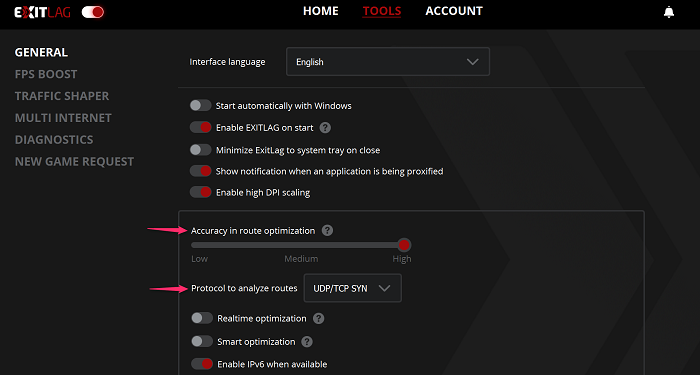
完成 Exitlag 安裝後,請按照以下步驟修改 Exitlag 設置。
- 打開退出滯後並導航至工具從頂部選項卡。
- 確保路徑優化的準確性滑塊設置為高的。
- 之後,單擊分析路由的協議下拉菜單,然後選擇UDP/TCP 同步從選項列表中。
另請閱讀:
2]啟動遊戲後啟用Exitlag
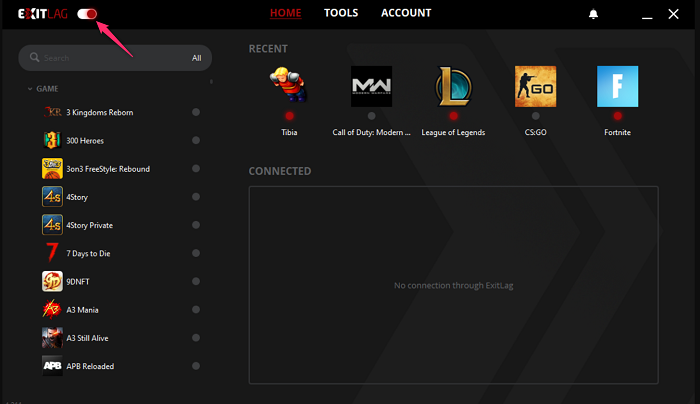
如果您想通過 Exitleg 修復無連接問題,則應在開始遊戲後啟用 Exitlag。
- 首先,關閉無法正常運行的遊戲。
- 前往退出滯後並轉動離開這切換按鈕單擊它。
- 現在,再次啟動遊戲並單擊相同的切換 按鈕轉動在退出滯後。
3]為 Exitlag 創建防火牆例外
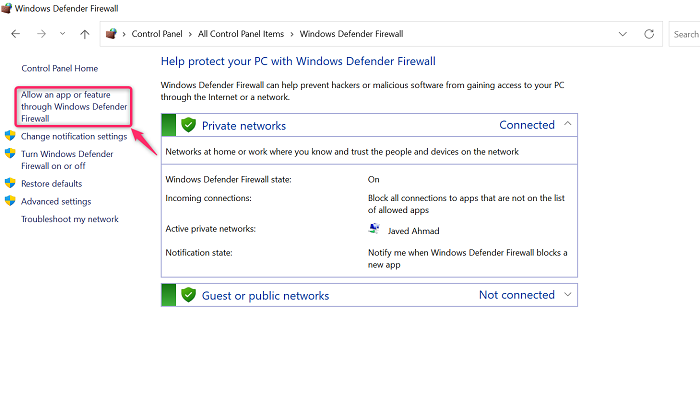
在某些情況下,Windows 防火牆可以阻止 Exitlag 修改連接參數,這就是 Exitlag 不起作用的原因。在這種情況下,您應該Exitlag 來解決這個問題。以下是如何執行此操作的步驟。
- 導航至Windows 搜索欄通過按視窗+S鍵然後輸入控制面板進入文本區域。
- 現在,單擊相關的搜索結果。
- 放查看方式到大圖標顯示所有選項。
- 現在,搜索Windows Defender 防火牆選項並單擊它。
- 現在,單擊該選項“允許應用程序或功能通過 Windows Defender 防火牆”顯示在左上角。
- 點擊更改設置 > 允許其他應用程序。
- 點擊瀏覽在添加應用程序視窗。
- 之後,導航到退出滯後啟動器,選擇它,然後單擊打開。
- 現在,Exitlag 啟動器將添加到添加應用程序 Windows 現在單擊添加。
- 最後,點擊好的保存更改。
在那之後,重新啟動您的系統和 Exitlag 現在可以正常工作了。現在您可以在 Exitlag 中玩任何喜歡的遊戲。
另請閱讀:
Exitlag 可以在網絡不好的情況下使用嗎?
是的,Exitlag 被宣傳為在線遊戲的虛擬專用網絡 (VPN)。其預期功能是優化您的互聯網連接。因此,如果您的網絡或連接狀況不佳,則可以使用 Exitlag 來獲得更好的性能。 Exitlag還聲稱,它可以訪問遍布各大洲的全球服務網絡,以優化玩家和遊戲服務器之間的最大連接。
另請閱讀:
為什麼 Exitlag 不起作用?
以下是 Exitlag 無法在您的 PC 上運行的原因。
- 這可能是與服務器相關的問題。
- 這可能是配置錯誤的問題。
- 並且該遊戲可能已阻止其使用。
另請閱讀:
您會因為使用 Exitlag 而被禁止嗎?
您不能僅僅因為使用 Exitlag 而被禁止。是的,epic games 在 Reddit 上確認,它不會發布使用 Exitlag 的禁令。因此,如果您已經在使用 Exitlag 或計劃開始使用它,請務必閱讀遊戲政策和服務協議條款。或者您可以與遊戲支持團隊確認是否允許使用 Exitlag。
另請閱讀: