Lenovo Vantage 是一款有用的應用程序,允許用戶管理系統更新、硬件設置和性能優化。然而,很多用戶都遇到了這樣的問題:Lenovo Vantage 無法工作或無法打開在 Windows 11/10 中。在本文中,我們探討問題背後的可能原因並找到解決方案。
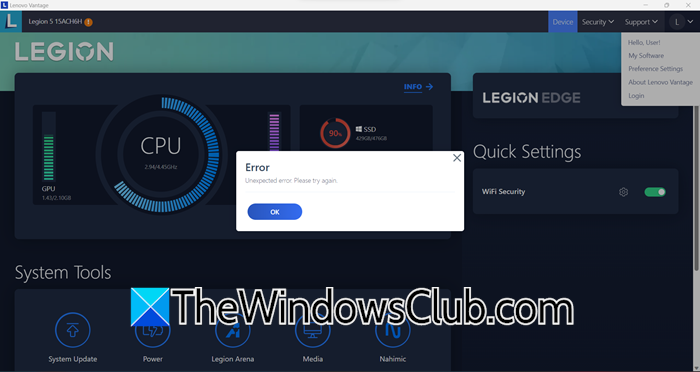
為什麼我的 Lenovo Vantage 打不開?
由於文件丟失或損壞、軟件過時、服務被禁用或最近的 Windows 更新,Lenovo Vantage 可能無法打開。此外,禁用的 .NET Framework 和丟失的證書也可能導致當前的問題。
如果 Lenovo Vantage 無法工作或無法打開,請執行以下解決方案。
- 啟用.NET Framework 3.5
- 啟動 Lenovo Vantage 服務
- 恢復丟失的 DigiCert Assured ID Root CA
- 修復並重置 Lenovo Vantage
- 重新安裝 Lenovo Vantage
- 聯繫聯想支持
讓我們開始使用故障排除指南。
1]啟用.NET Framework 3.5
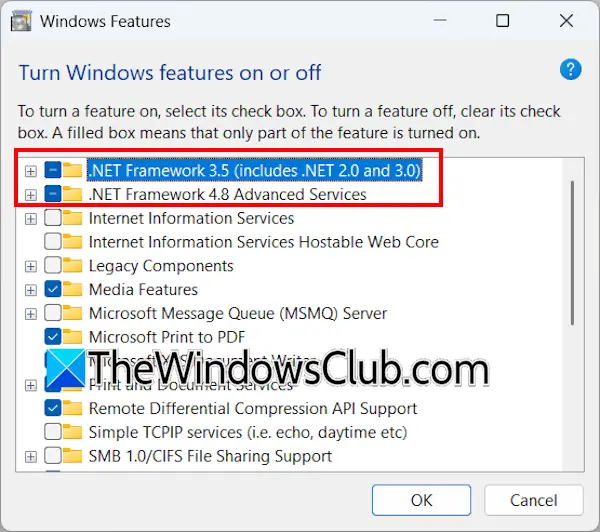
.NET Framework 包含 Lenovo Vantage 正常運行所需的基本組件和庫。如果沒有它,應用程序可能無法啟動或正常運行。以下是啟用 .NET Framework 的方法。
- 點擊Win+R打開運行對話框,輸入選項功能.exe打開“Windows 功能”對話框,然後單擊“確定”按鈕。
- 勾選.NET Framework 3.5(包括.NET 2.0和3.0)框和.NET Framework 4.8 高級系列,單擊“確定”按鈕保存更改,然後重新啟動 PC。如果該複選框已被勾選,請取消勾選並再次勾選。
- 或者,使用管理員權限打開命令提示符,一一運行以下命令,然後每次按 Enter 鍵以啟用 .NET 3.5 及其相關組件:
dism /online /enable-feature /featurename:netfx3 /alldism /online /enable-feature /featurename:WCF-HTTP-Activationdism /online /enable-feature /featurename:WCF-NonHTTP-Activation完成此操作後,檢查 Lenovo Vantage 現在是否正常工作。如果問題仍然存在,請嘗試下一個解決方案。
2]啟動Lenovo Vantage服務
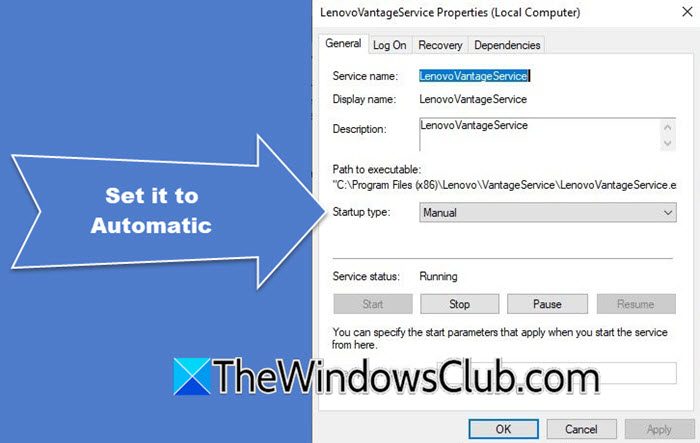
有時,服務可能會停止工作或出現故障,從而導致應用程序啟動問題。重新啟動或重新啟用該服務可確保 Lenovo Vantage 正常運行,並可以訪問正確執行任務所需的資源。
- 點擊Win+R打開運行對話框,輸入服務.msc,然後單擊“確定”。
- 向下滾動到搜索聯想華帝,然後雙擊它打開特性窗戶。
- 在“啟動類型”下拉框中,選擇自動的,單擊“確定”,然後單擊“應用”按鈕。
重新啟動電腦,檢查Lenovo Vantage是否仍然面臨同樣的問題。如果是,請轉到下一個解決方案。
3]卸載最新更新
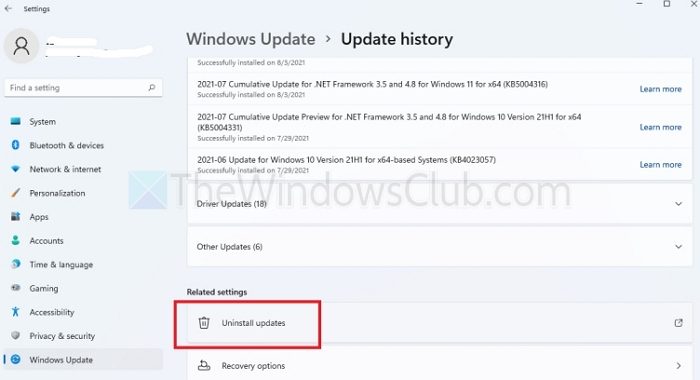
最近 Lenovo Vantage 問題的主要原因之一是最新的 Windows 11 更新與該服務不兼容。因此,Lenovo Vantage 在 Windows 設備上不斷崩潰或停止工作。在此解決方案中,我們將刪除你已安裝的最新 Windows 11 更新。為此,請按照下面提到的步驟操作。
- 打開設定通過Win + I。
- 現在,前往Windows 更新。
- 前往更新歷史記錄。
- 現在,從相關設置,去卸載更新。
- 單擊解除安裝最新更新旁邊的按鈕。
卸載更新後,重新啟動計算機並啟動 Lenovo Vantage。
讀:
4]修復並重置Lenovo Vantage
該問題可能是由於小故障或文件丟失/損壞造成的。但是,可以使用“修復”選項輕鬆修復它們,如果問題仍然存在,我們建議使用“重置”選項。
- 單擊“Win + I”打開“設置”,轉到“應用程序”,然後單擊“已安裝的應用程序”。
- 搜索 Lenovo Vantage,單擊三點選項/更多選項按鈕,然後選擇高級選項。
- 導航至重置部分,單擊維修選項,然後查看問題是否已解決。如果它繼續存在,請單擊重置但請記住,這將刪除應用程序的所有數據。
如果 Lenovo Vantage 仍無法正常工作,請滑至下一個解決方案。
讀:
5]重新安裝Lenovo Vantage
全新安裝可確保最新版本,沒有損壞的文件、不完整的更新或軟件衝突。我們將重新安裝該應用程序以恢復默認設置並消除錯誤。
- 轉至搜索欄,搜索並打開“添加或刪除程序”,然後搜索 Lenovo Vantage。
- 卸載它以及與其相關的所有應用程序,轉到搜索欄,輸入 wsreset.exe,然後單擊運行命令選項以清除 Microsoft Store 緩存。
- 該過程完成後,重新啟動 PC,並重新安裝 Lenovo Vantage。
這應該可以解決問題。如果不是,請繼續執行下一個解決方案。
讀:聯想系統更新讓您
6]聯繫聯想支持
最後但並非最不重要的一點是,如果上述解決方案均無法解決您的問題,請聯繫 Lenovo 支持。他們將能夠根據您的特定需求(例如您的設備型號)提供量身定制的幫助。請訪問 support.lenovo.com 進行同樣的操作。
希望您能夠使用本文中提到的解決方案解決該問題。
讀:
Lenovo Vantage 可以在 Windows 11 上運行嗎?
是的,Lenovo Vantage 與 Windows 11 兼容。它可以幫助用戶優化計算機性能並實現設備安全保護。用戶可以下載並使用 Lenovo Vantage 來更新驅動程序、運行診斷程序等。
另請閱讀:

![安裝 Windows 時出現此分割區太小錯誤 [修復]](https://sclub.recmg.com/tech/blogs/wp-content/uploads/2024/09/This-partition-is-too-small.png)