Windows 更新對於維護 Windows 計算機的性能和安全至關重要。它們可確保您的 PC 平穩運行、讓您能夠使用更新的功能並增強整體性能。但通常,在更新 Windows 時,您可能會遇到各種錯誤代碼,例如0x800f0983、0x800f0982、0x800f0987, ETC。
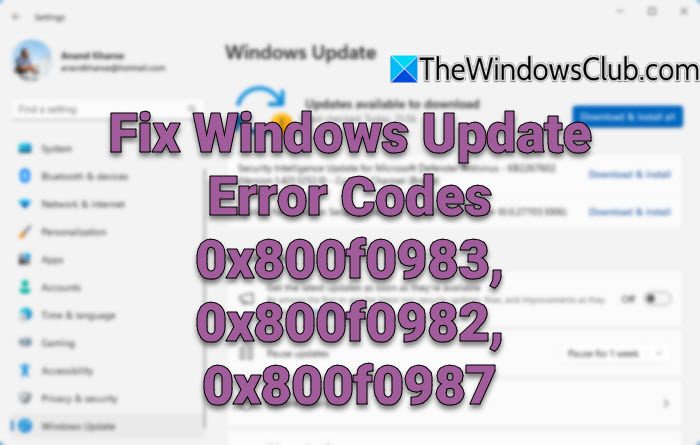
這些錯誤代碼來自相同的 0x800F098X 系列,因此具有相同的解決方案。發生這種情況的原因可能包括系統文件損壞、更新不完整、與第三方軟件衝突等。
使用以下建議修復 Windows 更新錯誤代碼 0x800f0983、0x800f0982 0x800f0987:
- 重啟電腦和路由器
- 確保電池已充滿電或已連接至電源
- 確保您有足夠的磁盤空間
- 運行 Windows 更新疑難解答
- 從 Windows 更新目錄網站手動安裝
1]重新啟動PC和路由器
簡單的重新啟動通常可以解決多個問題,包括上述錯誤代碼。因此,如果您尚未嘗試重新啟動電腦,請重新啟動電腦,然後再次嘗試更新 Windows 以查看其是否正常工作。
由於連接問題,Windows 可能無法下載更新文件,因此也可能會出現此錯誤。要解決此問題,建議您重新啟動路由器。要重新啟動路由器,您可以將其關閉一分鐘,然後再啟動。
2]確保電池已充滿電或已連接至電源
如果您在筆記本電腦上收到上述任何錯誤代碼,則可能是由於電源問題造成的。在電池電量低的情況下運行筆記本電腦可能會導致更新過程中斷。
因此,請確保您的電池已充滿電。此外,如果您的設備連接到電源會更好。這將防止更新期間意外關閉。
3]確保有足夠的磁盤空間
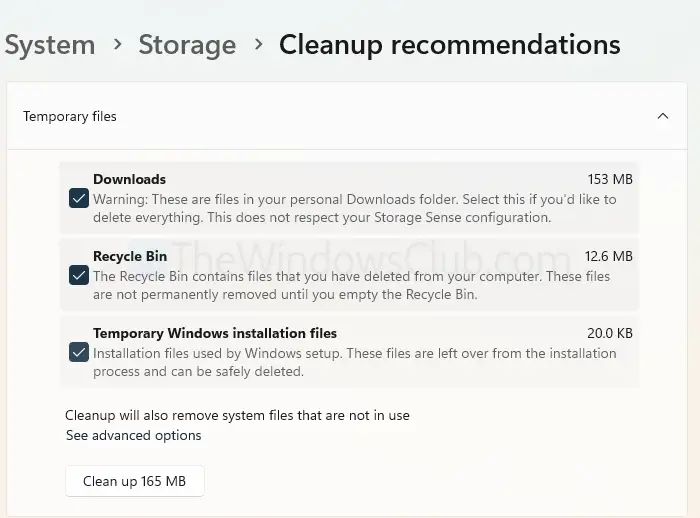
Windows 還需要足夠的磁盤空間來完成更新。在用於更新過程之前,必須下載並存儲該文件。通常,Windows 需要 C 盤上有 10GB 的可用空間,因此請確保有足夠的空間。
如果不這樣做,您可以按照以下步驟運行磁盤清理活動:
- 轉至 Windows 設置 > 系統存儲。
- 轉到清理建議。
- 選擇“下載”、“回收站”和“臨時 Windows 安裝文件”等文件夾。
- 單擊清理按鈕。
讀:
4]運行Windows更新疑難解答
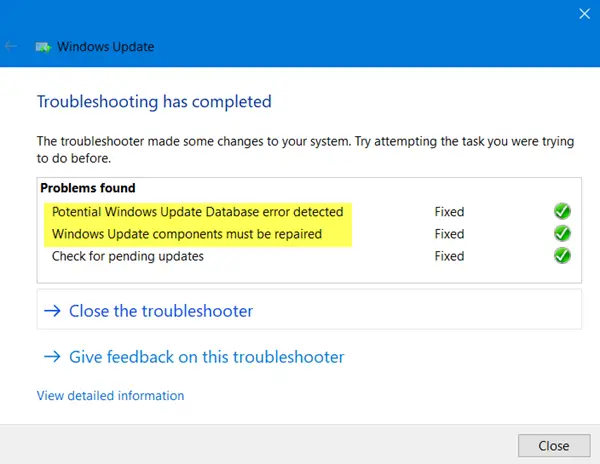
如果問題仍然存在,您應該嘗試運行。它是一個內置工具,旨在檢測和修復常見的更新相關問題。
5]從Windows更新目錄網站手動安裝
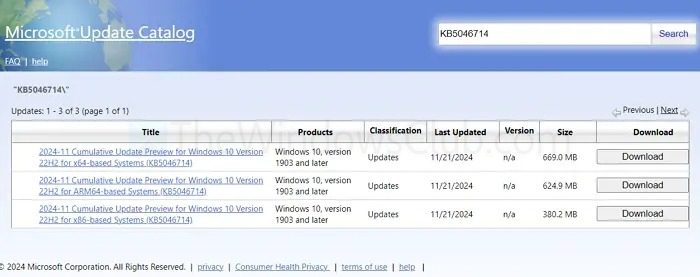
您還可以手動安裝任何 Windows 更新。為此,您需要更新的 KB 編號。要查找 KB 編號,請訪問設置 > Windows 更新 > 查看更新歷史記錄,查找特定更新,並記下 KB 編號。獲得知識庫編號後,請執行以下操作:
- 前往Windows 更新目錄網站。
- 搜索 KB 編號,然後下載正確的版本。
- 最後,雙擊更新文件並按照屏幕上的所有步驟進行安裝。
讀:
因此,這些是處理 Windows 錯誤代碼(如 0x800f0983、0x800f0982、0x800f0987 等)的快速方法。如果問題仍然存在,您可能需要重新安裝 Windows — 請確保備份您的文件。
有關的:
- Windows 更新錯誤
- Windows 更新錯誤
- Windows 更新錯誤
- Windows 更新錯誤
- Windows 更新錯誤
- Windows 更新錯誤
如果 Windows Update 服務未運行,我該怎麼辦?
首先按 Win + R,鍵入 services.msc,然後按 Enter 打開“服務”窗口。在列表中找到“Windows 更新”,單擊鼠標右鍵,然後選擇“屬性”。在“屬性”窗口中,將“啟動類型”設置為“自動”,如果該服務尚未運行,則單擊“啟動”按鈕。完成後,單擊“應用”,然後單擊“確定”保存更改。重新啟動計算機並嘗試重新運行 Windows 更新以查看問題是否得到解決。
如何解決由防病毒軟件或第三方軟件衝突導致的 Windows 更新錯誤?
通過系統托盤圖標暫時禁用防病毒軟件,然後再次嘗試更新。如果成功,請更新或配置防病毒軟件以避免衝突。更新後重新啟用它以維護安全。