當嘗試登錄 Vault(或任何其他 Autodesk 產品)、運行作業或訪問其日誌時,我們遇到錯誤,表明 Autodesk 無法訪問許可。這是 Autodesk 用戶一直面臨的一個非常常見的問題,我們在這裡提供了一些潛在的解決方案。因此,如果 Autodesk 失敗獲得許可證,請遵循這篇文章中提到的解決方案。
未能獲得許可證。請重新啟動產品。
無法獲取 AutoDesk HSMWorks 許可證
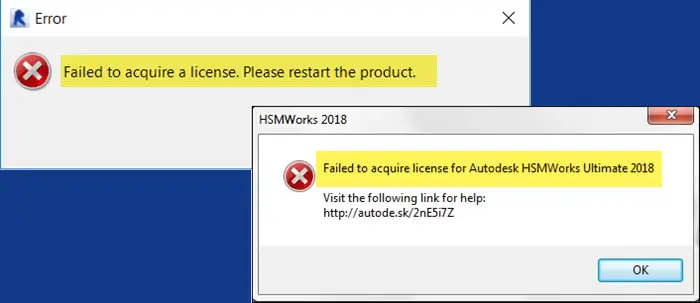
如果 Autodesk 未能獲取許可,請按照下面提到的解決方案進行操作。
- 重新啟動應用程序
- 更新 Autodesk 許可服務
- 安裝最新版本的登錄組件或身份管理器
- 解決 HSMWork 錯誤
- 檢查隊列中的作業
- 允許程序通過防病毒軟件或防火牆
讓我們詳細討論它們。
1]重新啟動應用程序
首先,您需要重新啟動導致此問題的應用程序,如錯誤消息中所述。有時,產品會因為故障而無法獲取許可證;重新啟動它將允許它重新嘗試相同的操作。因此,打開任務管理器,右鍵單擊該應用程序,然後選擇結束任務。確保同時終止所有與 Autodesk 相關的進程。完成後,啟動應用程序並查看問題是否仍然存在。
2]更新Autodesk許可服務
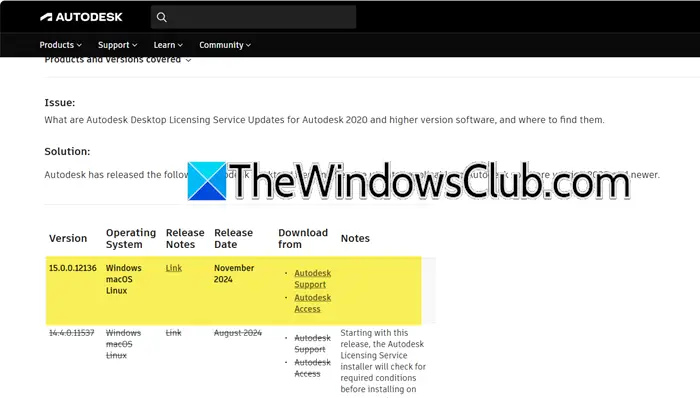
Autodesk 許可服務是 Autodesk 軟件用來管理和驗證軟件許可的組件。它確保軟件獲得適當的許可和使用授權。正如錯誤消息中提到的,許可證存在一些問題,因此,許可證可能已過期。那麼,去autodesk.com並更新許可證。完成後,打開同一產品並查看問題是否解決。
讀:
3]安裝最新版本的單點登錄組件或Identity Manager
Single-On Component 和 Identity Manager 都是登錄 Autodesk 產品的身份驗證組件,唯一的區別是 Autodesk 2023 及更早版本使用 SSO,而 Identity Manager 適用於 Autodesk 2024。
我們需要確保您的系統上安裝了這兩個組件的最新版本。為此,請按照下面提到的步驟操作。
- 首先,從任務管理器關閉所有 Autodesk 服務。
- 然後,打開Autodesk Access 更新並連接到您的帳戶。
- 前往我的更新。
- 尋找“單點登錄組件-V13.8.6-2020.x SecurityFix 英語-美國 64 位 (Windows)”或者“Identity Manager 1.0 1.12.0 美國英語 64 位 (Windows)”;單擊更新。
更新後,檢查問題是否已解決。
4]解決HSMWorks錯誤
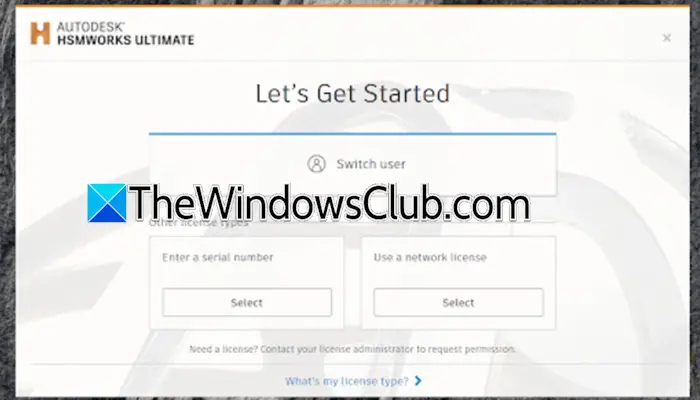
如果你看到無法獲取 AutoDesk HSMWorks 許可證,用戶沒有必要的權限。要解決此問題,請按照下面提到的步驟操作。
- 如果有可用更新,請更新 HSMWorks。
- 右鍵單擊HSMWorks,選擇“以管理員身份運行”;出現 UAC 提示時單擊“是”。
- 如果出現“讓我們開始吧”屏幕,請選擇您的許可證類型以激活 HSMWorks。
- 如果沒有,請前往知識.autodesk.com查看如何重置許可證。
但是問題依然存在,創建一個新的本地管理員帳戶來測試HSMWorks。
此外,如果 Inventor HSM 是在沒有許可證的情況下安裝的,請嘗試卸載 HSM 附加組件,重新啟動 Inventor,然後再次測試。
5]檢查隊列中的作業
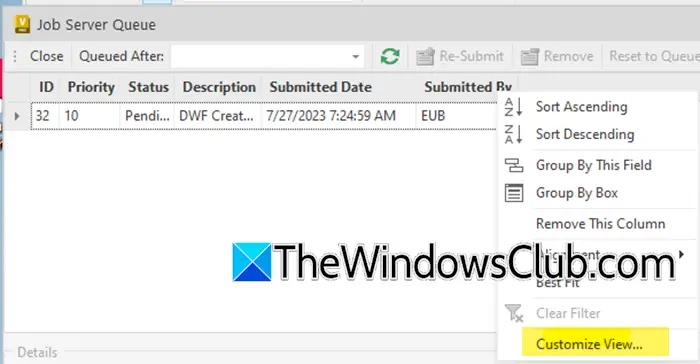
接下來,我們將檢查隊列中的作業並根據結果採取必要的步驟。請按照下面提到的步驟操作。
- 在價值客戶,去工具,然後去Job Qeueu
- 現在,在作業服務器隊列,列列表,然後右鍵單擊並選擇自定義視圖。
- 然後,轉到自定義視圖 > 字段。
- 現在,在從以下位置選擇可用字段下拉,選擇所有作業屬性。
- 選擇作業處理器然後單擊“添加”。
- 單擊“確定”
- 在作業處理器列中,視窗機name 應該與你的系統名稱相同,並且會有執行程序和主機名進程正在運行。
如果作業處理器名稱不同,請使用單獨的許可證停止另一台計算機上的作業處理器。
6]允許程序通過防病毒軟件或防火牆
安全程序可能會干擾您並導致出現問題,例如相關問題。我們不能要求您永久禁用它,相反,您可以關閉防病毒軟件或
如果您有能力處理該工作,您可以
7]重新安裝Autodesk許可證
如果一切都失敗,我們將重新安裝 Autodesk 許可服務。如果它被損壞,Autodesk將無法訪問許可證,這將導致此錯誤。為此,請按照下面提到的步驟操作。
- 在文件資源管理器,去C:\Program Files (x86)\Common Files\Autodesk Shared\AdskLicensing。
- 現在,運行卸載程序作為管理員。
- 這將運行卸載程序,並且該文件夾的所有內容都將被刪除。
- 現在,從第二個解決方案中提到的鏈接安裝 Autodesk 許可證,然後運行它。
現在,檢查問題是否已解決。
讀:
如何修復 Autodesk 許可錯誤?
如果您遇到 Autodesk 許可錯誤,您需要執行以下操作。您可以下載並安裝最新版本的 Autodesk 許可,但如果這沒有幫助,您可以重新安裝 Autodesk 許可。如果問題仍然存在,請遵循本文中提到的其他解決方案。
讀:
如何停止 Autodesk 錯誤報告?
要停止 Autodesk 錯誤報告,您可以停止Autodesk 客戶錯誤報告服務。為此,請按 Win + R,輸入“服務.msc”,並單擊“確定”。現在,尋找Autodesk 客戶錯誤報告服務,右鍵單擊它,然後選擇屬性。改變啟動類型到殘疾人,單擊停止,然後單擊蘋果 > 好的。
讀:。