在 Windows 11 中使用遊戲欄時,如果您看到包含以下錯誤消息的彈出窗口獲取一個應用程序來打開此“ms-gamebar”鏈接,請按照以下解決方案解決此問題。無論您是否正在玩遊戲,以及是否正在錄製遊戲過程,它都可能會出現。
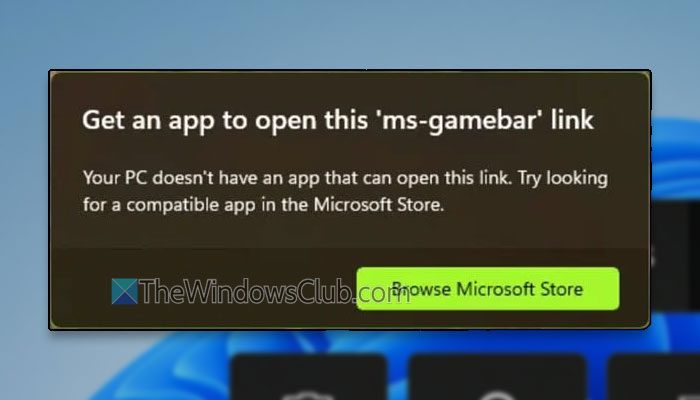
修復 獲取應用程序以在 Windows 11 中打開此“ms-gamebar”鏈接
要修復獲取一個應用程序來打開此“ms-gamebar”鏈接Windows 11 中出現錯誤,請遵循以下解決方案:
- 關閉和打開遊戲模式
- 禁用控制器
- 修復並重置 Game Bar 應用程序
- 啟動GameDVR服務
- 卸載並重新安裝遊戲欄
要了解有關這些解決方案的更多信息,請繼續閱讀。
1]關閉並打開遊戲模式
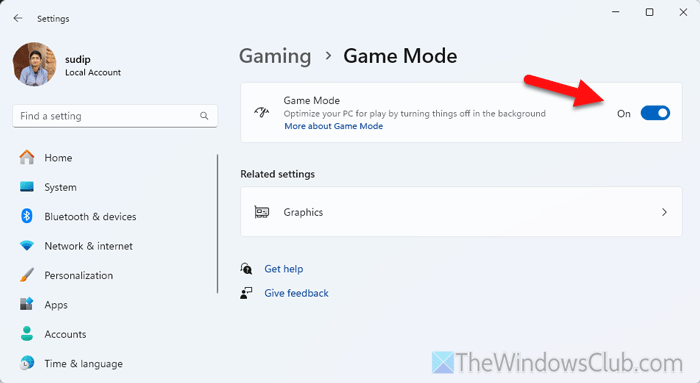
到在 Windows 11 中,請按照下列步驟操作:
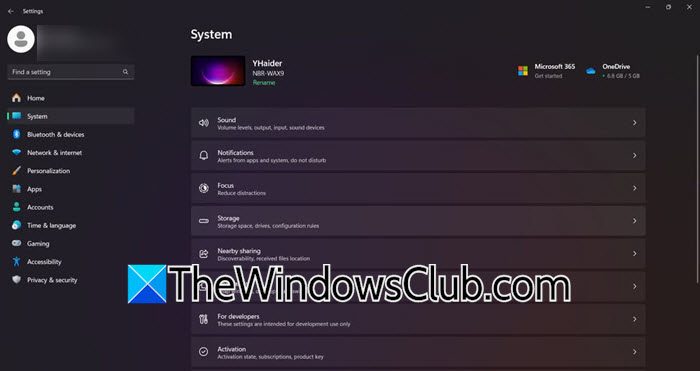
- 按 Win+I 打開 Windows 設置。
- 前往遊戲 > 遊戲模式。
- 切換遊戲模式按鈕將其關閉。
- 再次切換同一按鈕將其打開。
2]禁用控制器
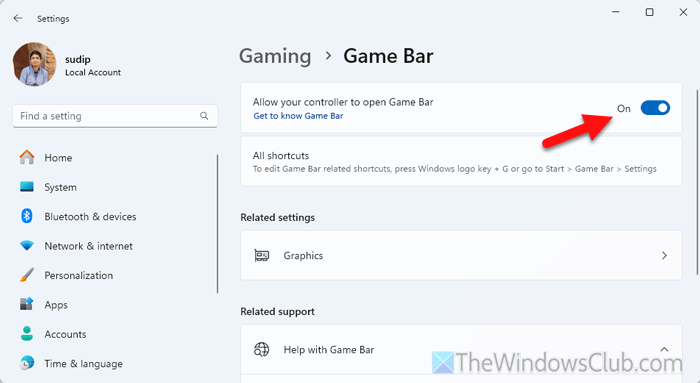
要阻止控制器打開遊戲欄,請按照下列步驟操作:
- 打開 Windows 設置。
- 前往遊戲 > 遊戲欄。
- 切換允許您的控制器打開遊戲欄按鈕將其關閉。
讀:
3]修復並重置Game Bar應用程序
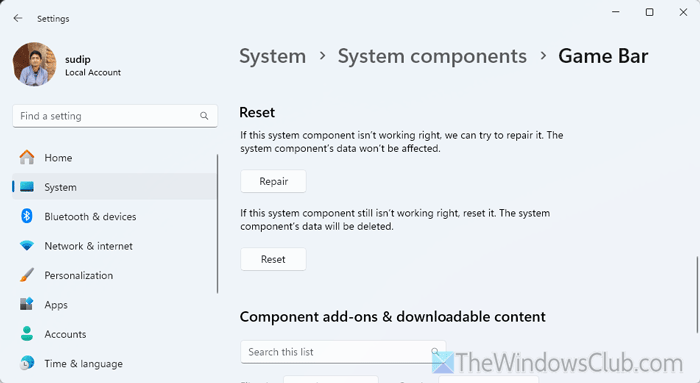
如果 Game Bar 應用程序出現故障,您也許可以通過修復該應用程序來修復它。要修復並重置 Game Bar 應用程序,請按照以下步驟操作:
- 在您的計算機上。
- 前往系統 > 系統組件。
- 單擊遊戲欄的三點圖標並選擇高級選項。
- 單擊維修按鈕來修復應用程序。
- 單擊重置按鈕將其重置。
4]啟動GameDVR服務
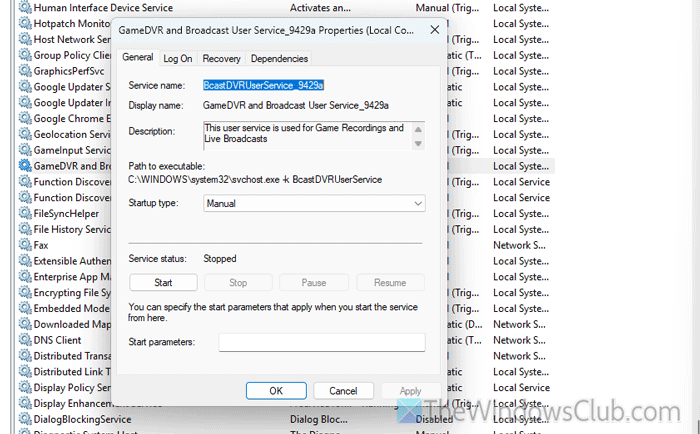
要在 Windows 11 上啟動 GameDVR 服務,請按照以下步驟操作:
- 在您的計算機上。
- 按兩下GameDVR和廣播用戶服務_9429a。
- 單擊開始按鈕。
- 單擊申請和好的按鈕。
5]卸載並重新安裝Game Bar
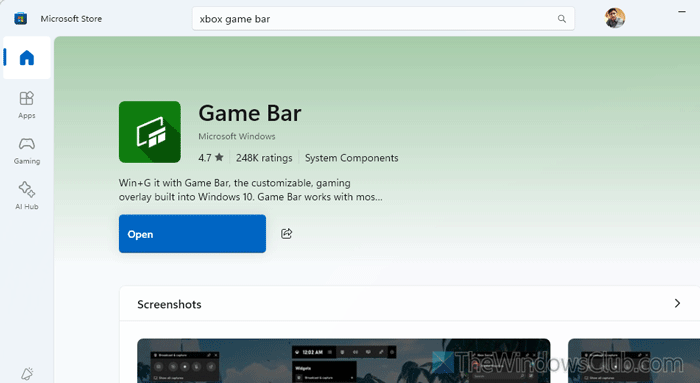
如果沒有任何效果,您需要卸載 Game Bar 應用程序並重新安裝。要卸載,請使用 PowerShell 或終端。您可以閱讀這份詳細指南從 Windows 11 計算機。
要重新安裝 Game Bar,您可以前往 Microsoft Store 並下載該應用程序。
讀:
如何修復 Xbox 遊戲欄打不開的問題?
要解決此問題,您應該首先檢查設置。然後,您可以使用註冊表編輯器啟用它。但是,如果您不採取行動,則需要重置遊戲欄。最後,您可以卸載並重新安裝該應用程序。
如何解決您需要新的應用程序才能打開此 ms-wpc 鏈接?
要修復“您需要新的應用程序才能打開此 MS-WPC”錯誤,您需要設置默認應用程序。為此,請打開 Windows 設置並導航至應用程序 > 默認應用程序 > 按文件類型選擇默認應用程序。選擇所需的文件類型並根據要求選擇應用程序。
讀: