你可以更改 Windows 11/10 中的屏幕或顯示分辨率使用 Windows 設置、PowerShell、HRC、QRes 命令行或 QRes 腳本。我們將向您展示如何執行此操作並檢查顯示器當前的屏幕分辨率。
顯示分辨率或者屏幕分辨率基本上定義為水平和垂直分佈的像素數。它是計算機中的重要指標之一,它決定了桌面屏幕上顯示的文本和圖形的清晰度。它指的是 Windows PC 屏幕上顯示的文本和圖像的清晰度。
在使用時受到推崇的價值永遠是最好的選擇,你可以在 Windows 11/10 中,根據您的偏好從一種顯示分辨率切換到另一種顯示分辨率。
以下是在 Windows 11/10 中更改顯示分辨率的四種方法:
- 使用 Windows 設置檢查和更改屏幕分辨率
- 使用 PowerShell 檢查和更改屏幕分辨率
- 使用 HRC – 熱鍵分辨率更改器
- 使用命令提示符更改顯示分辨率。
- 使用 QRes 腳本更改屏幕分辨率。
讓我們詳細討論這些方法!
1]使用Windows設置檢查和更改屏幕分辨率
視窗11
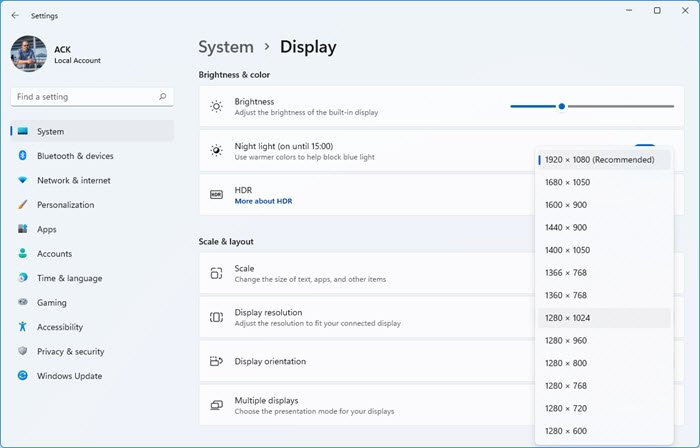
在 Windows 11 中更改顯示分辨率的過程如下:
- 右鍵單擊開始按鈕並選擇設定。
- 在設定窗口,選擇系統在左側的列表中。
- 在右側窗格中,單擊“顯示”以打開“顯示”設置。
- 向下滾動一點到“比例和佈局”部分。
- 您將找到更改顯示分辨率的選項。
視窗10
更改屏幕分辨率的最常見方法之一是使用設定Windows 10 中的應用程序。您可以調整一些顯示設置以切換到所需的屏幕分辨率。請按照以下步驟使用此方法:
打開設定應用程序按視窗+X熱鍵並選擇設置選項。
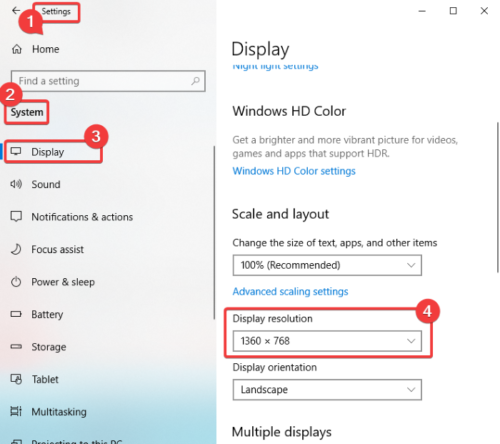
現在,點擊系統 > 顯示選項。
在顯示設置中,向下滾動至規模及佈局部分。在這裡,你會看到一個顯示分辨率選項。
單擊顯示分辨率下拉菜單,您將看到可用屏幕分辨率預設的列表。根據您的要求選擇其中任何一個。
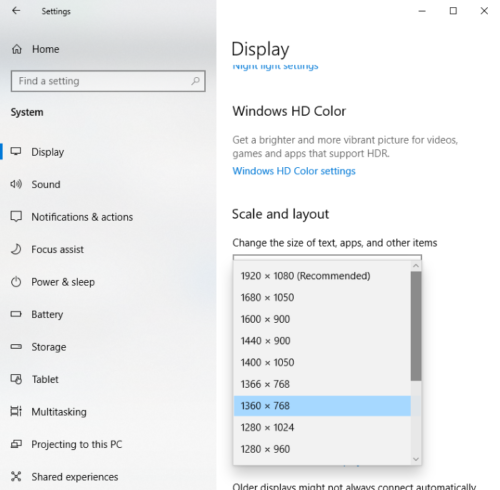 當您選擇分辨率時,Windows 將向您顯示所選屏幕分辨率的預覽。
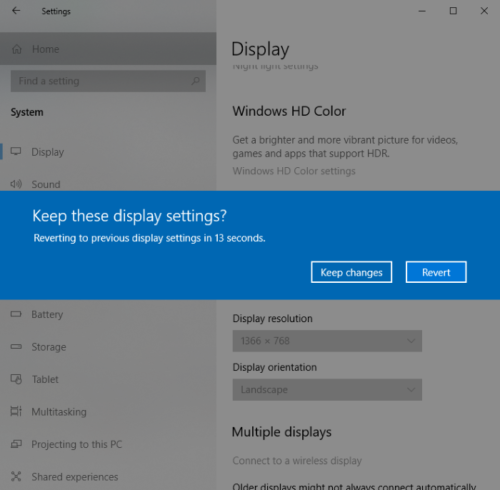
如果您想保持屏幕分辨率,請單擊保留更改選項。否則,您可以點擊恢復選項,然後選擇不同的屏幕分辨率。
讀:。
2]使用PowerShell檢查和更改屏幕分辨率
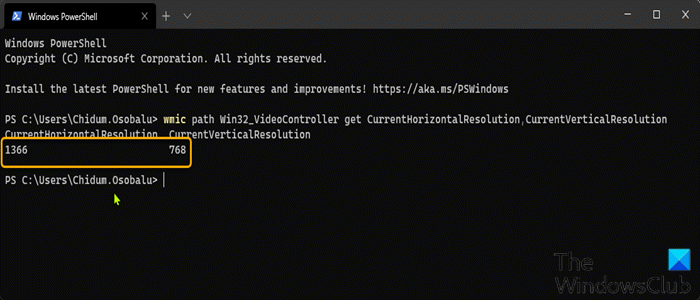
要在 Windows 11 中通過 Windows 終端檢查和更改屏幕分辨率,請執行以下操作:
- 按Windows 鍵 + X打開。
- 然後按我在鍵盤上啟動。
- 在 Windows 終端控制台中,輸入或複制並粘貼以下命令,然後按 Enter 鍵以獲取/檢查屏幕分辨率。
wmic path Win32_VideoController get CurrentHorizontalResolution,CurrentVerticalResolution
- 退出 Windows 終端。
3]使用熱鍵分辨率更改器
HRC – 熱鍵分辨率更改器是一款在Windows 11/10中更改屏幕分辨率的專用軟件。它是免費的,並且採用便攜式包裝。您只需運行其應用程序文件並更改屏幕分辨率即可。您還可以更改顏色深度和刷新率通過它。這個軟件的好處是它可以讓你自定義熱鍵切換 PC 上的屏幕分辨率。它也可以讓您修改多顯示器設置的分辨率。啟動此應用程序後,您可以從系統托盤輕鬆訪問它。
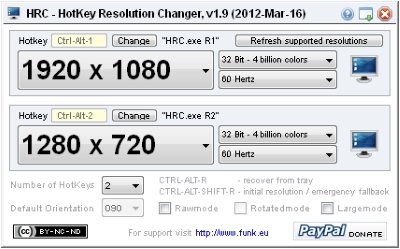
如何使用名為 HRC(熱鍵分辨率更改器)的免費軟件更改屏幕分辨率
- 從其官方網站下載該軟件歐洲放克。
- 解壓下載的文件夾。
- 跑步HRC程序文件來打開其界面。
- 從下拉菜單中選擇所需的屏幕分辨率,然後選擇顏色深度和刷新率根據需要。
- 單擊計算機圖標右側顯示可切換到所選的顯示分辨率。
4]使用命令提示符更改顯示分辨率
您將需要使用QRes或 Windows Screen Mode Changer,您可以從此處下載來源網。
將其下載到合適的文件夾,解壓其內容並在目標文件夾中打開命令提示符,然後運行以下命令:
qres x=1680 y=1050
這會將顯示分辨率設置為 1680×1050。您需要根據您的要求更改數字。
3]使用腳本更改屏幕分辨率
QRes如上所述,可用於使用腳本更改屏幕分辨率以及顏色深度。它是一個免費且開源的輕量級應用程序。讓我們看看如何使用它通過腳本更改屏幕分辨率。
您需要在 PC 上打開記事本並輸入類似以下的命令:
"C:\QRes\QRes.exe" /x:1366 /y:768。
此命令會將您的屏幕分辨率更改為1366×768。
在此命令中,更改"C:\QRes\QRes.exe"到您提取 QRes 存檔的路徑,然後輸入您的屏幕分辨率來代替/x:1366 /y:768。
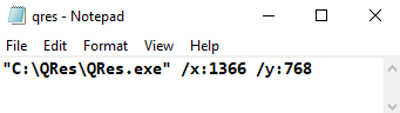 之後,通過以下方式保存文件文件 > 另存為選項。
保存文件時,選擇所有文件類型然後添加。蝙蝠文件名後的擴展名。
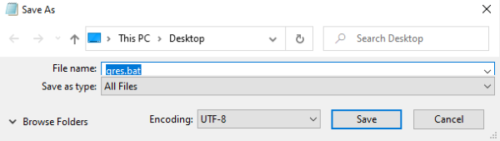
雙擊運行創建的腳本文件,將會改變屏幕分辨率。
希望本文能幫助您找到在 Windows 11/10 中切換屏幕分辨率的合適方法。
為什麼顯示分辨率會自行改變?我該如何避免這種改變?
在大多數情況下,第三方軟件產品和遊戲會更改屏幕分辨率。這通常僅在您運行軟件期間完成,但有時,即使在關閉軟件/遊戲並重新啟動系統後,它也會延續。在這種情況下,您必須手動更正顯示分辨率。
Windows 11 的自然顯示分辨率是多少?
Windows 11 設備的最低顯示分辨率必須為 720p 或 1280 x 720。除此之外,沒有具體的標準。計算機和顯示器有不同的品牌和尺寸。您可以根據您的要求進行選擇。通常,Windows 11 會建議推薦的顯示分辨率並將其標記為“推薦”。建議您使用相同的。
讀:如何。
我應該更改 Windows 11 的顯示比例嗎?
Windows 11 的默認顯示比例已設置為 150%,強烈建議不要更改。但是,如果外部軟件更改了比例,您可以將其更改回建議值。
如何將屏幕分辨率更改為 1024×768?
要將 Windows PC 上的屏幕分辨率更改為 1024×768,可以按照以下說明操作:右鍵單擊桌面,然後左鍵單擊“屬性”。單擊“設置”選項卡可查看顯示屬性。單擊高級按鈕。單擊“監視器”選項卡。將屏幕分辨率下方的滑塊移動到 1024×768 或更高,然後單擊“確定”。
如何將屏幕分辨率更改為 1920×1080?
要將 Windows 中的屏幕分辨率更改為 1920×1080,請按照以下說明操作: 使用 Win+I 熱鍵打開“設置”應用程序。訪問系統類別。向下滾動到“顯示”頁面右側的“顯示分辨率”部分。使用顯示分辨率可用的下拉菜單選擇 1920×1080 分辨率。按保留更改按鈕。
相關帖子:如何
如何檢查 Windows 11 中的屏幕分辨率設置?
要檢查 Windows 11/10 中的屏幕分辨率設置,您可以按照以下說明操作: 在屏幕左下角“開始”菜單的搜索欄中鍵入“顯示設置”。點擊打開。向下滾動到“比例和佈局”部分,然後查找分辨率下拉框。記下列出的分辨率。
如何修復我的顯示設置?
要修復 Windows PC 上的顯示設置,請按照以下說明操作:右鍵單擊桌面上的任意位置,然後單擊“個性化”以打開“個性化”窗口。單擊列表底部的“顯示設置”。通過單擊、按住並拖動“分辨率”下的滑塊來調整分辨率。最高可用分辨率是顯示器的原始分辨率。
使固定:
為什麼我無法更改屏幕分辨率?
此問題的主要原因是驅動程序配置錯誤。有時驅動程序不兼容,他們會選擇較低的分辨率以確保安全。所以我們首先或者回滾到以前的版本。這篇文章會對你有所幫助,如果你。
![儲存檔案時 Excel 崩潰 [修復]](https://sclub.recmg.com/tech/blogs/wp-content/uploads/2024/12/Excel-crashes-when-saving-a-file.png)