一些用戶希望用 ChatGPT 等 AI 搜索引擎替換他們首選的搜索引擎。那麼,怎樣才能ChatGPT 將成為默認搜索引擎在 Chrome 和 Edge 中?
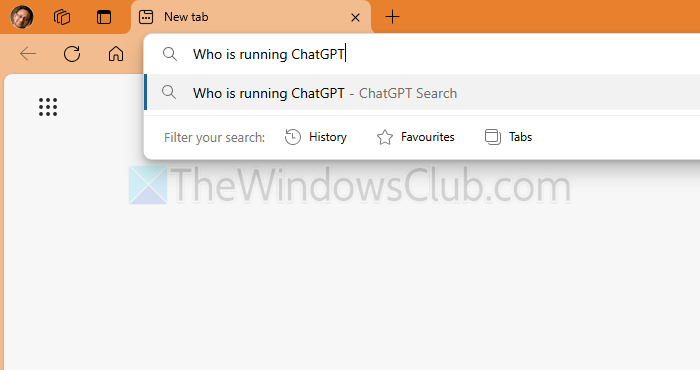
ChatGPT 有一個搜索擴展程序,您可以將其安裝在 Chrome 和 Edge 或其他類似的基於 Chromium 的瀏覽器上。因此,每當您從地址欄在網絡上搜索某些內容時,它都會帶您到您首選的人工智能搜索平台,而不是像必應或谷歌這樣的傳統搜索引擎。
該擴展程序將接管默認搜索,並將其替換為 ChatGPT 搜索。
- 從 Chrome 或 Edge 瀏覽器安裝 ChatGPT來自網上商店的擴展。
- 單擊“添加到 Chrome 或 Edge”按鈕,讓擴展程序安裝在您的瀏覽器上。
- 安裝擴展程序後,它將用您首選的 AI 搜索替換您的默認搜索引擎。
添加 ChatGPT 搜索的自定義快捷方式
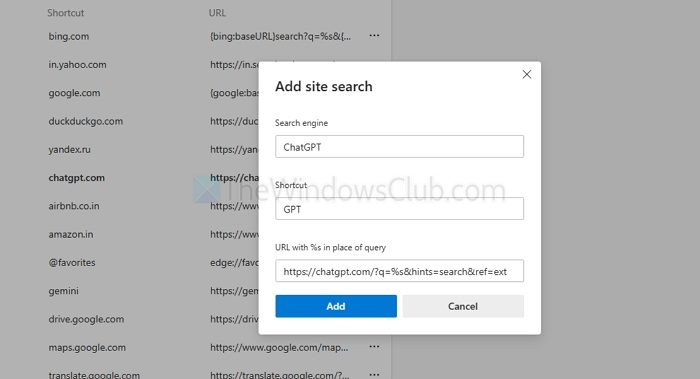
如果您不希望 ChatGPT 作為默認搜索,但有時仍想使用它,那麼您需要為其添加自定義快捷方式。
- 在 Edge 上,轉到“設置”>“隱私、搜索和服務”>“地址欄和搜索”>“管理搜索引擎”
- 點擊添加按鈕,在查詢部分添加以下文字
https://chatgpt.com/?q=%s&hints=search&ref=ext
- 完成此操作後,轉到搜索欄,鍵入自定義快捷方式,按選項卡,鍵入查詢,然後按 Enter 鍵。
該擴展有一些缺點。例如,如果你使用 Bing 或 Google 作為你最喜歡的網站(如 YouTube、Discord 等)的導航工具,那麼人工智能搜索將沒有幫助。相反,它會為您提供有關這些網站的詳細信息。
此外,這些人工智能工具可能會面臨人工智能偏見等問題,因此您可能無法始終獲得準確的查詢信息。
為了解決這個問題,您始終可以使用兩種不同的瀏覽器——一個用於傳統搜索引擎,另一個用於人工智能搜索。您還可以為 ChatGPT 或並從那裡進行搜索。這只會給整個過程增加一個額外的步驟。
筆記: 沒有正式的擴展;它不提供像 ChatGPT 這樣的地址欄查詢。
讀:
如何在 Chrome 中刪除不需要的搜索引擎?
要在 Chrome 中刪除不需要的搜索引擎,請轉到“設置”>“搜索引擎”>“管理搜索引擎和網站搜索”。找到搜索引擎,單擊其旁邊的三個點,然後選擇刪除。如果它繼續出現,請檢查您的擴展並運行惡意軟件掃描。
如何重置 Microsoft Edge 中的默認搜索引擎?
在 Edge 中,轉到“設置”>“隱私、搜索和服務”,然後滾動到“地址欄和搜索”。單擊管理搜索引擎,找到您的首選引擎,單擊三個點,然後選擇設為默認。如果缺少,請使用正確的搜索 URL 手動添加。
讀:
![印表機在 Windows 電腦上列印雙視 [已修復]](https://sclub.recmg.com/tech/blogs/wp-content/uploads/2024/09/Printer-printing-double-vision-Fix.jpg)