在這篇針對初學者的文章中,我們將了解如何在 Windows 11/10 中打開控制面板。雖然微軟正在採取措施將大部分 Windows 設置轉移到,許多用戶仍然覺得需要訪問經典的控制面板,因為大多數有用的設置仍然保存在那裡。雖然打開控制面板的方法可能有很多,但我將在下面列出一些方便的方法。
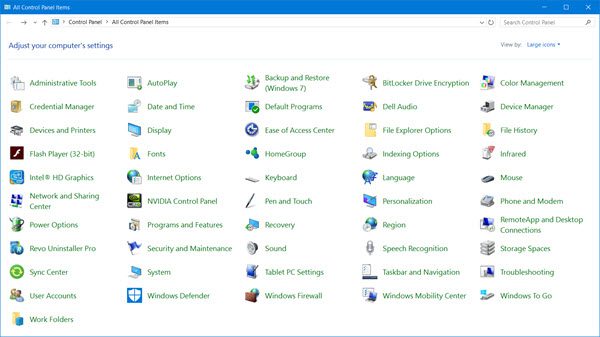
以下是在 Windows 11/10 中打開控制面板的一些方法:
- 使用開始搜索
- 創建桌面快捷方式
- 使用資源管理器地址欄
- 通過設置搜索
- 將控制面板添加到此電腦文件夾
- 使用 Rin 盒
- 使用命令提示符
- 使用 WinX 菜單。
1]使用開始搜索
- 單擊任務欄上的搜索圖標
- 類型控制面板在開始搜索並按 Enter 鍵將其打開。
2]創建桌面快捷方式
如果你知道如何,然後使用以下命令作為目標位置並放置桌面快捷方式放在您的桌面上,以便您可以隨時快速訪問它。
explorer shell:ControlPanelFolder
您也可以使用我們的便攜式免費軟件創建和添加。
3]使用資源管理器地址欄
快速打開控制面板的另一種方法是打開文件瀏覽器然後單擊之前指向底部的小箭頭這台電腦。
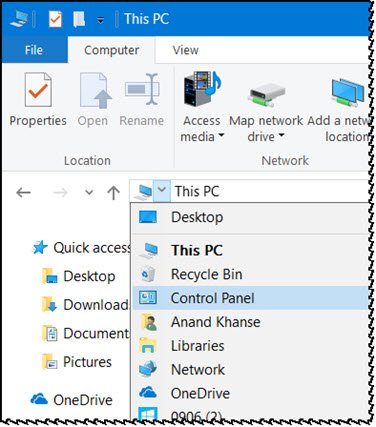
這將打開一個面板,您可以在其中選擇控制面板和其他幾個項目。
4]通過設置搜索
打開 Windows 10 設置,然後在搜索欄中鍵入控制面板。
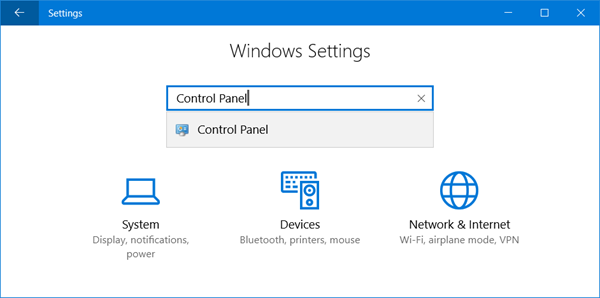
您將在結果中看到它。單擊它打開控制面板。
5]將控制面板添加到此電腦文件夾
還有一個有趣的方法!使用我們的便攜式免費軟件不僅添加控制面板,還添加您需要經常訪問的控制面板小程序。
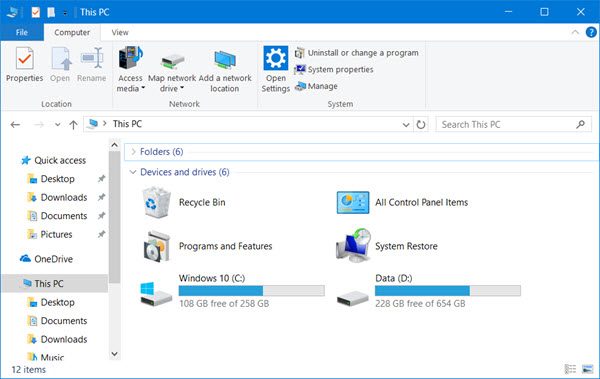
完成此操作後,您將能夠看到您的項目這台電腦文件夾。
6]使用運行框
你可以打開跑步從 WinX 菜單框中輸入控制並按 Enter 鍵打開控制面板。
7]使用命令提示符
您還可以開一個命令提示符窗口、類型控制並按 Enter 鍵打開控制面板。
8]通過WinX菜單
您可以通過以下方式打開控制面板WinX 電源菜單。
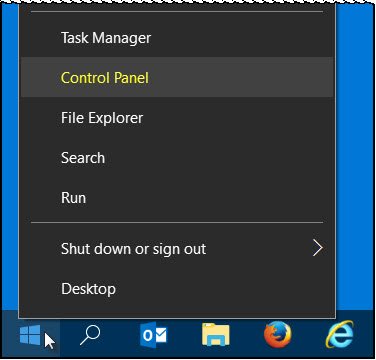
控制面板條目已從 Windows 11 和最新版本的 Windows 10 的 WinX 菜單中刪除 - 因此您現在無法使用此方法。
您還可以使用我們的從單一界面直接訪問重要控件或內置 Windows 程序。
如果您在 Windows 11/10 中使用任何其他方式打開控制面板,請告訴我們。
你們中的一些人可能也會對這些鏈接感興趣:
- 。
![藍牙在VirtualBox [fix]中不起作用](https://sclub.recmg.com/tech/blogs/wp-content/uploads/2025/07/bluetooth-not-working-virtualbox.jpg)