
在本指南中,我們將學習如何在 Windows Server 上安裝和配置 DNS。因此,如果您有興趣,請加入本演練,了解如何在 Windows Server 計算機上安裝、配置和管理 DNS。
Windows Server 中的 DNS 是什麼?
域名系統 (DNS) 是企業和互聯網的重要服務。它允許我們使用名稱而不是 IP 地址來查找必要的系統。因此,當您輸入主機名時,sclub.recmg.com,它將其轉換為 IP 地址,然後計算機使用該地址來識別並打開相應的網站。
要在 Windows Server 上安裝和配置 DNS,請按照下面提到的步驟操作。
- 分配靜態 IP 地址
- 從角色和功能安裝 DNS 角色
- 添加新的 DNS 條目
- 限制IP地址
讓我們詳細談談它們。
1]分配靜態IP地址

首先,我們將分配一個靜態 IP 地址,而不是默認的動態 IP 地址。為此,請按照下面提到的步驟操作。
- 打開開始搜索選項並蒐索“查看網絡連接”。
- 右鍵單擊您的網絡接口(可以是 WiFi 或以太網),然後單擊“屬性”。
- 選擇互聯網協議版本 4 (ICP/IPv4)並單擊“屬性”。
- 現在,選中與關聯的框使用以下 IP 地址,輸入 IP,單擊“子網掩碼”字段(它將自動填充),然後輸入“默認網關”。通常,它是 1 個 IP 地址。
- – 您可以輸入本地系統的系統,然後單擊“確定”。
- 現在,重新啟動計算機。
請確保您已設置默認網關(如路由器/調製解調器)和外部 DNS 服務器。網關決定流量在您的網絡之外(例如互聯網)的去向,並且需要外部 DNS 服務器來查找網絡之外的名稱。
2]從角色和功能安裝DNS角色
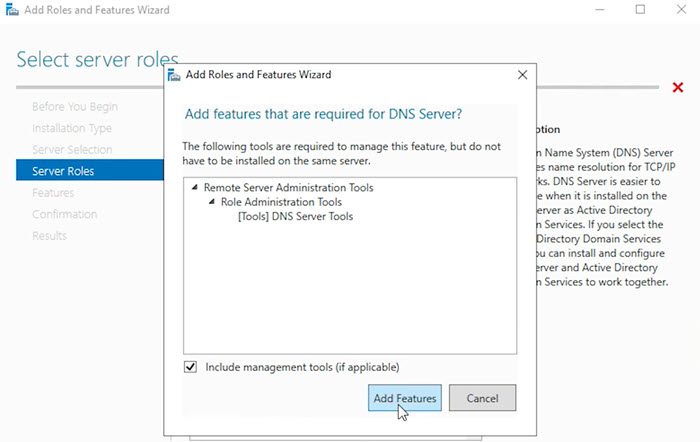
配置靜態 IP 後,我們將安裝允許我們配置 DNS 的 DNS 角色。為此,請按照下面提到的步驟操作。
- 打開服務器管理器。
- 前往管理 > 添加角色和功能並單擊“下一步”。
- 確保選擇基於角色或基於功能的安裝並單擊“下一步”。
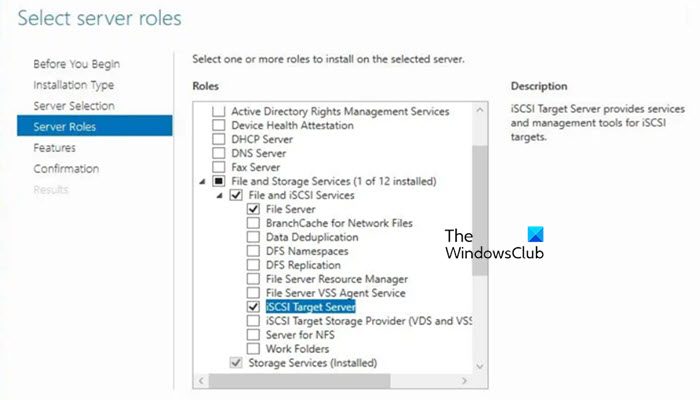
- 在服務器角色選項卡中,選擇 DNS 服務器,然後單擊下一步。
- 由於不需要附加功能,因此單擊“下一步”跳過“功能”選項卡。
- 再次單擊“下一步”。
- 當你在確認選項卡,確保勾選如果需要,自動重新啟動目標服務器然後單擊“安裝”。
讓安裝完成,然後單擊“關閉”。
安裝 DNS 後,要檢查其是否正常工作,請打開命令提示符作為管理員並嘗試 ping 您的主機。由於配置了 DNS,它將成功解析主機名。
讀:?
3]添加新的DNS條目
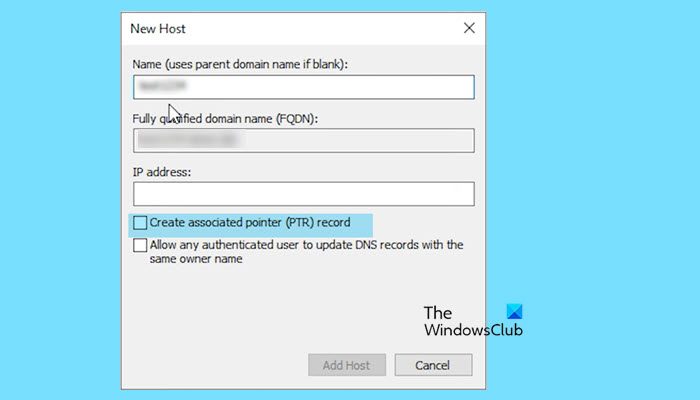
安裝 DNS 角色時,會創建一個默認條目,其主機名與您的計算機名稱相同。不過,我們也可以添加各種 DNS 主機條目。為此,請按照下面提到的步驟操作。
- 打開服務器管理器安慰。
- 前往工具 > DNS。
- 單擊您的服務器名稱,將其展開,然後展開前瞻區,然後,單擊您的域將其展開。
- 您將在那裡看到主機服務器的條目。我們將創建一個新條目。為此,右鍵單擊空白區域,然後單擊新主機(A 或 AAAA)。
- 您可以為其指定一個名稱、分配一個 IP 地址,甚至包括您正在使用的服務器的 IP 地址。
- 選擇創建關聯指針 (PTR) 記錄。
- 單擊添加主機。
- 出現提示時單擊“確定”。
現在,您可以使用我們剛剛創建的主機名 ping 服務器。
我們建議刷新您的系統知道的所有 DNS 信息一次。為此,請運行ipconfig /flushdns在命令提示符中。
4]限制IP地址
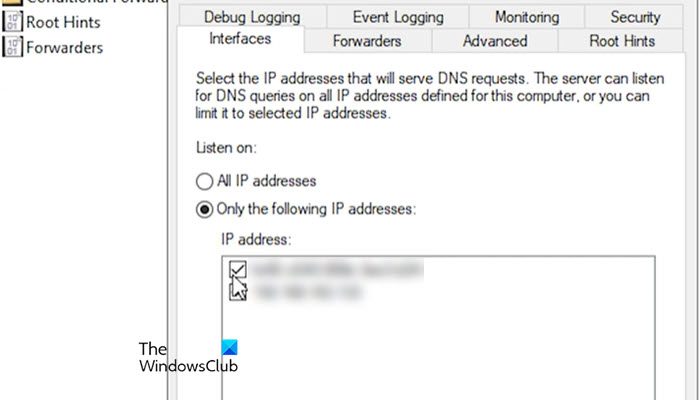
如果系統有多個 IP 地址或接口,您可以控制使用哪些 IP 地址或接口來處理 DNS 請求。請按照下面給出的步驟執行相同的操作。
- 在服務器管理器中,轉到工具 > DNS。
- 選擇左側的服務器,單擊鼠標右鍵,然後單擊“屬性”。
- 在接口選項卡,檢查僅以下 IP 地址,然後選擇您要使用的 IP 地址。
- 最後,點擊應用 > 確定。
希望本指南能讓您了解如何配置和使用 DNS。
讀:?
如何在Windows Server中添加DNS條目?
要將 DNS 條目添加到您的服務器,請轉至服務器管理器,然後單擊工具 > DNS。這將打開 DNS 控制台。展開服務器條目,導航到您的域,右鍵單擊任意位置,然後選擇新主機(A 或 AAAA)。最後,填充所有字段,你就可以出發了。
另請閱讀:


![藍牙在VirtualBox [fix]中不起作用](https://sclub.recmg.com/tech/blogs/wp-content/uploads/2025/07/bluetooth-not-working-virtualbox.jpg)