

左手用鼠标的朋友,会发现默认设置下“左键点选、右键菜单”反而别扭。先说结论:Win11 把左右键对调有两种办法,一是在“设置”里把主鼠标按钮改成“右”,二是在控制面板勾选“切换主要和次要按钮”。对调之后,右键负责点选,左键负责弹出菜单。
方法一:在“设置”里改主鼠标按钮
- 点击开始按钮,打开“设置”。
- 在左侧切换到“蓝牙和其他设备”。
- 点击“鼠标”。
- 在“主鼠标按钮”旁边的下拉菜单里选“右”。
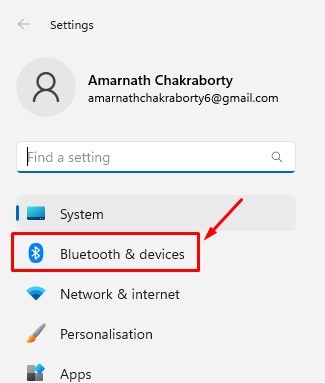
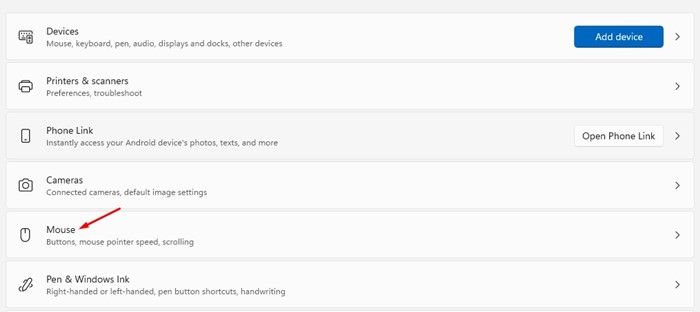
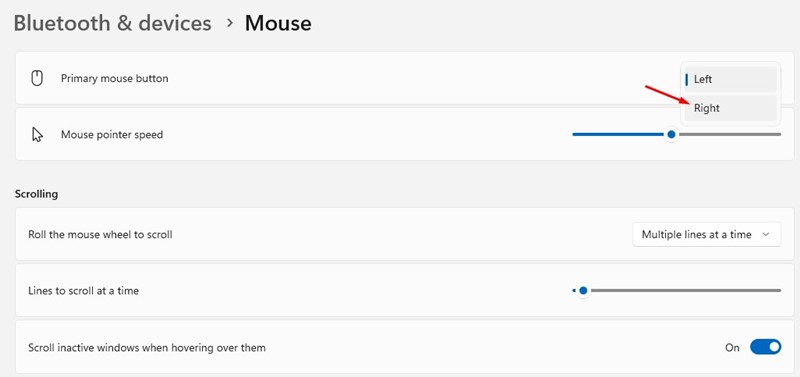
选好后立刻生效:鼠标右键成了主按钮,左键则承担原来右键的功能。
方法二:在控制面板里切换
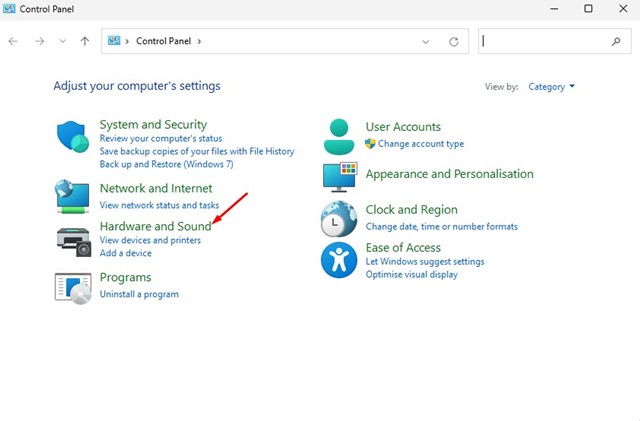
- 点击任务栏搜索,输入“控制面板”并打开。
- 点击“硬件和声音”。
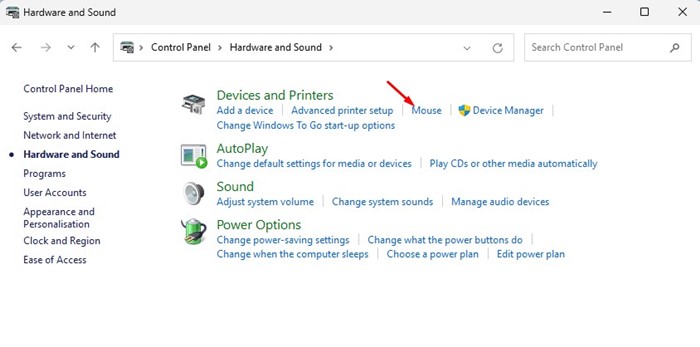
- 在“设备和打印机”下面点“鼠标”。
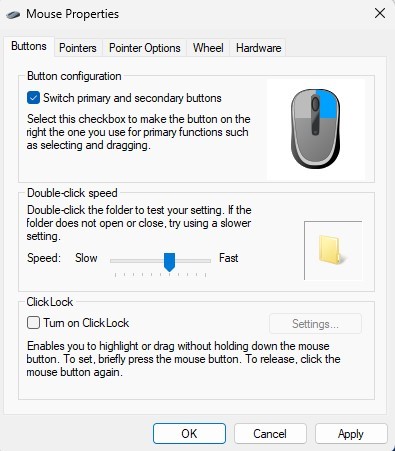
- 在“鼠标属性”窗口里,勾选“切换主要和次要的按钮”。
- 点“确定”保存。
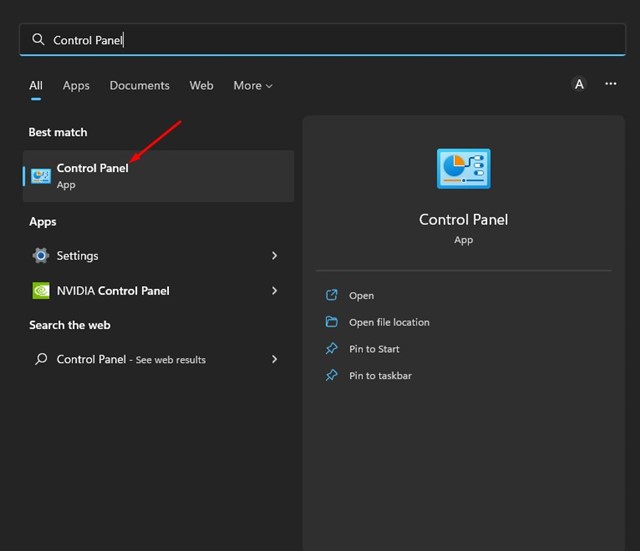
如果您还想调鼠标的其他行为,比如拖动时不用一直按住,可以看站内的《Windows 11 怎么开启或关闭鼠标单击锁定(ClickLock)?》。
常见问题(FAQ)
笔记本触摸板也会跟着对调吗?
系统层面的主按钮设置通常会同时影响触摸板的左右键。设置后试一下触摸板的点击,确认是否符合预期。
两种方法选哪个?
效果一样。“设置”界面更直观,控制面板适合习惯旧界面的用户。选其中一种就行。
想改回来怎么办?
在“设置”里把“主鼠标按钮”改回“左”,或取消控制面板里的勾选即可。
总结
左手鼠标设置只要几步:设置里改主按钮,或控制面板勾选切换。改完用一会儿,不习惯随时可以换回去。