
Win11 装上去之后感觉卡顿,尤其是内存比较小的电脑?问题可能出在视觉效果上:透明、动画这些都要占用资源。先说结论:把 Win11 的视觉效果关掉,可以通过“高级系统设置”或“辅助功能”两种方式实现。据我们参考的资料,内存不到 4GB 的电脑受影响更明显。
关闭视觉效果只是优化手段之一,笔记本想省电也可以搭配站内的《Windows 11 怎么设置自动开启节电模式?电量低于多少触发》。
方法一:通过“高级系统设置”关闭
- 点击任务栏搜索,输入“高级系统设置”,打开“查看高级系统设置”。
- 切换到“高级”选项卡。
- 点“性能”下面的“设置”按钮。
- 在“性能选项”里选“调整为最佳性能”。
- 也可以自己手动勾选或取消各个视觉元素。
- 点“应用”,再点“确定”。
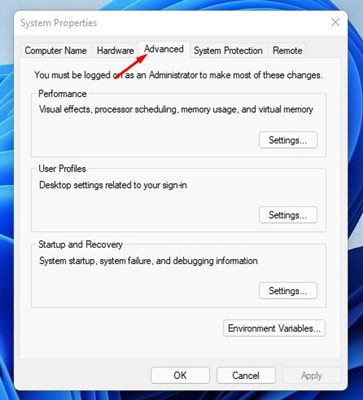
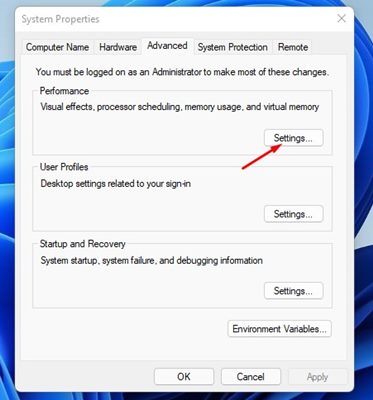
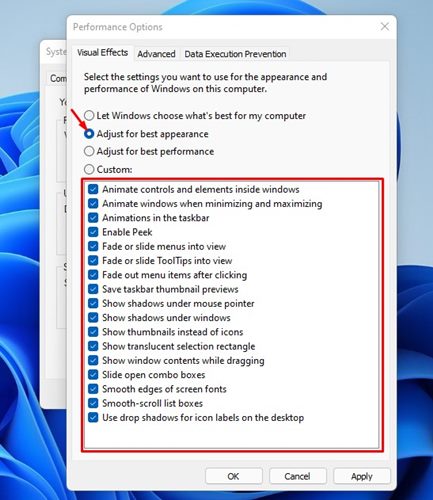
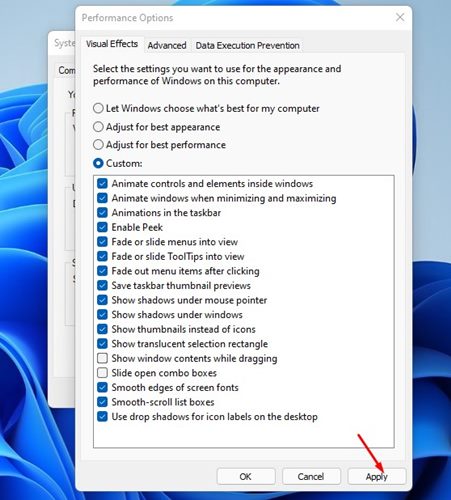
提示:“调整为最佳性能”会连字体平滑这类效果一起关掉,文字显示可能变得粗糙。想保留观感,就手动勾选,只去掉动画和阴影类选项。
方法二:通过“设置”里的辅助功能关闭
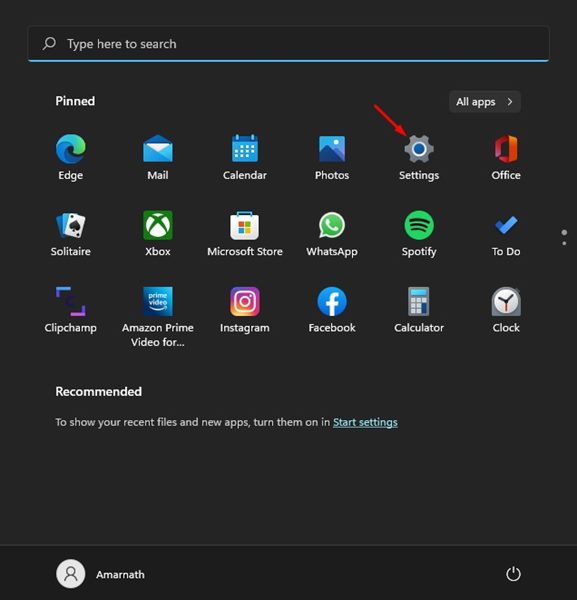
- 点击开始按钮,打开“设置”。
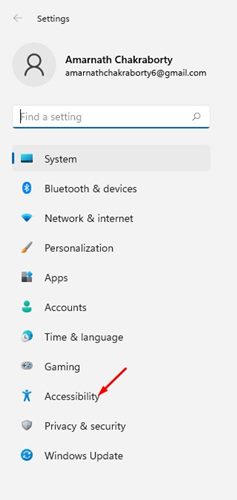
- 点“辅助功能”。
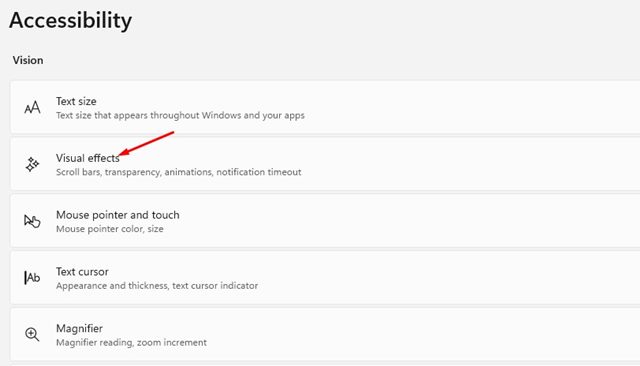
- 向下找到“视觉效果”并点进去。
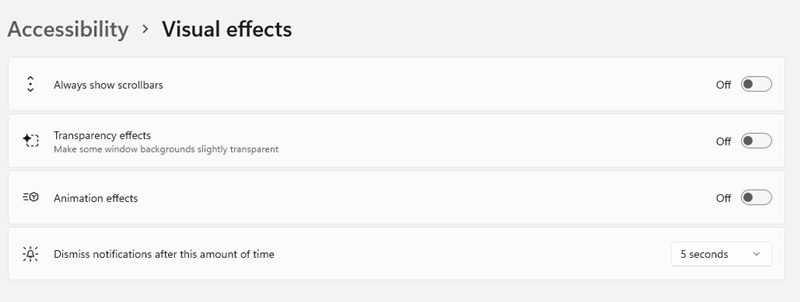
- 把“透明效果”“动画效果”等开关关闭。“始终显示滚动条”和通知显示时间可以按个人习惯决定。
常见问题(FAQ)
关掉视觉效果真的会变快吗?
对内存小、配置低的电脑,效果更容易感受到;配置较高的电脑变化可能不明显。我们没有做性能测试,具体提升因机器而异。
关闭后能恢复吗?
可以。方法一里选“让 Windows 选择计算机的最佳设置”或“调整为最佳外观”,方法二里把开关重新打开即可。
两种方法要一起用吗?
不用。任选其一,想精细控制选方法一,想快速关掉透明和动画选方法二。
总结
电脑配置一般又觉得卡,就先关视觉效果试试,成本低、可随时还原。如果仍然卡顿,再检查开机自启软件和后台程序。