如果当您尝试使用 Microsoft Store 安装/更新应用程序时在 Windows 11 或 Windows 10 计算机上,您会得到以下输出:Add-AppxPackage 部署失败,HRESULT 0x80073CFF或者0x80073差价合约。那么这篇文章旨在帮助您找到最合适的解决方案。
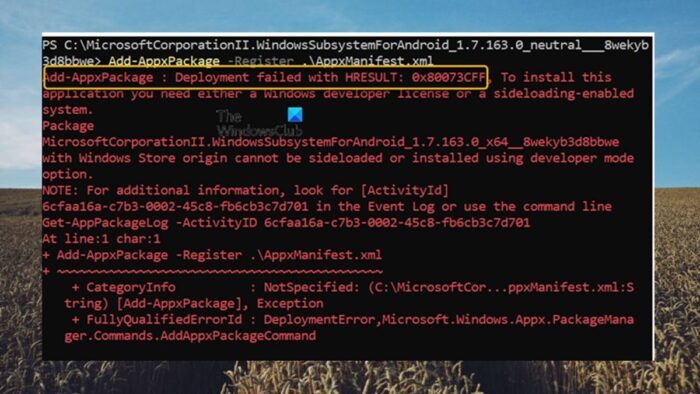
这如下;
错误_安装_策略_失败
要安装此应用程序,您需要开发人员许可证或支持侧面加载的系统。
调试:如果包不满足以下要求之一,您可能会收到此错误:应用程序是在具有 Windows 应用商店开发人员许可证的计算机上使用 Visual Studio 中的 F5 进行部署的,
该程序包使用 Microsoft 签名进行签名,并作为 Windows 的一部分或从 Windows 应用商店进行部署。该程序包使用受信任的签名进行签名,并安装在具有 Windows 应用商店开发人员许可证的计算机、启用了 AllowAllTrustedApps 策略的已加入域的计算机或具有启用了 AllowAllTrustedApps 策略的 Windows 旁加载许可证的计算机上。
当您在设备上遇到错误时,您将收到类似以下内容的错误消息。
Add-AppxPackage:部署失败,HRESULT:0x80073CFF,要安装此应用程序,您需要 Windows 开发人员许可证或支持侧面加载的系统。包裹<NameOfApp>源自 Windows 应用商店的版本无法使用开发者模式选项进行旁加载或安装。注意:有关其他信息,请在事件日志中查找 [ActivityId] 4d02cd87-927a-0006-31cf-024d7a92d101 或使用命令行 Get-AppxLog -ActivityID 4d02cd87-927a-0006-31cf-024d7a92d101 At line:1 char:1
如果你得到Add-AppxPackage 部署失败,HRESULT 0x80073CFF 或 0x80073CFD当您尝试在 Windows 11/10 计算机上使用 Add-AppxPackage PowerShell cmdlet 安装/更新 Microsoft Store 中的应用程序时,您可以应用下面我们建议的修复程序来解决该问题。
- 初始清单
- 打开开发者模式以启用应用程序的 SideLoading
- 创建一个新的用户帐户
- 配置组策略以允许安装所有受信任的应用程序
- 执行系统还原
- 重置 PC 或就地升级修复 Windows 11/10
让我们看一下与列出的每个解决方案相关的流程描述。
1]初始清单
在继续执行下面的解决方案之前,您可以完成以下每项任务,并在执行每项任务后查看是否能够使用 Add-AppxPackage PowerShell cmdlet 安装应用程序而不会出现问题。
- 使用替代方式安装应用程序。假设没有特殊原因需要使用 Add-AppxPackage PowerShell cmdlet 安装 Microsoft Store 上提供的应用程序,您也可以直接从 Windows 11/10 设备上的 Microsoft Store 应用程序获取或部署该应用程序。或者,您可以从 Microsoft Store 在您的设备上下载/安装应用程序。
- 更新Windows。在某些情况下,问题确实是由于错误而发生的,软件供应商或开发人员通常会发布其软件的更新。这些更新包含对用户报告的错误的修复。因此,建议始终确保由于消除了操作系统上可能存在的已知错误,因此更新为最新的版本/版本。这还可以确保您运行最新版本的 PowerShell。安装最新的 Windows 更新后,检查问题是否仍然存在。
- 编辑 AppxManifest 文件。您应该在将 Windows 更新到最新版本后执行此操作。在引用的应用程序文件夹内,您需要编辑 AppxManifest 的“TargetDeviceFamily”行,如下所示,并确保将 WinBuild 占位符替换为当前的。然后,运行 Add-AppxPackage 命令。
<TargetDeviceFamily Name="Windows.Desktop" MinVersion="10.0.WinBuild" MaxVersionTested="10.0.WinBuild" />
- 运行 Windows 应用商店应用程序疑难解答。内置的故障排除程序旨在帮助 PC 用户自动修复他们在 Windows 设备上可能遇到的一些常见问题。在这种特殊情况下,运行会有帮助的。这是个好主意,我们建议运行 Microsoft Store 应用相关问题的疑难解答程序。
读:
2]打开开发者模式以启用应用程序的SideLoading
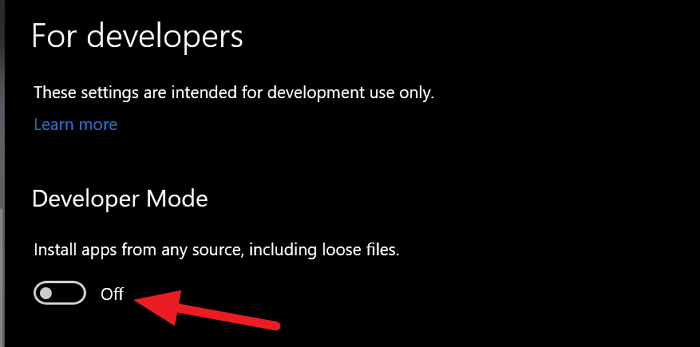
正如错误消息中已经指出的那样,Add-AppxPackage 部署失败,HRESULT 0x80073CFF由于安装有问题的应用程序的设备未注册用于侧面加载应用程序的 Windows 开发人员许可证。在这种情况下,要解决该问题,您可以使用以下步骤在 Windows 11/10 设备上启用应用程序的 SideLoading。
- 。
- 在 PowerShell 控制台中,键入或复制并粘贴以下命令,然后按 Enter:
Show-WindowsDeveloperLicenseRegistration
- 在对于开发商在“设置”应用程序中打开的页面中,将按钮切换为在为了开发者模式。
- 点击是的在提示符上。
- 退出设置应用程序。
您现在可以尝试再次下载该应用程序。但请记住,此操作并不适合继续执行或作为解决方法,因为它放松了对符号链接和其他一些内容的限制。因此,作为预防措施,在设备上安装该应用程序后,您可以关闭开发人员模式。
读:
3]创建一个新的用户帐户
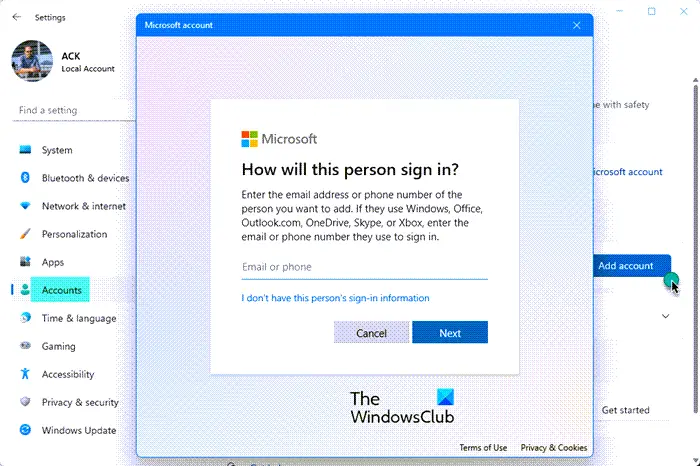
在其他条件相同的情况下,在某些情况下,特定用户帐户中可能会出现像您当前面临的问题这样的问题,特别是如果。在这种情况下,您可以然后查看您是否可以从该用户帐户成功安装该应用程序。如果新帐户一切正常,而旧帐户存在其他问题,您可以到新的用户配置文件,然后。
读:
4]配置组策略以允许安装所有受信任的应用程序
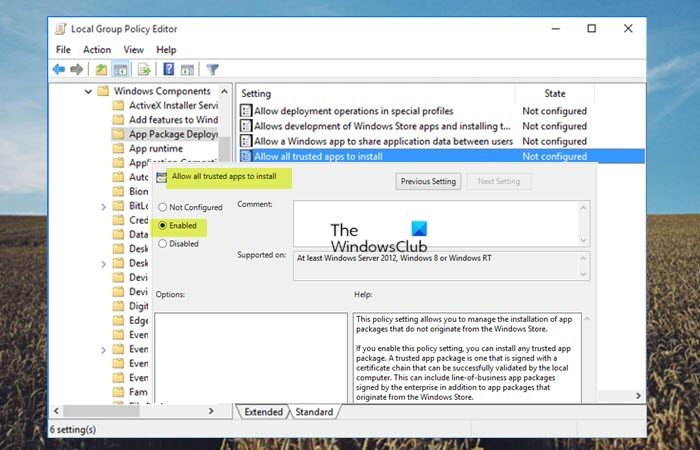
如果您在企业环境中遇到此问题,您可以在本地设备上配置 GPMC 以允许安装所有受信任的应用程序。要执行此任务,请执行以下步骤:
- 打开。
- 导航到以下路径:
Computer Configuration > Policies > Administrative Templates > Windows Components > App Package Deployment
- 在右侧窗格中的该位置,双击允许安装所有受信任的应用程序策略来编辑其属性。
- 在打开的策略属性窗口中,选择单选按钮启用。
- 点击申请>好的保存更改。
笔记:在应用程序包成为可信应用程序包之前,用于签署应用程序包的(根)证书必须是可信的。因此,要配置组策略以正确导入所有计算机的根证书,请按照下列步骤操作:
- 打开组策略管理控制台。
- 导航到以下路径:
Computer Configuration > Policies > Windows Settings > Security Settings > Public Key Policies
- 在右侧窗格中的该位置,右键单击受信任的根证书颁发机构。
- 选择进口。
- 在证书导入向导打开后,执行以下操作:
- 上欢迎页面,点击下一个。
- 上要导入的文件页,浏览到证书并单击下一个。
- 上证书存储区页面,点击下一个。
- 上完成页面,点击结束。
- 完成后退出 GPMC。
读:
5]执行系统还原
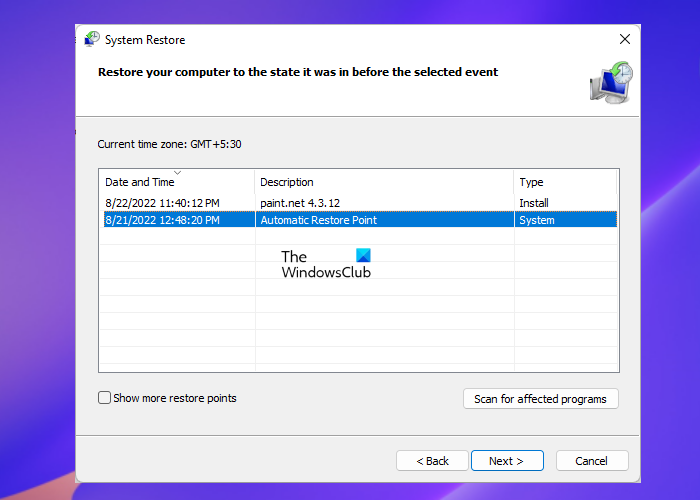
一些受影响的用户报告说,他们以前能够通过运行 Add-AppxPackage PowerShell cmdlet 在 Windows 11/10 设备上部署应用程序。在这种情况下,除了最近更新了 Windows 之外,您的系统也可能发生了一些您可能不知道的更改。因此,要解决此问题,如果您遇到这种情况,您可以按照以下中的说明卸载任何新安装的系统更新。否则,由于您不知道哪些更改可能会破坏此 PowerShell 功能,因此您可以按照中描述的步骤操作执行系统还原,将系统恢复到您知道没有遇到当前问题的较早时间点。
读:
6]重置电脑或就地升级修复Windows 11/10
作为最后的手段,如果没有其他办法,你可以并选择保留个人文件的选项。如果问题仍然存在,您可能正在处理严重的系统损坏,在这种情况下,您可以Windows 11/10 的。
希望这些修复中的任何一个都适合您!
这些帖子可能会让您感兴趣:
如何在 Windows 11 上安装 Appxbundle?
要在 Windows 11 计算机上安装 APPX 或 APPBUNDLE 文件,只需在文件资源管理器中双击该文件即可。由于系统将识别文件类型并让您安装应用程序,因此您应该不会遇到太多问题。
如何修复部署因 HRESULT 0x80073CF6 失败的问题?
要修复 Windows 11/10 PC 上的部署失败并出现 HRESULT 0x80073CF6 错误,您需要先运行 Windows 应用商店应用疑难解答。如果无法修复,您可以检查 Windows 更新并安装所有可用更新。不过,您也可以重置 Microsoft Store,并执行就地升级来排除错误。
读: