在这篇文章中,我们将向您展示如何从扫描中排除程序、文件和文件夹Windows 11/10 中的 McAfee、Kaspersky、Norton Avast、AVG、Bitdefender、Malwarebytes 等防病毒扫描。当你,防病毒软件将停止阻止它。
我们已经看到了;现在让我们看看如何在一些流行的Windows计算机防病毒软件中做到这一点。
如何从诺顿防病毒扫描中排除文件或文件夹

要从 Norton 防病毒扫描中排除文件或文件夹,请执行以下步骤:
- 打开诺顿安全软件
- 选择设置 > 防病毒。
- 接下来,选择扫描和风险选项卡。
- 现在向下滚动到排除/低风险部分
- 选择旁边的配置 [+]从扫描中排除的项目。
- 选择“添加文件夹”或“添加文件”,然后浏览到要排除的文件/文件夹。
- 单击“确定”。
如何在 McAfee 中添加文件夹例外

要在 McAfee 中从病毒扫描中排除文件和文件夹,请执行以下步骤:
- 打开您的迈克菲安全软件
- 在左侧菜单中,单击我的保护小部件
- 在“保护您的电脑”下,单击“实时扫描”
- 在排除的文件下,单击添加文件。
- 浏览并选择要从扫描中排除的文件或文件夹。
- 单击“确定”,保存并退出。
执行此操作时,在此菜单下排除的文件也将从按需扫描、计划扫描和命令行扫描中排除。
如何在卡巴斯基中添加文件夹例外

- 打开卡巴斯基设置
- 选择威胁和排除
- 单击管理排除或指定受信任的应用程序
- 单击“添加”>“浏览”
- 浏览到要添加到排除项的文件夹或对象并选择它。
- 选择那里提供的其他选项和设置。
- 保存并退出。
当您添加文件夹、文件或可执行文件时,不会监视其活动。
如何将文件夹添加到 Avast 排除列表
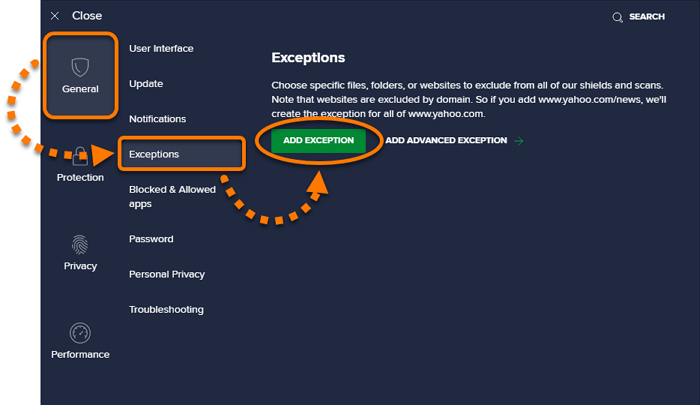
- 打开 Avast Antivirus 并转至菜单 > 设置。
- 选择常规选项卡,然后选择例外选项卡。
- 单击“添加例外”,然后添加要排除的文件或文件夹的路径。
- 保存并退出。
读:如何
如何将文件夹添加到 AVG 中的排除列表
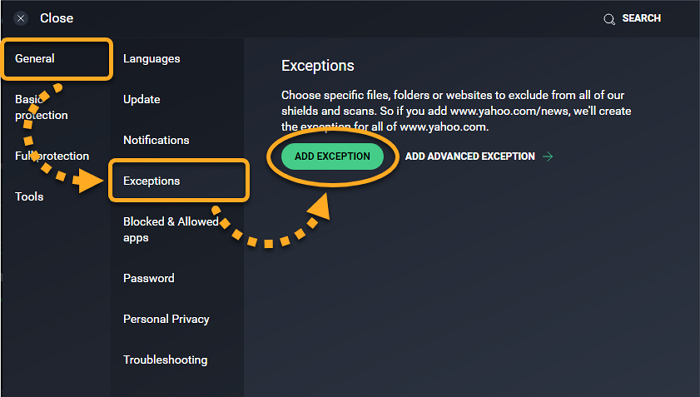
- 打开 AVG 并单击菜单 > 设置。
- 在“常规”选项卡中,找到“例外”并单击“添加例外”。
- 选择要排除的文件或文件夹,然后单击“确定”。
读:
将文件或文件夹添加到 BitDefender 例外列表
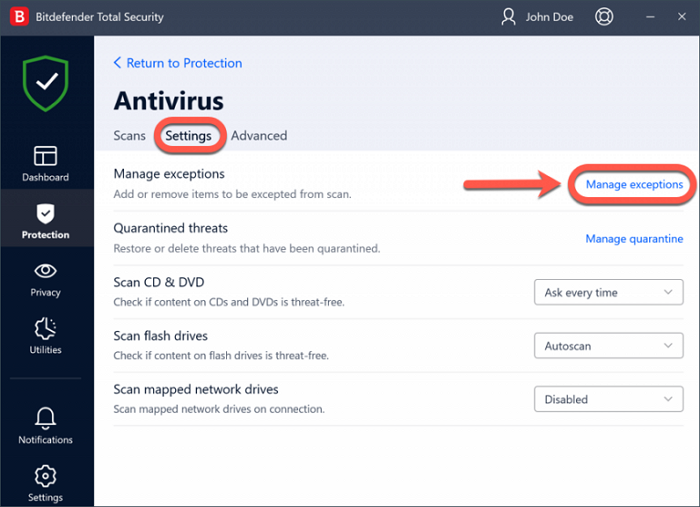
- 打开 Bitdefender 并单击左侧面板上的“保护”部分。
- 单击防病毒模块中的查看功能 > 设置齿轮。
- 转到排除选项卡。
- 单击“文件排除”下的“添加”,然后添加要从扫描中排除的目录的路径。
读:如何
如何向 Malwarebytes 添加排除项
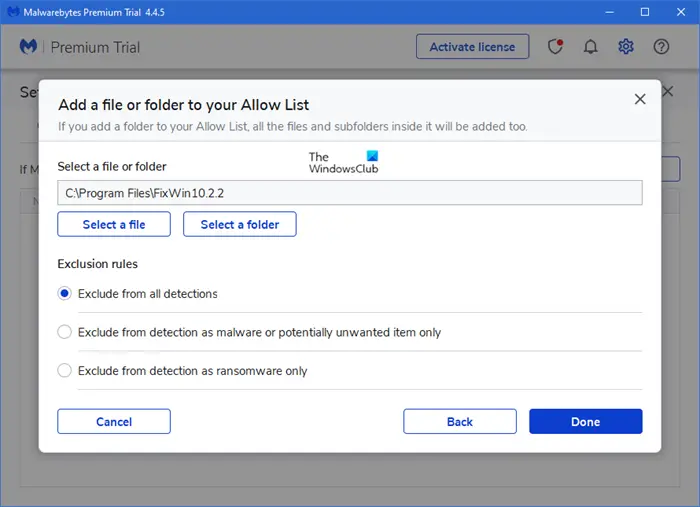
Malwarebytes 具有攻击性,因此会发出误报,因为它许多常用的程序如。因此,如果您愿意,您可以将此类程序添加到其例外或排除列表中。
到:
- 启动恶意软件字节
- 单击右上角的“设置”图标
- 之后,单击显示的选项卡允许列表。
- 到达此处后,单击添加按钮
- 选择允许文件或文件夹
- 接下来,单击选择文件或文件夹按钮
- 选择您的排除规则
- 单击“完成”。
请记住在进行这些更改后重新启动计算机以使它们生效。
不建议从防病毒扫描中排除特定文件或文件夹,因为这可能会使您的电脑面临潜在风险。但是,如果您的防病毒软件与某些安全软件之间存在冲突,您可以考虑从防病毒扫描中排除此类程序、文件或文件夹。
读:如何?
如何将排除项添加到 Windows Defender 控制台?
要将排除或例外添加到 Windows Defender 控制台,请打开组策略管理编辑器并导航到计算机配置 > 管理模板。展开 Windows 组件 > Microsoft Defender 防病毒 > 排除树。编辑路径排除设置并启用它。最后,添加您想要的排除项。因此,您可以。
如何在 Defender ASR 中排除文件夹?
要在 Windows Defender ASR 中排除文件夹,请转到从攻击面减少规则设置中排除文件和路径并启用它。接下来,单击“显示”并将文件夹添加到“值名称”列中。将文件夹的值设置为 0。这将确保该文件夹被排除在外。
![asio.sys驱动程序无法在此设备上加载[FIX]](https://sclub.recmg.com/tech/blogs/wp-content/uploads/2025/03/AsIO.sys-Driver-cannot-load-on-this-device.jpg)