如果你是无法安装 AMD 软件或驱动程序更新在 Windows 11/10 上,这些解决方案适合您。有时,AMD 软件可能会卡在下载安装程序更新屏幕上。如果您也遇到同样的情况,您可以借助这些提示来解决问题。
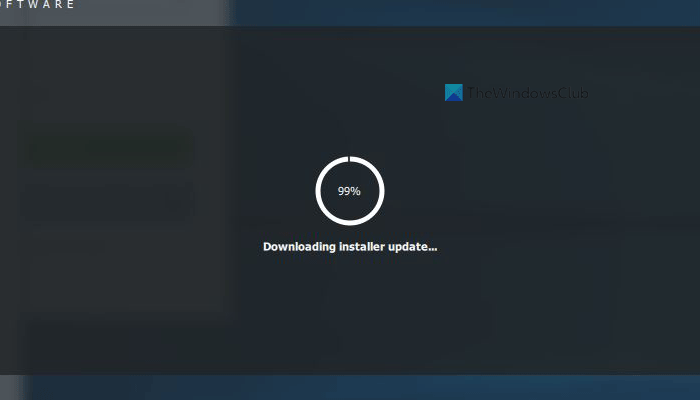
如果 AMD 软件在下载安装程序更新时卡住,请按照以下步骤操作:
- 检查并更改互联网连接
- 禁用 VPN 和代理
- 禁用防火墙
- 从 USB 或网站重新安装驱动程序
要了解有关这些步骤的更多信息,请继续阅读。
1]检查并更改互联网连接
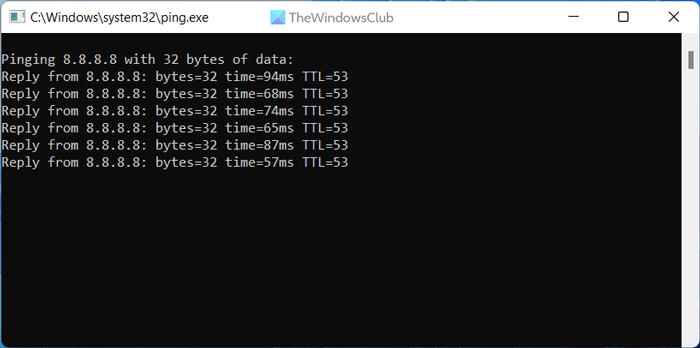
如果下载卡在窗口,您需要检查是否有任何互联网连接问题。在大多数情况下,中途失去互联网连接会导致用户计算机出现此问题。另一方面,如果您的计算机遇到 ping 丢失问题,您在下载更新时也会发现同样的问题。
因此,请按照以下步骤检查您是否存在 ping 丢失问题:
- 按赢+R打开计算机上的运行提示符。
- 类型8.8.8.8-t并点击进入按钮。
- 如果它显示连续的结果和 ping 时间,那就没问题。
但是,如果它显示请求超时或类似错误,您需要立即更改互联网来源才能解决此问题。您可以使用备用来源,例如移动热点、以太网、Wi-Fi 等。但是,您可能需要重新启动 AMD 应用程序才能完成工作。
2]禁用VPN和代理
如果 VPN 服务器或代理服务器存在一些互联网问题,它会在您计算机上下载几乎所有内容时反映出来。因此,如果您在浏览网页时使用 VPN 或代理进行匿名,那么现在是暂时摆脱它们的正确时机。现在检查它是否解决了您的问题。如果是,您需要暂时停止使用这些应用程序。
3]禁用防火墙
无论您使用哪种防火墙软件,您都必须知道所有防火墙应用程序都会扫描所有传入和传出流量。但是,如果您的防火墙软件配置不正确,它可能会阻止您的重要程序使用互联网。
如果AMD软件也出现同样的情况,您在下载更新时会发现上述问题。这就是为什么建议您暂时禁用防火墙软件以检查它是否是问题的根源。
4]从USB/DVD/CD或网站重新安装驱动程序
如果上述解决方案均不适合您,您可能需要在计算机上卸载并重新安装该应用程序。有时,旧版本的驱动程序管理界面可能会导致此类问题。如果您遇到同样的情况,您可以通过卸载现有版本并重新安装最新版本来绕过该问题。
如果您想选择相同的旧版本,可以插入制造商提供的主板介质并继续安装过程。但是,如果您想安装最新版本,可以前往官方网站并下载安装程序。
读:
错误 176,由于磁盘空间不足,AMD 软件安装程序无法继续
如果您收到由于磁盘空间不足,AMD 软件安装程序无法继续,错误 176,您必须确保有3GB的磁盘空间来完整安装AMD软件包。采取措施使用磁盘清理工具。
为什么我的 AMD 更新卡住了?
如果您尝试手动安装驱动程序更新,AMD 通常会阻止在您的 PC 上下载。这就是为什么您必须允许 AMD 软件自动下载更新。无论您使用的是 Windows 11、Windows 10 还是任何其他版本,您都可以让更新自动开始。
如何修复 AMD Radeon 软件无法安装的问题?
如果未安装AMD Radeon软件,可以重新安装当前版本并安装从官方网站下载的最新版本。其次,您可以允许AMD软件自动下载更新。如果您使用的是 Windows 11 的 Beta 或 Dev 通道,也可以尝试兼容模式。
读:
- 。
![电源按钮在 Windows 11 中不起作用 [修复]](https://sclub.recmg.com/tech/blogs/wp-content/uploads/2024/09/power-button-not-working.jpg)