
如果出现以下情况,Windows 将无法正确启动引导配置数据 (BCD)文件被损坏或意外删除。因此,任何涉及更改或修改引导加载程序设置的任务都应极其谨慎。如果出现问题,人们始终可以创建备份副本来恢复原始的启动配置数据 (BCD) 注册表文件。
在 Windows 11/10 中备份或恢复 BCD 存储有两种方法。
- 使用命令行界面
- 使用第三方免费软件工具
让我们详细介绍一下。
1]使用命令提示符或Windows终端
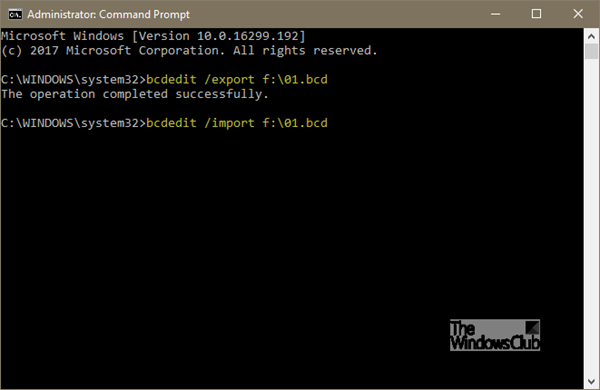
- 第一种方法利用提升的命令提示符或 Windows 终端。
- 键入以下内容并按 Enter 键。
bcdedit /export f:\01.bcd
- 这将为您的 BCD 文件创建一个备份,名为01.bcd在你的D盘。因此,您需要适当选择 BCD 文件的驱动器盘符和名称。
- 完成后,用户将收到该过程已成功完成的通知。
恢复过程也非常相似。您所要做的就是使用带有 /import 参数的命令 -
bcdedit /import f:\01.bcd
这就是全部内容了。
读:
2]使用EasyBCD
第二种方法使用它是一个高级 GUI,可以轻松修改 Windows 引导加载程序及其条目。第一次运行此工具时,它会自动备份 BCD。在恢复备份之前,您可以预览 EasyBCD 备份。
重要的是,在继续操作之前,请确保选择了正确的 BCD。然后再次加载系统BCD并恢复!
之后,输入目标路径并保存文件(以 .bcd 结尾),或使用右侧的浏览按钮,该按钮紧邻“浏览”文本框和保存文件的位置。准备好后,单击“备份设置”然后放松。
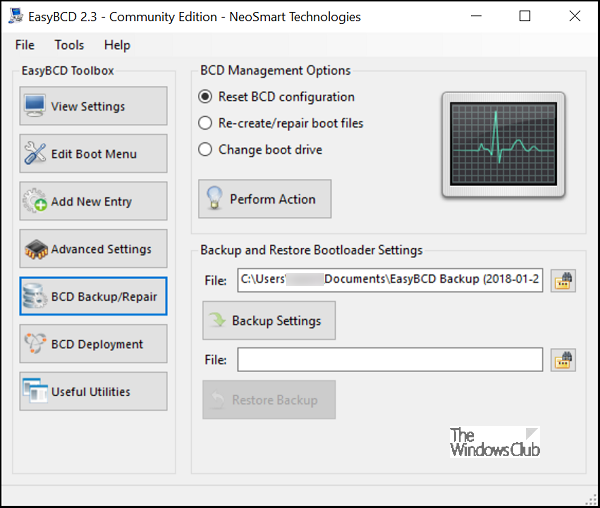
要恢复 BCD 文件,请浏览上次创建的 EasyBCD 保存文件(以 .bcd 结尾),然后单击“恢复备份”按钮。恢复功能将立即启动。如果需要,EasyBCD 可以从“BCD 备份/修复”页面创建 BCD 设置的备份。
读:
如果您尚未备份 BCD 存储,最好现在就备份。如果 BCD 文件丢失或损坏,Windows 将无法启动。
这篇文章将向您展示如何如果有需要,这个将向您展示如何。
Windows 中的 BCD 是什么?
BCD存储是一个名为BCD的特殊二进制文件,位于活动分区的BOOT目录中。启动管理器旨在根据位于称为启动配置数据(简称 BCD)的特殊存储中的现有配置来加载系统。启动管理器“bootmgr”根据加载到BCD存储中来加载计算机上安装的Windows操作系统的核心。
如何在Windows中修复BCD?
您可以使用bootrec /rebuildbcd在 Windows 高级恢复命令提示符下时。如果您无法选择 Windows 或启动进入 Windows,这将可以方便地修复它。

![Auth 读取 ECONNRESET Copilot 错误 [修复]](https://sclub.recmg.com/tech/blogs/wp-content/uploads/2024/12/error-econnreset-copilot.jpg)
![xboxpcappft.exe不良图像错误0xc0e90002 [fix]](https://sclub.recmg.com/tech/blogs/wp-content/uploads/2025/02/xboxpcappft-error.jpeg)