在今天的帖子中,我们将找出原因,然后提供问题的解决方案错误检查 0x34 – CACHE_MANAGER 在 Windows 11/10 上。 当操作系统因达到无法再安全运行的状态而停止时,就会发生致命系统错误,也称为系统崩溃、停止错误、内核错误或错误检查。
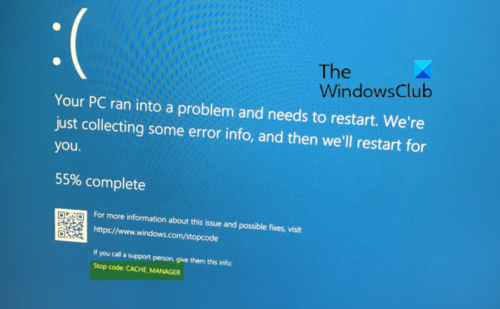
缓存管理器蓝屏
完整的错误消息如下:
CACHE_MANAGER bug 检查的值为 0x00000034。 这表明文件系统的缓存管理器出现问题。
为了更好地理解,下面是 CACHE_MANAGER 参数:
| 范围 | 描述 |
|---|---|
| 1 | 指定源文件和行号信息。 高 16 位(“0x”后的前四个十六进制数字)通过其标识符号来标识源文件。 低 16 位标识文件中发生错误检查的源代码行。 |
| 2 | 预订的 |
| 3 | 预订的 |
| 4 | 预订的 |
根据微软的说法,此错误检查的一个可能原因是非分页池内存的耗尽。
内存管理器创建系统用来分配内存的以下内存池:非分页池和分页池。 两个内存池都位于为系统保留并映射到每个进程的虚拟地址空间的地址空间区域中。 非分页池是内核内存,当 Windows 耗尽可用物理内存时,无法将其分页到页面文件中。 驱动程序使用它来分配他们需要的内存。
如果非分页池内存完全耗尽,此错误可能会导致系统停止运行。 但是,在索引过程中,如果可用的非分页池内存量非常低,则另一个需要非分页池内存的内核模式驱动程序也可能会触发此错误。
向计算机添加新的物理内存
要解决非分页池内存耗尽问题,请向计算机添加新的物理内存。 这将增加内核可用的非分页池内存的数量。
您还可以尝试其他一些方法来解决该问题:
- 运行在线来自微软
- 跑步
- 跑步
如果您无法登录 Windows 计算机,并打开提升的命令提示符窗口。 那里详细解释了该过程。 到达该屏幕后,选择“疑难解答”>“高级选项”>“命令提示符”。 使用 CMD,您可以轻松访问更高级的内置 Windows 工具。
如果您愿意在 Windows 10 上工作时,您可以通过 Windows 10 的“设置”应用>“更新和安全”>“恢复”>“高级启动”,然后单击“立即重新启动”按钮。
一切顺利。