如果您遇到找不到兼容的 TPM如果您的 Windows 11 PC 上出现错误,那么这篇文章一定会对您有所帮助。当设备未启用或安装可信平台模块 (TPM),或者系统无法识别它时,通常会发生该错误。
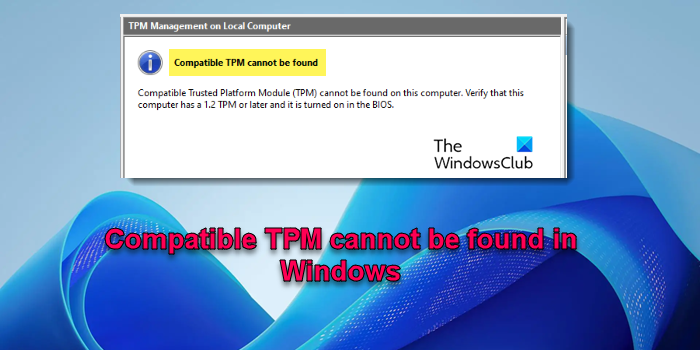
全面生产管理2.0是 Windows 11 的要求。基于硬件的安全功能提供加密操作来保护 Windows 设备。但是,如果 TPM 在 BIOS/UEFI 中被禁用、未安装或出现故障,您可能会遇到以下错误:
找不到兼容的 TPM
在此计算机上找不到兼容的可信平台模块 (TPM)。验证此计算机是否具有 1.2 TPM 或更高版本,并且已在 BIOS 中打开。
如果您的系统遇到阻止 TPM 检测的临时问题,重新启动通常可以解决错误。但是,如果根本原因与 BIOS/UEFI 设置、硬件问题或过时的固件有关,请使用以下解决方案来修复“找不到兼容的 TPM' 错误:
- 检查您的 TPM 版本
- 验证 TPM 是否已在 BIOS/UEFI 中启用并激活
- 更新或重新安装 TPM 驱动程序
- 更新 BIOS/UEFI 固件
- 清除 TPM
让我们详细看看这一点。
1]检查您的TPM版本
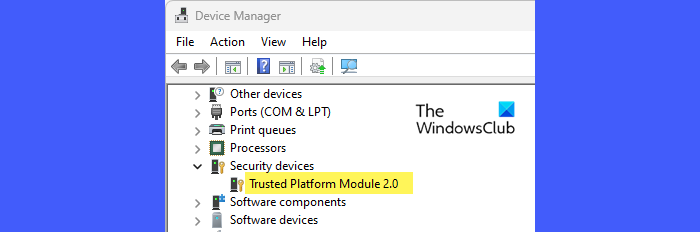
打开装置经理(Win + X > 设备管理器),展开安全装置、并检查详细信息全员生产管理。它应该列出版本。如果您的 TPM 是不是版本 2.0 中,您可能会遇到“找不到兼容的 TPM”错误。
要解决此问题,您需要通过固件更新、更换 TPM 模块或升级硬件来升级到 TPM 2.0。
2]验证TPM是否在BIOS/UEFI中启用并激活
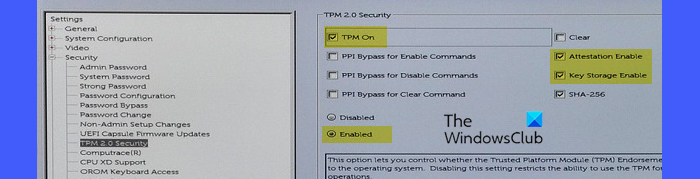
这些选项可能会因 OEM 的不同而有所不同,但一般来说,过程是相似的。
重新启动计算机并按指定键进入 BIOS/UEFI。在启动过程中查找指示按哪个键的消息。可能是F2/F10/删除/退出。
导航至安全(或高级)选项卡设置菜单。寻找TPM、PTT(英特尔平台信任技术),或者tPM(AMD 固件 TPM)选项并单击它。
确保全员生产管理是在并将单选按钮更改为启用如果还没有的话。另外,请确保认证启用和密钥存储启用还检查 TPM 功能是否正确。
保存更改并退出 BIOS 设置。重新启动电脑并查看错误是否消失。
3]更新或重新安装TPM驱动程序
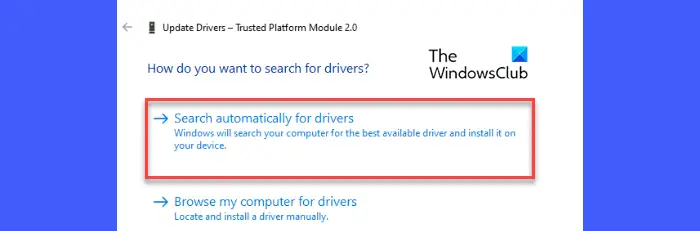
如果 Windows 由于软件问题未检测到 TPM,也可能会出现该错误。尝试从设备管理器更新或重新安装 TPM 驱动程序,看看是否有帮助。
打开装置经理并扩大安全装置部分。右键单击可信平台模块2.0并选择更新驱动程序。选择自动搜索更新的驱动程序软件并按照提示完成该过程。
另请尝试重新安装 TPM 驱动程序。前往设备管理器 > 安全设备 > 可信平台模块 2.0。右键单击并选择卸载设备。
将弹出一个确认对话框。点击卸载继续进行删除。 Windows 将在下次重新启动时自动重新安装必要的驱动程序。
4]更新BIOS/UEFI固件
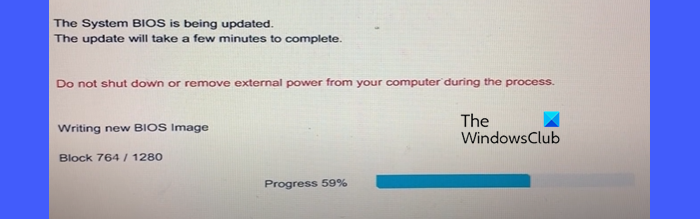
如果上述解决方案不起作用,看看它是否解决了问题。
从 PC 或主板制造商的网站下载适合您的型号的最新 BIOS/UEFI 固件。插入 USB 闪存驱动器(格式化为FAT32文件系统)到您的系统并将下载的文件复制到 USB。重新启动计算机并按指定键进入 BIOS。从菜单中选择“USB 存储设备”,然后按返回。选择 '从驱动器更新 BIOS' 选项。然后选择 BIOS 更新文件并按照屏幕上的说明完成更新过程。
5]清除TPM
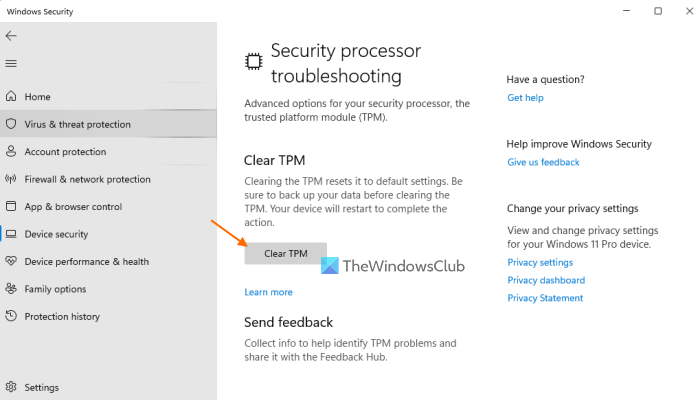
如果无法通过其他方式解决错误,则应该是最后的手段。这将删除 TPM 中存储的所有加密密钥(用于 BitLocker、Windows Hello 和其他加密服务等功能的密钥),并将 TPM 硬件重置为其默认状态。确保您有重要数据的备份并谨慎操作。
清除 TPM 后,如果需要,请在 BIOS/UEFI 中重新启用 TPM,并重新配置任何依赖于 TPM 的功能,例如 BitLocker 或 Windows Hello。完成后,使用 TPM 管理工具 (tpm.msc) 验证 TPM 是否已被识别并正常运行。
我希望这有帮助。
读: 。
如何修复未检测到 TPM 设备?
如果在 Windows 11/10 电脑上,在电脑的 BIOS 或 UEFI 设置中启用 TPM。重新启动 PC 并进入 BIOS/UEFI 菜单。在安全设置下查找 TPM 设置并确保 TPM 已启用。如果问题仍然存在,请从主板制造商的网站将 BIOS/UEFI 固件更新到最新版本。此外,请检查您的操作系统是否安装了最新的 TPM 驱动程序。
如果没有 TPM,我可以获得 Windows 11 吗?
拥有 TPM 2.0 是增强 Windows 11 安全功能的必要系统要求。但是,如果您的 PC 不受支持,则有一些解决方法。您可以将一些文件从 Windows 10 ISO 复制并传输到 Windows 11 ISO,或者使用注册表破解来绕过 TPM 检查。但是,绕过 TPM 要求可能会导致系统安全性降低,并且您可能无法收到 Microsoft 的未来更新。
阅读下一篇: 。