这是有关如何进行操作的完整指南将 FIT 转换为 GPX在您的 Windows 11/10 电脑上。 FIT 是一种 GPS 数据文件格式,您可以轻松地将其转换为标准 GPS 文件格式(例如 GPX)。在这篇文章中,我们将讨论两种不同的方法,您可以使用它们执行 FIT 到 GPX 的转换。让我们看看如何!
如何在 Windows 11/10 中将 FIT 转换为 GPX
要将 FIT 文件转换为 Windows 11/10 上的 GPX 格式,您可以使用免费软件或免费在线工具。
现在就让我们详细讨论一下上面的方法吧!
FIT 至 GPX 转换器软件
以下是可用于将 FIT 转换为 GPX 的免费软件列表:
- Garmin 大本营
- GPS实用程序
- 路由转换器
- 适合2gpx
1] Garmin 大本营
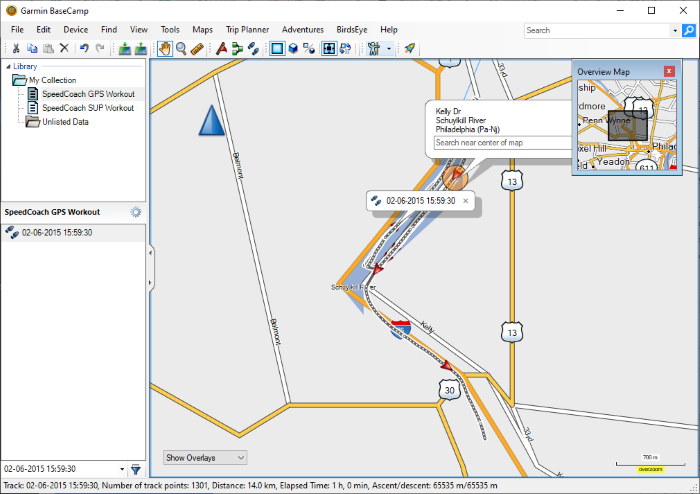
佳明BaseCamp 是一款特色 GIS 软件,使用它可以将 FIT 文件转换为 GPX。它基本上是免费软件,允许您查看、创建、编辑和转换 GPX 和其他 GIS 数据文件。除了 GPX 之外,您还可以将 FIT 转换为其他几种 GIS 文件格式,包括 CSV、KML 和 TCX。在转换之前,您甚至可以通过更改路线、添加或编辑航点等来编辑 FIT 文件。
除了转换之外,您还可以在其中找到更多好用且方便的工具。这些工具包括诸如创建冒险、创建路线、旅行计划、查找地址、在 Yelp 上查找地点、查找兴趣点、定位坐标,等等。
如何在 Garmin Basecamp 中将 FIT 转换为 GPX
以下是在 Garmin Basecamp 中将 FIT 格式转换为 GPX 格式的步骤:
- 首先,在您的 PC 上下载并安装 Garmin Basecamp。
- 现在,启动该软件即可开始使用它。
- 接下来,转到文件 > 导入到选项并导入输入 FIT 文件。
- 之后,您可以根据需要编辑该文件。
- 然后,单击文件 > 导出选项,选择 GPX 作为输出格式,然后按节省按钮来转换文件。
它是一个完整的 GIS 软件,您还可以使用它将 FIT 转换为 GPX 和其他文件格式。
2]GPS实用程序
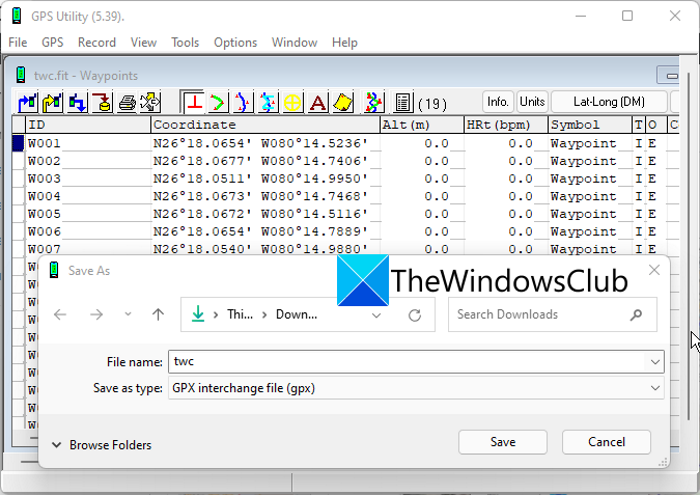
您可以使用的另一个免费软件是 GPS Utility。它是一个用于管理、绘制和编辑 GPS 数据的简单软件。使用它,您还可以将 FIT 转换为 TXT、CSV、DXF、GPS、TRK 等格式。它还允许您使用“查看路线”、“查看轨迹点”、“查看航点”、“查看轨迹摘要”、“查看注释”等选项来查看 FIT 文件。除此之外,您还可以编辑坐标、心率、轨迹点之间的时间、轨迹点坐标等数据。
但是,该软件的免费版本有一些限制。它仅支持输入 FIT 文件中最多 100 个航点、500 个航迹点和 5 条路线。
如何在 GPS Utility 中将 FIT 转换为 GPX
您可以按照以下步骤执行 FIT 到 GPX 的转换:
- 首先,下载并安装该软件,然后在您的电脑上启动它。
- 现在,单击文件 > 打开浏览和导入输入 FIT 文件的选项。
- 接下来,您可以根据需要查看和编辑导入文件中的 GPS 数据。
- 之后,前往文件 > 另存为选项并将文件保存为 GPX 格式。
要使用该软件,请从以下位置下载英国gpsu.co.uk。
3]路由转换器
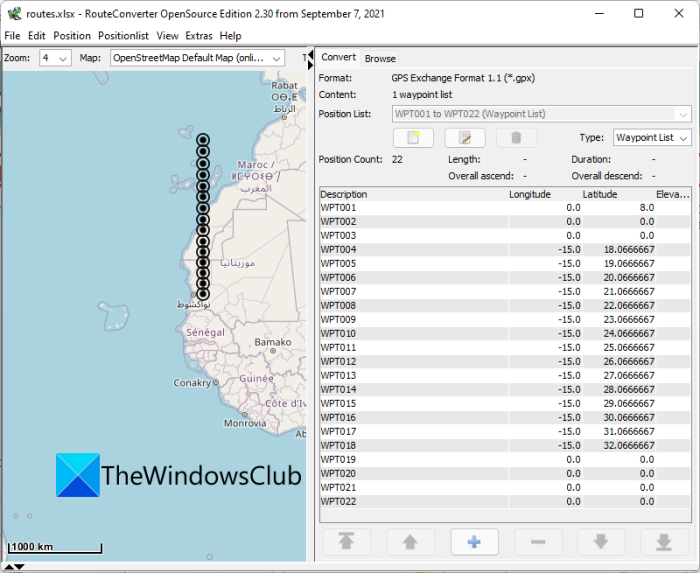
您还可以尝试 RouteConverter 将 FIT 转换为 GPX。该软件可让您将 FIT 和其他 GPS 数据文件转换为各种格式,包括 TRK、TXT、CSV、KML、KRT 等。在转换之前,它还允许您编辑输入 FIT 文件中的基本信息,包括经度、纬度和海拔。
如何使用 RouteConverter 将 FIT 转换为 GPX:
以下是使用 RouteConverter 将 FIT 转换为 GPX 或任何其他格式的步骤:
- 首先,下载 RouteConverter,然后启动这个便携式应用程序。
- 现在,转到“文件”>“打开”选项并导入要转换的输入 FIT 文件。
- 接下来,单击“文件”>“另存为”选项并将文件保存为 GPX 格式。
它是一款免费的便携式 FIT 到 GPX 转换器软件。您可以从以下位置下载:路线转换器网站。
4]Fit2gpx
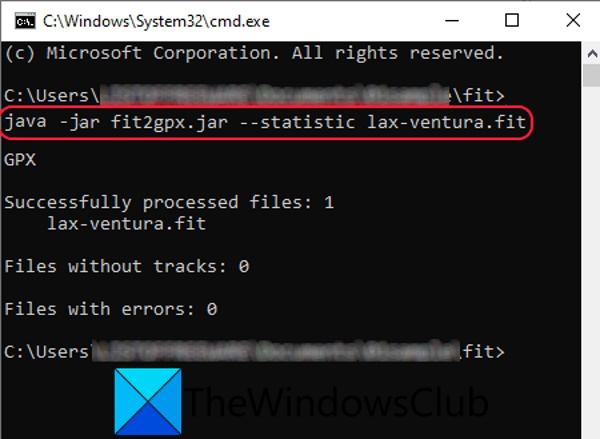
Fit2gpx 是一款免费、可移植且基于命令的 FIT 到 GPX 文件转换器。要使用它执行转换,您需要在命令提示符中输入相应的命令。让我们看一下使用命令将 FIT 转换为 GPX 的排序过程:
首先,下载软件;你可以从github.com。之后,前往软件下载jar文件的下载位置。另外,请确保已将输入 FIT 文件移动到与软件可执行文件相同的位置。
现在,然后输入类似的命令,如下所示:
java -jar fit2gpx.jar --statistic input-file.fit GPX
在上面的命令中,替换输入文件.fit与输入 FIT 文件的名称。当您输入上述命令时,它将转换输出 GPX 文件并将其保存在与输入 FIT 文件相同的位置。
因此,您可以使用简单的命令轻松地将 FIT 文件转换为 GPX 文件。
读: 。
使用FIT到GPX在线转换器工具
尝试以下在线工具将 FIT 转换为 GPX:
- AllTrails 路线转换器
- GPS可视化仪
- Garmin Fit 文件转换
- 戈托斯
1]AllTrails路线转换器

AllTrails Route Converter 是一款免费的在线 FIT 到 GPX 转换器。使用它,您可以将 FIT 转换为 GPX 以及各种其他格式,包括 KML、TCX、CRS、KMZ、PCX5 等。在转换之前,您还可以使用定制路线工具。这些工具使您可以灵活地反转路线数据、添加/替换高程、减少路线详细信息、添加提示表数据等。
如何在线将 FIT 转换为 GPX:
以下是使用 AllTrails Route Converter 在线执行 FIT 到 GPX 转换的步骤:
- 首先,打开 AllTrails 路线转换器网站在您的网络浏览器中。
- 现在,浏览并导入您需要转换的输入 FIT 文件。您还可以将链接复制并粘贴到输入 FIT 文件。
- 接下来,选择转换为格式为轨迹/路线或航点并设置下载为GPX 格式选项。
- 之后,您可以使用自定义工具对输出进行一些更改,如上所述。
- 最后,单击转换文件按钮开始转换过程。
2] GPS可视化仪
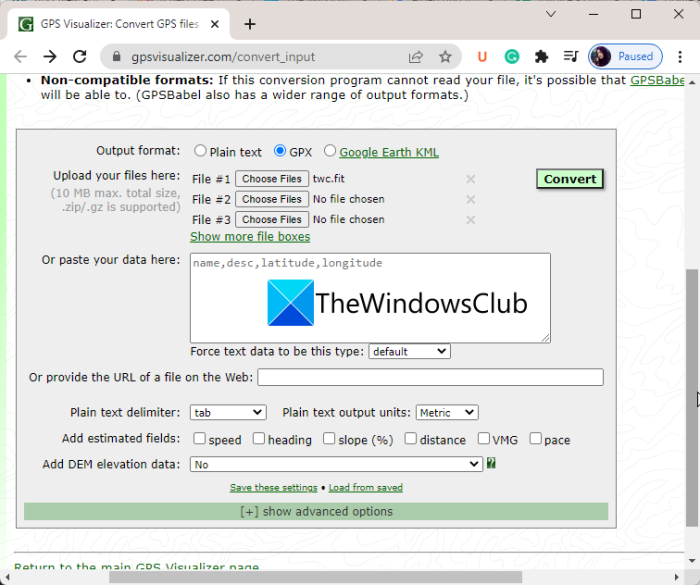
GPS可视化仪是另一个可以免费将 FIT 转换为 GPX 的在线工具。它还允许您将 FIT 文件转换为 KML 和 TXT 格式。该工具的优点是它允许您一次将多个 FIT 文件转换为 GPX 格式。在转换之前,您还可以对输出进行一些自定义,包括删除轨迹、反转轨迹、设置轨迹点距离阈值(包括航路点数据)、计算海拔增益等。
您可以使用以下步骤在线将 FIT 转换为 GPX:
- 首先,在网络浏览器中打开 GPSVisualizer 的网站。
- 现在,将输出格式设置为 GPX。
- 之后,一一选择您的输入文件。
- 然后,您可以单击显示高级选项按钮,然后进行相应的更改。
- 接下来,按转变按钮开始 FIT 到 GPX 的转换过程。
3]Garmin Fit 文件转换
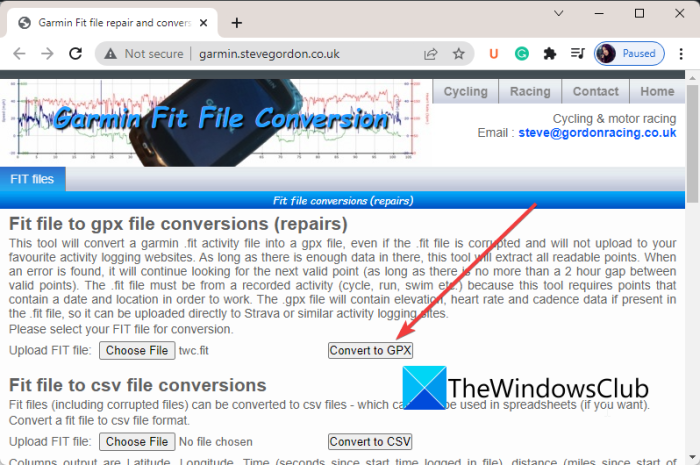
Garmin Fit File Conversion 是另一种可将 FIT 转换为 GPX 的在线工具。它是一个专用的简单工具。您只需在浏览器中打开此工具,然后选择一个输入文件即可。之后,单击转换为GPX按钮开始转换。转换完成后,您可以将生成的 GPX 文件下载到您的计算机。
尝试一下这里。
4] 转到
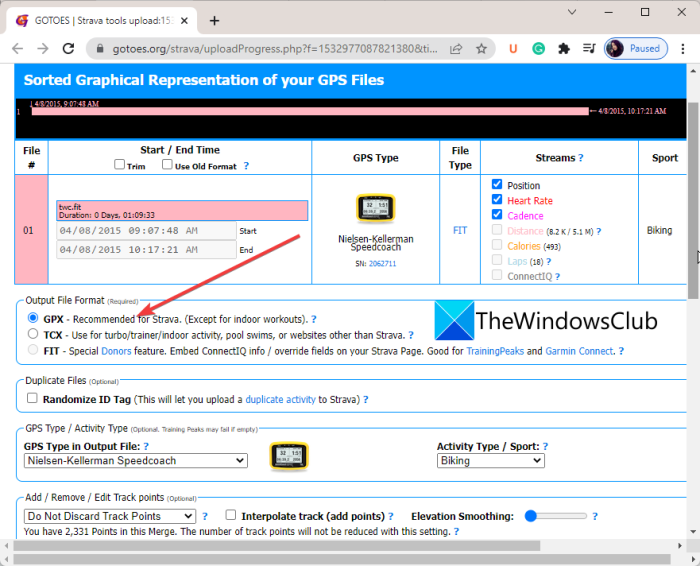
尝试使用 GOTOES 将 FIT 转换为 GPX 和 TCX 格式。在其中,您可以上传FIT文件,然后选择GPX作为输出格式,然后单击合并 GPS 文件按钮启动转换过程。您可以使用它将多个 FIT 文件合并到一个 GPX 文件中。你可以尝试一下这里。
FIT 文件是 GPX 文件吗?
FIT 和 GPX 是两种不同的 GPS 数据文件格式。 FIT 代表用于存储距离、日期、时间、位置、燃烧的卡路里、心率、速度和其他信息。它专门用于在跑步、自行车比赛、骑自行车、游泳等活动中使用 GPS 设备时使用。另一方面,GPX () 文件格式是标准 GPS 文件格式,包含航路点、路线和航迹。
如何转换 .FIT 文件?
您可以使用两种不同的方法转换 FIT 文件。您可以使用 Garmin Basecamp 等免费软件或 AllTrails Route Converter 等免费在线工具,该工具可让您将 FIT 转换为 GPX。我们分享了更多软件和在线工具,可让您将 FIT 转换为各种格式,包括 GPX、KML、TCX、KMZ 等。所以,你可以看看下面。
现在阅读:
![VMware 无法找到 VMX 二进制文件 [修复]](https://sclub.recmg.com/tech/blogs/wp-content/uploads/2024/11/unable-to-find-vmx.png)