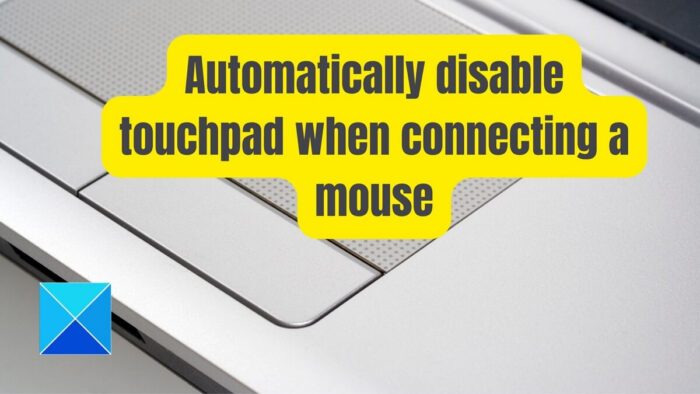
许多拥有笔记本电脑或带触控板的平板电脑的用户更喜欢使用外接鼠标。使用这种外部鼠标是因为它可以提高工作效率。用户对这款外部标准尺寸鼠标感到更加舒适和习惯。它非常强大,可以帮助这些用户做更多的事情。因此,在旧版本的 Windows 10 中,“设置”应用程序内的触摸板设置中曾经有一个选项,用户可以在其中选中或取消选中复选框:连接鼠标时保持触摸板打开。但是,正如指出的Windows 10,此选项不再可用。该选项不适用于视窗11也!因此,如果您使用的是 Windows 11/10 或 Windows 8/7,我们将讨论一些方法,您可以通过这些方法连接外接鼠标时。
为什么要禁用触摸板?
有人想要禁用许多用户更喜欢使用外接鼠标而不是触控板。通常,当您在笔记本电脑的键盘上打字时,经常会触摸触控板并意外地意外移动光标。为了防止这种情况,可以在使用鼠标时禁用触摸板。所以不会影响用户体验。一旦移除外部鼠标,触控板就会正常工作。
连接外接鼠标时禁用触摸板
Synaptics 主要为全球笔记本电脑提供触摸板驱动程序。大多数 OEM 在驱动程序安装过程中对其进行自定义,并在其之上删除或添加功能。连接外部鼠标时,请按照以下建议的方法禁用触摸板。
- 控制面板方法
- 直接安装 Synaptics 触摸板驱动程序。
- 登记方式
确保您拥有执行这些建议的管理员权限。
1]使用控制面板中的鼠标属性
如果您没有 OEM 提供的 Synaptic 驱动程序,则应检查笔记本电脑制造商的驱动程序下载页面。例如,如果您有一台戴尔笔记本电脑,请前往他们的驱动程序下载页面,查看他们是否有与 Synaptics 相关的驱动程序。一旦确定您拥有它,请按照以下步骤操作:
- 使用 Win + I 打开 Windows 设置
- 导航至蓝牙和设备 > 触摸板
- 在触摸板下,找到更多触摸板设置。单击将其打开。
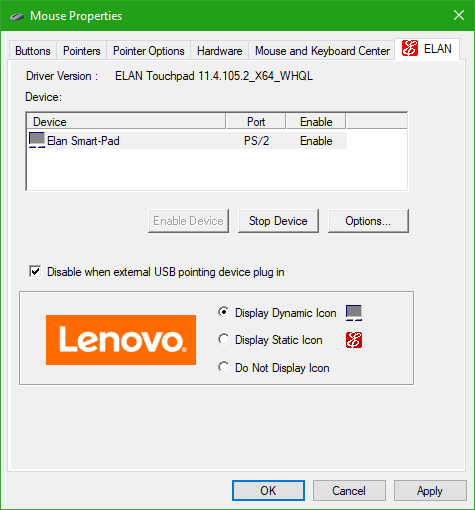
- 现在将打开一个新的小窗口。在其菜单选项卡中,选择带有以下条目的选项卡:义隆或者突触。
- 现在,在整个选项列表中,取消选中显示的选项连接外部 USB 指点设备时禁用内部指点设备。
- 点击申请进而好的以使更改生效。
2]直接安装Synaptics触摸板驱动程序。
如果找不到此设置,则必须在笔记本电脑上安装通用 Synaptics 触摸板设备驱动程序。由于制造商根据自己的需要定制 Synaptics 触摸板驱动程序,因此他们可能无法在设置中选择禁用触摸板。
首先,请按照以下步骤操作:
- 第一步是在您的电脑上。
- 然后继续,然后您 PC 上的驱动程序来自微软。
- 安装后,通过以下方式启动驱动程序开始 > Synaptics 触摸板 > 设备设置。
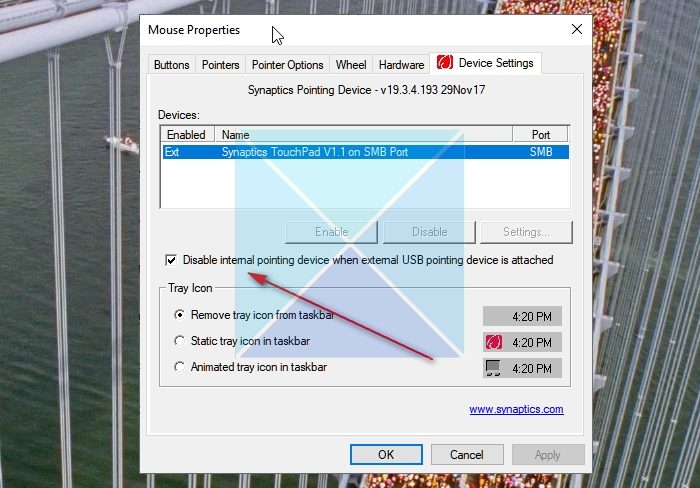
- 最后,取消选中“连接外部 USB 指点设备时禁用内部指点设备”选项。
- 单击“应用”>“确定”。
2]使用注册表连接鼠标时禁用触摸板
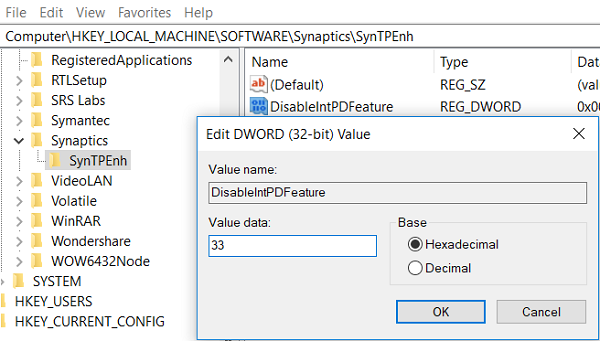
- 按 WINKEY + R 运行“运行”窗口。在其中输入注册表编辑器并击中进入。
- 现在这将在您的设备上打开注册表编辑器。现在,导航到以下注册表项:
HKEY_LOCAL_MACHINE\SOFTWARE\Synaptics\SynTPEnh
- 之后,右键单击合成彭,将鼠标悬停在新的,并点击DWORD(32 位)值。
- 将此新 DWORD 命名为禁用 IntPDF 功能并双击它以更改其值。
- 选择基础为十六进制并将值数据设置为33.
- 打好的保存更改并重新启动计算机以使更改生效。
结论
这就是连接鼠标时自动禁用触摸板的方法。这是一个非常简单的过程,并且有很多方法可以实现。不过以上两种方法是最有效的,不妨尝试一下。
如果其他方法都不起作用,你能做什么?
如果其他方法都不起作用,触摸板有问题或者当您在键盘上移动双手时触摸板总是处于活动状态,那么最好将其禁用。 Windows 本身带有一个选项,可让您在连接外部鼠标时禁用触摸板。为此,请按照以下步骤操作:
- 转到 Windows 设置。
- 导航到蓝牙和设备 > 触摸板。
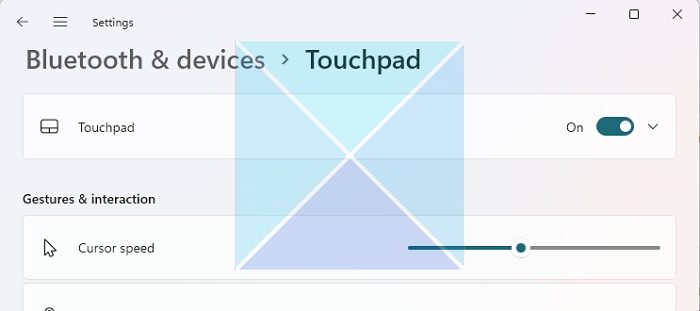
- 在这里,您可以完全关闭触摸板。
当外部鼠标或指点设备连接到 Windows 8.1 时禁用触摸板
- 按 WINKEY + C 按钮组合打开“设置”超级按钮并选择更改电脑设置,或按 WINKEY + I 打开设置应用程序。
- 然后单击标记为的菜单个人电脑和设备。
- 现在,点击鼠标和触摸板左侧幻灯片菜单中的菜单。
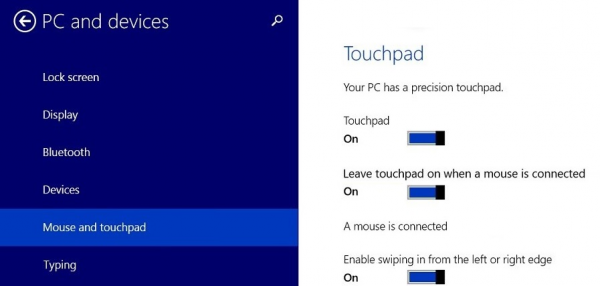
- 在右侧菜单面板上,寻找一个选项:连接鼠标时保持触摸板打开。
- 转动该选项离开。
- 重新启动您的电脑以使更改生效。
如何永久关闭触摸板?
首先,转到控制面板,单击鼠标,然后单击触摸板选项卡和停止设备按钮 > 是。就是这样,您的触摸板现已永久禁用。要重新启用它,您将需要使用外部鼠标。
USB 鼠标断开连接时触摸板无法重新启用
禁用触摸板后,如果断开鼠标连接后触摸板未启用,您可以尝试手动启用它。即使这不起作用,您也可以卸载现有的触摸板驱动程序并重新安装。
阅读下一篇:如何在 Windows 11/10 中。