内存代表。它是一种易失性存储器,暂时存储CPU所需的数据。当谈到 RAM 性能时,有些人可能听说过 DOCP、XMP 和 EOCP 等术语。你们中的一些人可能还不知道这些术语。所有这三个术语都与 RAM 配置文件相关。如果您打开 BIOS/UEFI 设置,您可能会看到BIOS 中的 DOCP、XMP 或 EOCP或 UEFI。这些术语是什么意思?在本文中,我们将讨论 DOCP、XMP 和 EOCP 之间的差异。
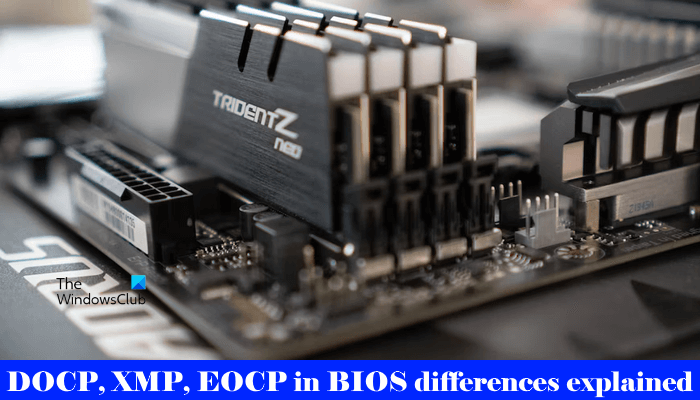
在我们讨论 XMP、DOCP 和 EOCP 之前,了解 RAM SPD 很重要。 SPD 代表串行存在检测。它是每个 RAM 模块上都有的一个芯片,用于存储默认 RAM 配置,包括 RAM 频率、时序、电压等。这些默认 RAM 配置是根据 JEDEC(联合电子设备工程委员会)标准定义的。
如今,大多数 RAM 支持 XMP、DOCP 或 EOCP 配置文件。 XMP 代表 Extreme Memory Profile,是 Intel 创建的内存配置文件。 XMP 配置文件使 RAM 能够以高于其默认速度的速度运行。通常,支持 XMP 配置文件的 RAM 的默认速度或 SPD 速度小于 XMP 配置文件下定义的速度。官方网站上也提到了这一点。
您可以考虑类似于 RAM 超频的 XMP 配置文件。意味着以更高的速度运行。您可以使用第三方软件对 RAM 进行超频。但如果您的 RAM 支持 XMP 配置文件,则无需依赖第三方超频软件。您可以在 BIOS 或 UEFI 设置中启用 XMP 配置文件,并使 RAM 以高于默认速度的速度运行。
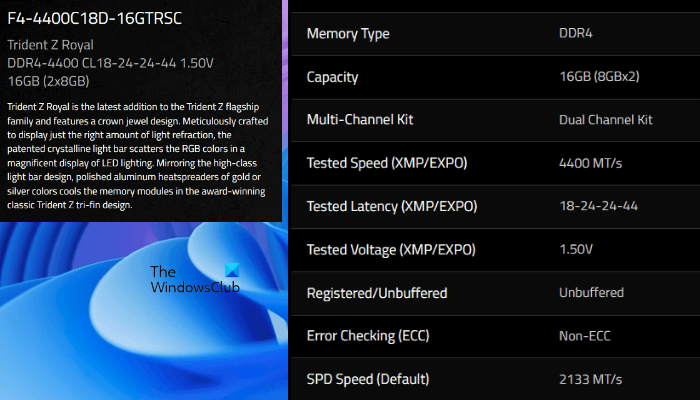
制造商的网站提到了 RAM 的默认 SPD 速度和 XMP 速度。您可以从那里阅读此信息。例如,上面的截图显示了型号为F4-4400C18D-16GTRSC的Trident Z Royal RAM的规格。如果你看一下它的规格,它的SPD速度是2133 MT/s,它的测试速度或XMP速度是4400 MT/s。制造商的网站上还提到 RAM 是否支持 XMP 配置文件。
对于Trident Z Royal RAM,SPD速度为2133MT/s,测试速度为4400MT/s。这意味着它将默认以 SPD 速度运行。因此,如果您想以最大速度使用它,则必须在 BIOS 或 UEFI 设置中启用 XMP 配置文件。
为了充分利用 RAM 的速度,您的 CPU 应该经常支持该 RAM。例如,如果您的 RAM 最大频率为 4400 MHz,但您的 CPU 可以支持最大 RAM 频率 2200 MHz,则即使启用 XMP 配置文件后,您也将以 2200 MHz 频率使用 RAM。在这种情况下,我们可以说CPU限制了RAM频率。要了解您的 CPU 支持的 RAM 类型,您必须访问制造商的网站。为此,您应该知道您的 CPU 型号。
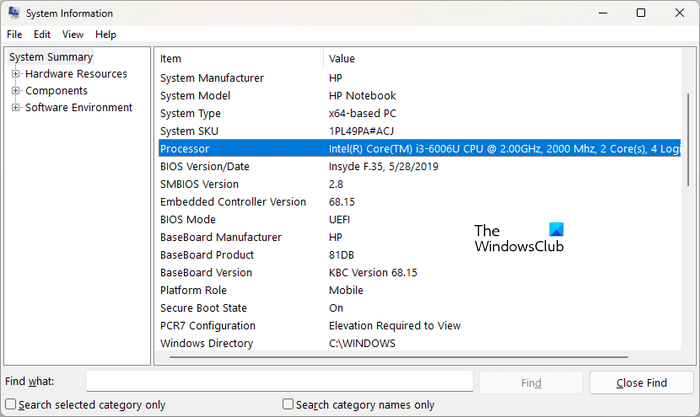
你可以查看您的 CPU 型号通过使用称为系统信息的 Windows 内置工具。请按照下列步骤操作:
- 点击Windows 搜索。
- 键入系统信息。
- 选择系统信息从搜索结果中。
- 当系统信息窗口出现时,选择系统概要从左侧。您将在右侧看到您的处理器信息。
读:?
什么是 DOCP 和 EOCP?
上面,我们已经解释了 XMP 配置文件是什么。现在,让我们看看什么是 DOCP 和 EOCP。 DOCP 代表直接超频配置文件。它是华硕为AMD主板开发的超频配置文件。同样,在某些千兆字节处理器中,您可能会看到 EOCP(扩展超频配置文件)。所有这些术语实际上相同,但名称不同。
读:。
如何启用DOCP?
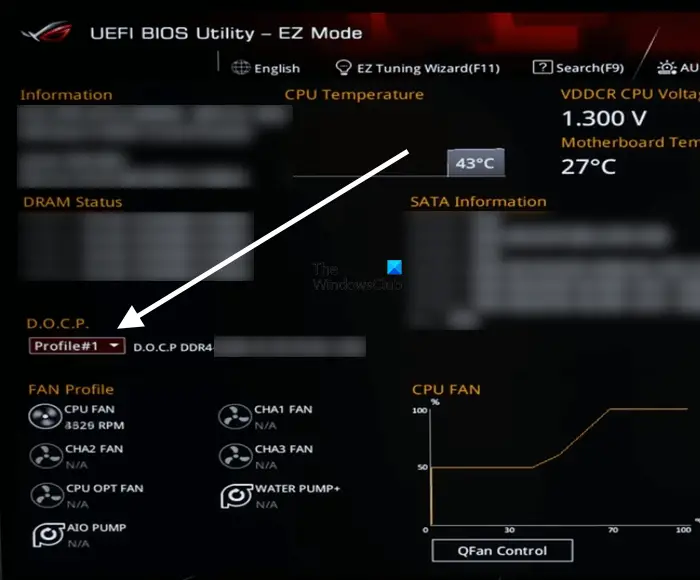
无论您要启用XMP、DOCP还是EOCP,您都必须遵循相同的方法,即进入系统的BIOS/UEFI。不同品牌的电脑进入BIOS/UEFI的按键不同。因此,请参阅制造商的网站以了解使用哪个键进入 BIOS/UEFI。一旦进入 BIOS/UEFI,您必须找到显示 XMP、DOCP 或 EOCP 的设置。找到它后,单击它并选择所需的 XMP、DOCP 或 EOCP 配置文件。现在,保存设置并退出以重新启动计算机。
读:?
DOCP 比 XMP 更好吗?
DOCP 和 XMP 是相同的东西,但名称不同。 DOCP 和 XMP 配置文件用于超频 RAM。当您启用这些配置文件时,您的 RAM 将以高于默认基本速度的速度运行,前提是您的 CPU 应支持这些更高的 RAM 速度。阅读下一篇:用于游戏或视频编辑;哪个更好?